


很多朋友都想知道删除的照片从哪里找回来?众所周知CR3、CR2是佳能相机专属的一种原始图像文件格式,下面来给大家分享2个知识点:什么数据恢复软件来恢复照片效果高效?cr2是什么格式文件?下面一起来看看吧!

cr2是什么格式文件?
CR2格式,全称为Canon RAW 2,是佳能相机专属的一种原始图像文件格式,它捕捉并存储了相机传感器在拍摄瞬间接收到的未经任何处理的图像数据。
与常见的JPEG格式相比,CR2文件不进行压缩,因此文件体积较大,但能够保留高达14位的RGB信息,这意味着它能捕捉到更细腻的色调和更广泛的色彩范围,非常适合专业摄影和精细的图像处理工作。
那么当相机里面的照片不慎丢失或者误删除数据时,还能恢复回来吗?接下来我们可以尝试使用以下9款数据恢复软件来恢复照片:
演示机型:Dell optiplex 7060
系统版本:Windows 11
软件版本:嗨格式数据恢复大师 3.0.0.120
数据恢复方法1. 嗨格式数据恢复大师
– 特点:支持多种数据恢复场景,包括误删除、格式化、分区丢失等。嗨格式数据恢复大师恢复软件能够恢复包括照片在内的多种文件类型。提供预览功能而且操作简单,适用于Windows系统。

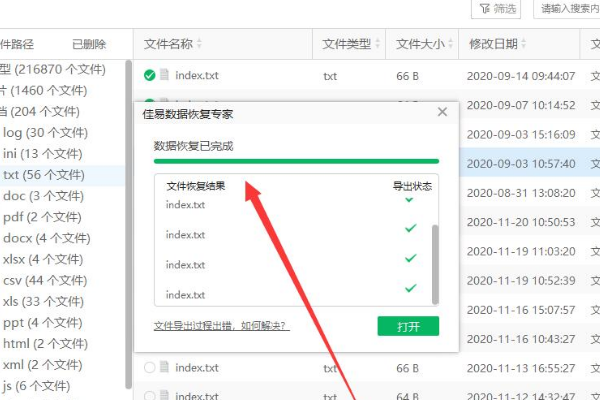
数据恢复方法2. 佳易数据恢复专家
演示机型:Dell optiplex 7060
系统版本:Windows 11
软件版本:佳易数据恢复专家 2.3.5
– 特点:专为照片、视频、音频、文档等设计,提供深度扫描和快速扫描两种模式,用户界面友好,操作步骤清晰。适用于多种数据丢失情况,包括从回收站清空的照片恢复。
数据恢复方法3. MiniTool数据恢复工具
演示机型:Dell optiplex 7060
系统版本:Windows 11
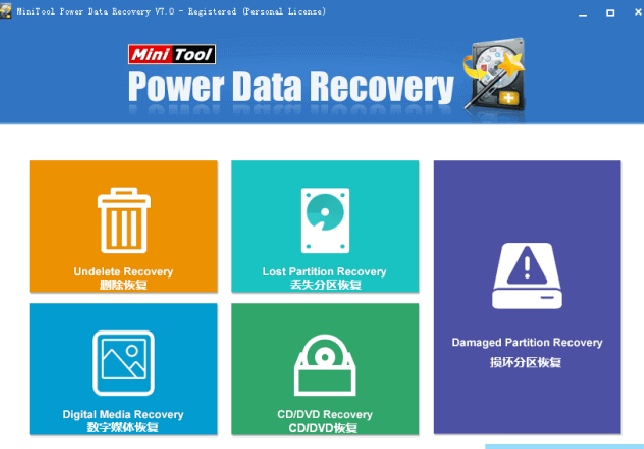
软件版本:MiniTool Power Data Recovery7.0
– 特点:提供个人免费版本,能够恢复从回收站删除、格式化分区、意外删除的数据。支持多种文件系统,操作简单适合新手使用。
数据恢复方法4. StrongRecovery
演示机型:Dell optiplex 7060
系统版本:Windows 11
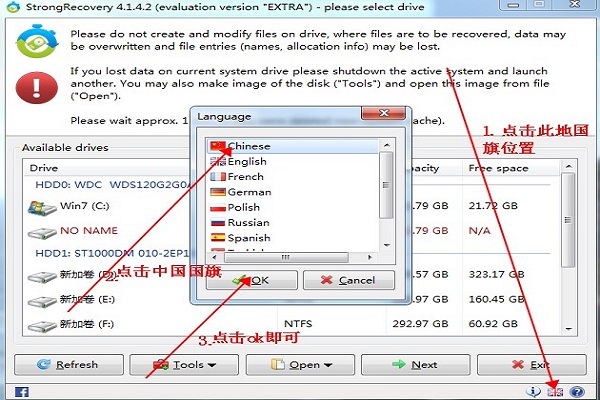
软件版本:StrongRecovery 4.3.6.0
– 特点:支持NTFS、FAT、exFAT等文件系统,适用于U盘、SD卡、移动硬盘等,提供深度扫描,能够有效找回丢失的照片,界面直观,操作便捷。
数据恢复软件推荐4:删除的照片从哪里找回来
数据恢复方法5. Recuva
演示机型:Dell optiplex 7060
系统版本:Windows 11
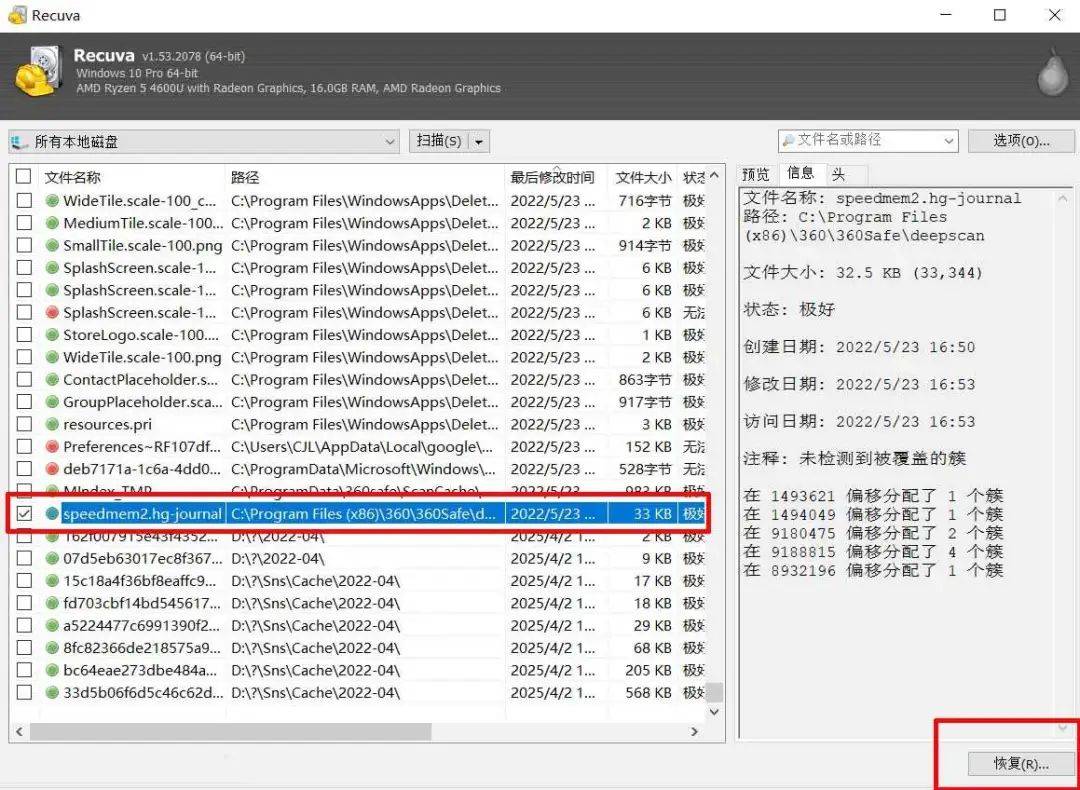
软件版本:Recuva 1.3.5
– 特点:作为一款广受欢迎的免费数据恢复软件,Recuva能够恢复误删的文件,包括照片,提供深度和快速扫描选项,适用于Windows用户。支持从相机存储卡恢复照片。连接存储卡,启动Recuva,选择照片类型和位置,然后扫描和恢复。
数据恢复软件推荐5:删除的照片从哪里找回来
数据恢复方法6. PhotoRec
演示机型:Dell optiplex 7060
系统版本:Windows 11
软件版本:PhotoRec 7.2
– 特点:开源免费,可跨平台特别适合技术用户。可以从硬盘、记忆卡等存储设备中恢复照片,即使文件系统已损坏。
数据恢复方法7. 回收站设置
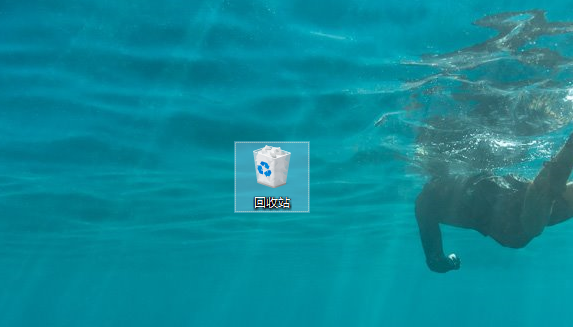
– 特点:虽然不是属性直接的功能,但回收站是误删照片的第一恢复点。在“回收站属性”中,可以设置回收站的大小,决定删除文件的保留时间,确保在清空回收站之前有足够的时间找回误删的照片。
数据恢复方法8. 系统自带功能
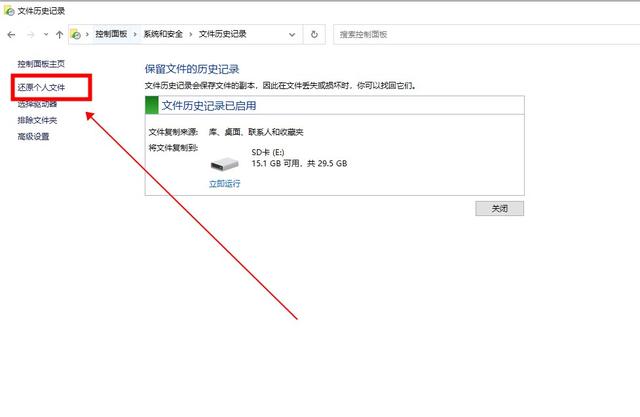
– 特点: 对于Windows可以尝试使用“文件历史记录”功能,如果之前已启用。对于丢失的照片,进入控制面板,找到“文件历史记录”并按照指示进行个人文件的恢复。
– 对于Android或iOS:检查设备的“最近删除”或回收站功能,直接恢复照片,这部分通常是免费的。
在使用任何恢复方法之前,请确保不要在存储卡上写入新数据,以避免覆盖已删除的照片。虽然这些方法旨在保持照片的原创度,但恢复过程中的文件损坏是可能的,因此不能保证100%的原始质量。在恢复后,检查照片的质量是必要的。
补充拓展:
cr2文件用什么打开?如何在 Windows 系统中打开 CR2 文件?
在Windows系统中打开CR2文件,通常需要特定的软件或系统支持,以下是几种方法:
1. 安装佳能RAW Codec或Microsoft Camera Codec Pack:
– 这些官方提供的编码包可以让Windows的图片查看器支持CR2格式。安装后你可以在文件资源管理器中直接预览CR2文件。
2. 使用佳能Digital Photo Professional:
– 佳能为用户免费提供这款软件,专门用于处理CR2等RAW格式文件。下载并安装后,通过它可以直接打开和编辑CR2文件。
3. Adobe Photoshop或Lightroom:
– 更新到最新版本的Photoshop或Lightroom可以打开并编辑CR2文件,这些软件提供了强大的图像处理功能。
4. 第三方图像处理软件:
– 如Capture One、Darktable等专业RAW图像处理软件也支持CR2格式,安装后即可使用。
5. 文件查看器软件:
– 一些通用的文件查看器,如File Viewer Lite,也支持打开CR2文件,但可能不提供编辑功能。
6. 转换文件格式:
– 如果只是查看需要,可以使用在线工具或软件(如Convertio、万能图片转换器)将CR2文件转换为JPEG或PNG等常见格式,之后用Windows自带的图片查看器打开。
确保在尝试打开CR2文件前,系统已安装了必要的软件或编码包,这样Windows系统就能识别并显示这些原始图像文件了。


