


大部分的电脑用户因误操作导致文件被覆盖,增加了文件恢复的难度。无论是因操作不当,还是因为系统崩溃,文件丢失是我们常遇到的难题。那么,误删的文件能找回吗?如果能,如何恢复呢?本文将为你提供6种实用的恢复方法,帮助你在文件丢失时快速恢复。
只需三步:紧急止损→工具恢复→根治预防
当文件不慎丢失时,我们不必惊慌,跟随下面的三步走路径即可:
紧急止损:一旦发现文件丢失,立即停止使用电脑,防止新数据覆盖丢失的文件。
工具恢复:使用专业的数据恢复工具进行文件恢复,选择适合的工具,确保恢复成功。
根治预防:恢复文件后,定期备份文件,防止文件丢失的风险再次发生。

接下来,本文将为你详细介绍每个步骤,确保你可以轻松找回误删文件。
一、 紧急止损:第一时间采取正确措施
发现文件丢失后,第一件事就是停止使用电脑。文件删除后,操作系统不会立刻将其从硬盘中完全清除,而是标记该区域为空闲,等待新数据覆盖。
如果继续使用电脑,新的数据写入可能会覆盖已删除文件的存储区域,从而使恢复变得更加困难。
因此,尽量避免打开新文件或安装新的软件,尤其是在源盘(丢失文件所在的磁盘)上进行操作。
另外,恢复软件应尽量安装到不同的磁盘,以免覆盖原本丢失的文件。

二、工具恢复:6种方法帮助你找回丢失的文件
一旦停止使用电脑,接下来的任务就是选择合适的工具恢复文件。以下是6种常见的文件恢复方法:
2.1 通过回收站恢复
适用场景:文件被误删,但仍保留在回收站内。
操作步骤:
打开桌面上的回收站图标。
查找丢失的文件或文件夹。
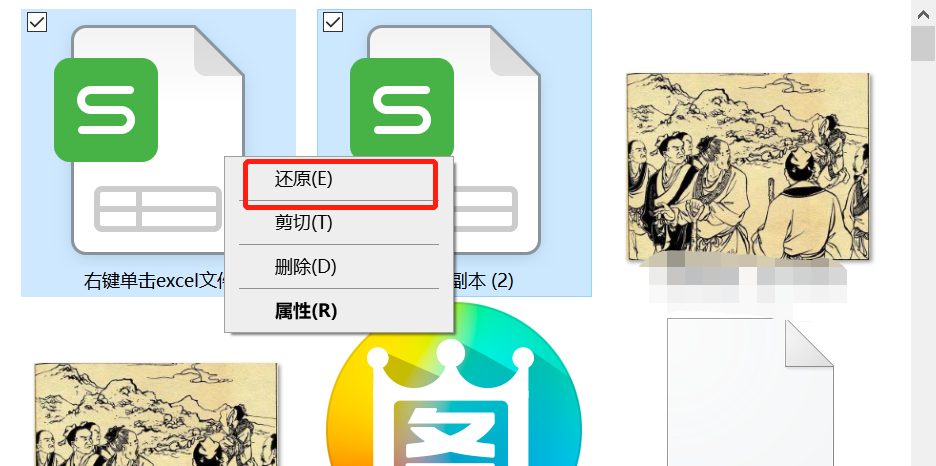
右键点击文件,选择“恢复”。
文件将恢复到原本的位置。
2.2 使用嗨格式数据恢复大师
适用场景:回收站清空或文件丢失已久。
操作步骤:
下载并安装嗨格式数据恢复大师。
打开软件,选择扫描丢失文件的磁盘,点击“扫描”。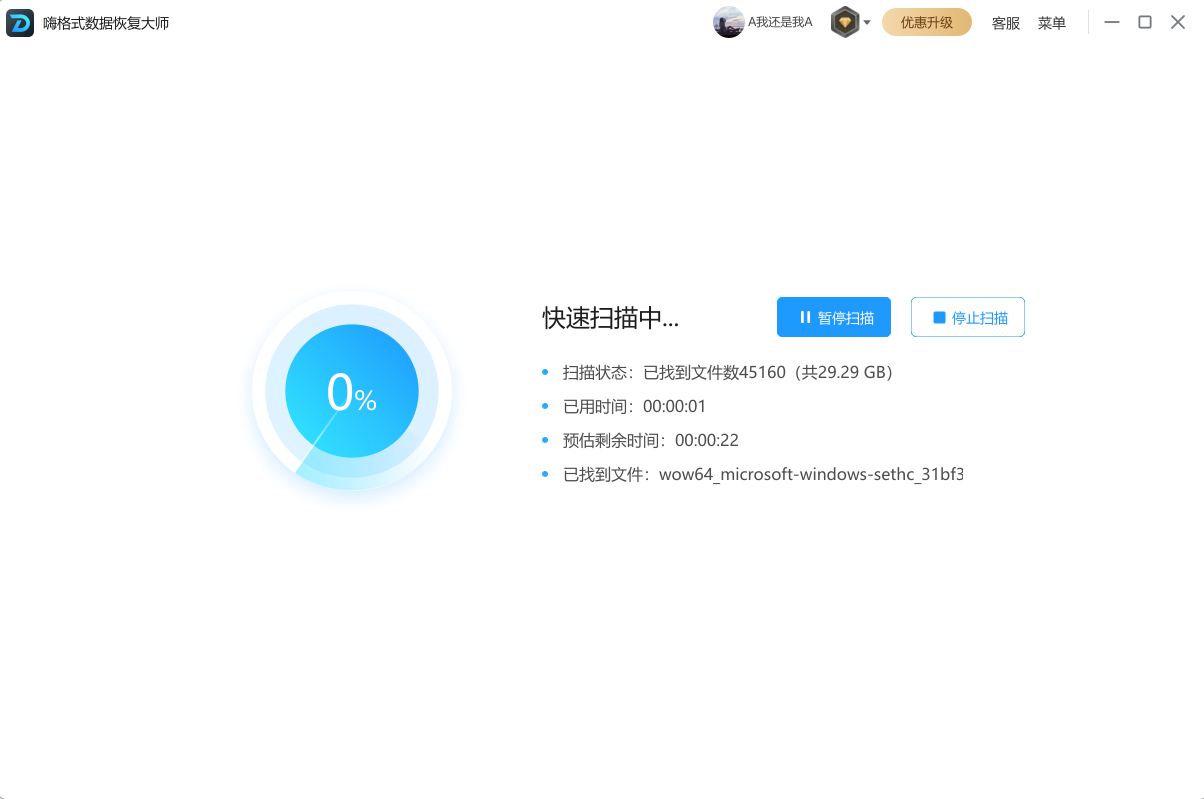
扫描完成后,选择需要恢复的文件,点击“恢复”按钮,并选择保存路径(建议保存到不同磁盘)。
检查恢复的文件是否完整。
嗨格式数据恢复大师是一款功能强大的数据恢复工具,支持快速扫描和深度恢复,能够恢复被误删除的文件、图片、视频等。

2.3 使用系统还原功能
适用场景:由于系统故障或崩溃导致文件丢失。
操作步骤:
右键点击“此电脑”,选择“属性”。
进入“系统保护”选项,点击“系统还原”。
选择恢复点,通常选择文件丢失前的时间点。
系统将自动恢复至该时间点,恢复文件。
恢复完成后,检查文件是否恢复。

2.4 使用命令提示符修复
适用场景:文件被误删除,但尚未被覆盖。
操作步骤:
按“Windows + R”打开运行窗口,输入“cmd”并按回车,打开命令提示符。
输入命令 chkdsk X: /f,其中X为丢失文件所在的磁盘。
按回车后,系统将检查磁盘并修复文件。
如果有文件恢复,它们将显示在命令提示符窗口。

2.5 使用外部备份恢复
适用场景:文件丢失后你已经有备份。
操作步骤:
打开云存储或外部硬盘。
查找并恢复丢失的文件。
将恢复的文件保存到计算机中。
三、根治预防:定期备份,避免数据丢失
为了避免未来再次发生文件丢失的情况,定期备份文件是最佳解决方案。可以通过以下方式进行备份:
使用云存储服务(如Google Drive、OneDrive等)进行自动备份。
定期将文件备份到外部硬盘。
开启操作系统的自动备份功能,确保重要文件得到妥善保存。

四、常见问题 FAQ
问1:清空了回收站,还能恢复文件吗?
能。清空回收站只是系统将那些文件标记为“可覆写”,实际数据还在硬盘上。立即停止写入新文件,使用嗨格式数据恢复大师等专业工具扫描,有很高概率找回。
问2:用恢复软件会不会把原文件彻底弄坏?
正规恢复软件(如嗨格式数据恢复大师)工作模式为“只读扫描”,不会修改原始磁盘扇区。只要你不把恢复出的文件保存回原分区,就不会造成二次破坏。
问3:固态硬盘(SSD)误删文件为什么更难恢复?
因为SSD的TRIM机制会在系统空闲时主动擦除标记为“已删除”的数据块,提高写入性能。误删后请立刻关机(而不是重启或休眠),用另一台电脑制作PE启动盘来尝试恢复。时间越早机会越大。
问4:恢复出来的照片打不开、文档乱码怎么办?
原因可能是文件已部分被覆盖或碎片严重。建议换一款不同的扫描软件再试,或使用“深度扫描”模式。如果依然乱码,说明原始数据已不可逆损坏,只能尝试寻找之前的备份。
问5:嗨格式数据恢复大师免费版能恢复多少数据?
免费版通常支持扫描并预览文件(让你确认能否找到),但实际导出大文件需要付费授权。不同版本额度不同,官网会明确标明(例如免费恢复100MB以内)。建议先预览,确认目标文件完整可用再决定购买。
五、总结
文件丢失并不可怕,只要采取正确的恢复措施,大部分文件都能找回。立即停止使用电脑,选择适当的数据恢复工具,并且在恢复过程中避免错误操作,可以大大提高恢复成功率。
同时,定期备份是预防数据丢失的最佳方法。希望这篇文章能够帮助你在文件丢失时,找到合适的恢复解决方案,并避免未来的麻烦。


