


从原理到实操,一站式解决U盘损坏问题
传输过程中直接拔出U盘,导致写入操作中断,文件系统元数据(如FAT表、MFT记录)不完整。
NAND闪存颗粒老化或频繁擦写产生坏块,对应存储区域的数据无法正常读取。
FAT32/exFAT/NTFS文件系统结构异常,主引导记录(MBR)或分区表出现逻辑错误。
恶意代码篡改引导扇区;USB接口静电击穿或供电不稳造成硬件层损伤。
文件系统损坏机制
U盘以FAT32/exFAT/NTFS格式组织数据。文件系统维护着文件分配表(FAT)或主文件表(MFT)——这相当于数据的”索引目录”。当索引损坏时,操作系统找不到文件位置,便会提示”无法读取”。但底层扇区中的实际数据仍可能完好,只要通过深度扫描即可根据文件头特征重新定位。
坏道(坏块)产生原理
NAND闪存有擦写寿命限制(通常3000~10000次P/E循环)。频繁擦写后,氧化层老化导致电子泄露,存储单元变为只读或完全失效。操作系统遇到坏块时返回I/O错误。数据恢复软件通过逐扇区读取+纠错重试,可跳过坏块读取其余可用区域,实现部分恢复。
意外拔出的连锁反应
Windows默认启用”快速删除”缓存策略。当文件正在写入时突然断电,缓存数据未刷入闪存芯片,造成:① FAT表更新不完整,出现”孤儿簇”;② 目录项指向错误位置;③ 写入半截的文件产生跨簇碎片。严重时MBR/DBR引导扇区也可能损坏,导致整盘”未格式化”。
嗨格式数据恢复大师 — 深度扫描恢复

推荐 · 适合大多数人
- 下载安装嗨格式数据恢复大师,打开后选择「U盘/存储卡恢复」模式。
- 选择目标U盘,软件会自动识别已连接的设备,点击对应盘符后选择「深度扫描」(可恢复格式化及分区丢失数据)。
- 等待扫描完成,通常需要5-30分钟(取决于U盘容量和损坏程度)。扫描结果按文件类型分类展示,可预览图片、文档、视频等。
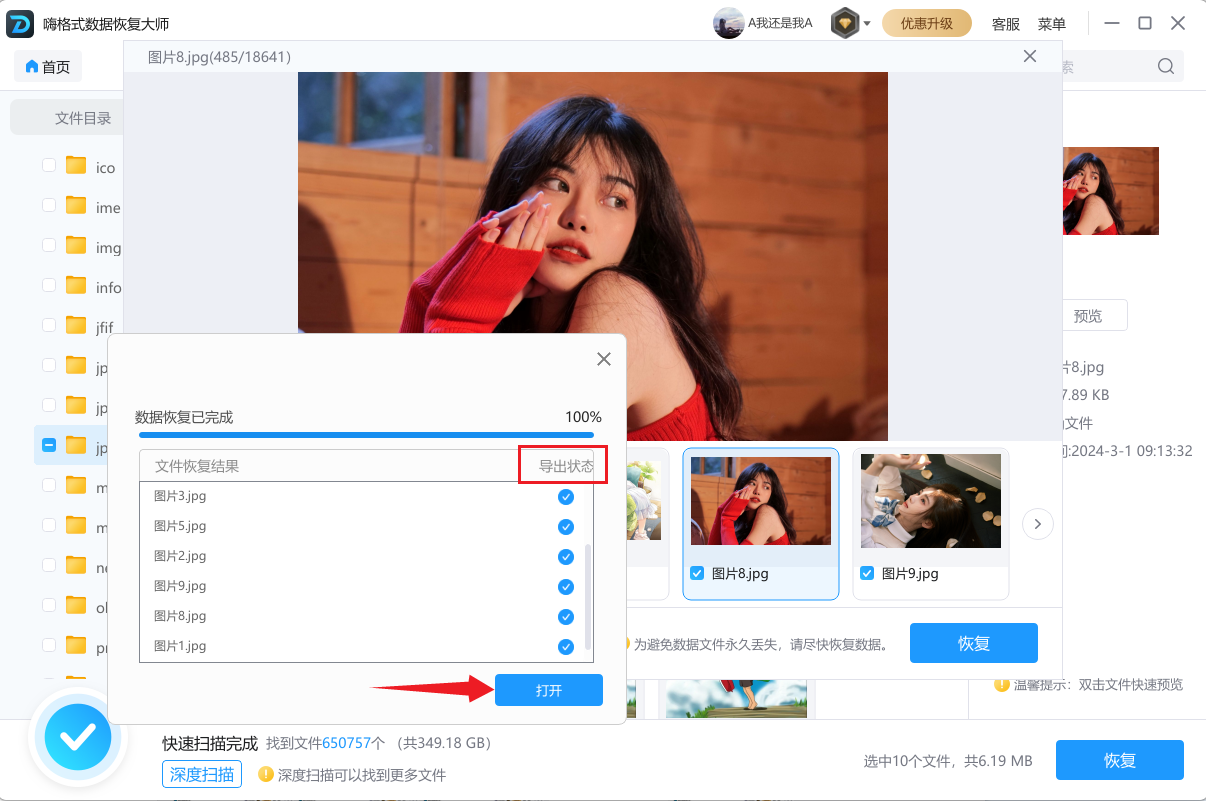
- 勾选需要恢复的文件,点击「恢复」按钮,选择一个不同于U盘的存储位置(如电脑硬盘)保存结果。
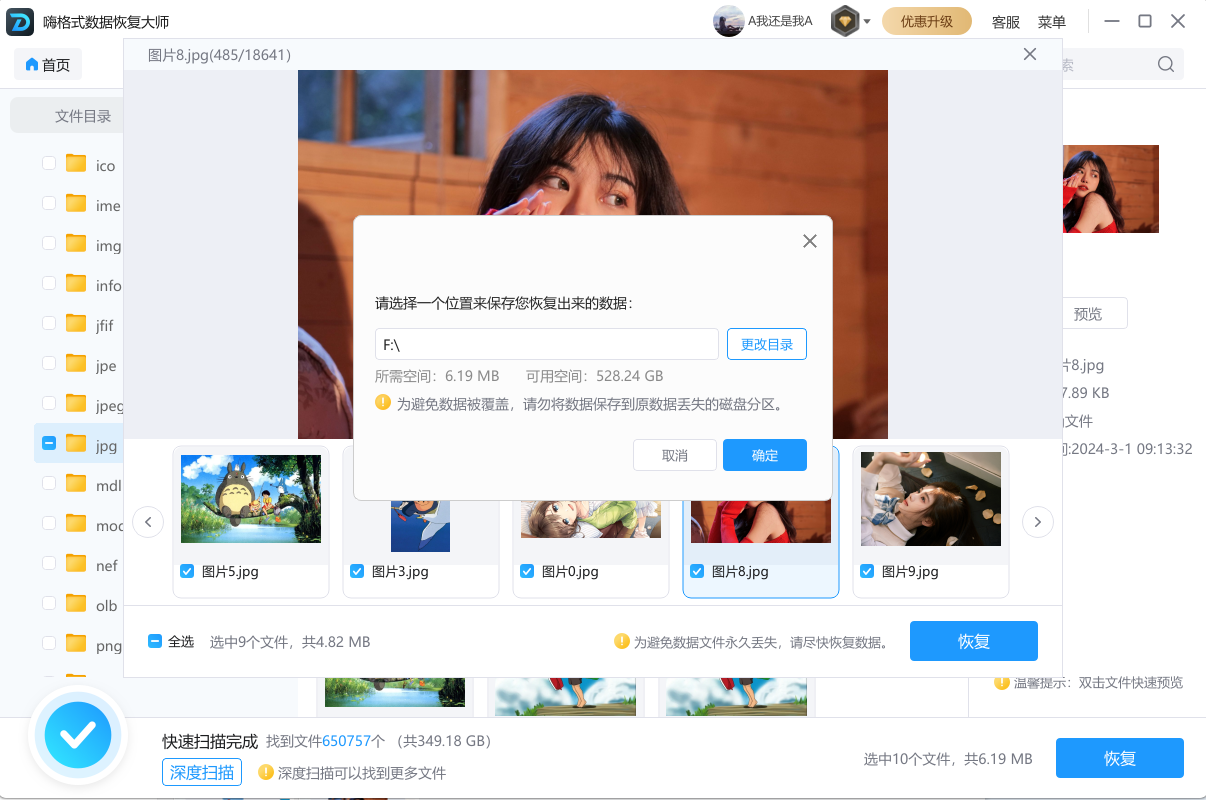
专业技巧:深度扫描会根据文件头签名(Magic Number)逐扇区匹配文件,即使FAT/MFT已损坏也能恢复。对于照片(JPEG/RAW)、视频(MP4/MOV)、Office文档等常见格式,识别率极高。
Windows CHKDSK 命令修复
免费 · 系统自带
- 按 Win + R 打开运行窗口,输入
cmd,按 Ctrl+Shift+Enter 以管理员身份运行命令提示符。 - 在U盘盘符为 F: 的情况下,输入以下命令并回车:
/f 修复文件系统错误
/r 定位坏扇区并尝试恢复可读信息
/x 强制卸载卷,确保独占访问
- 等待修复完成(过程可能较长),完成后重新插拔U盘,检查文件是否恢复可读。
注意:CHKDSK 主要修复文件系统逻辑错误,对物理坏道导致的硬损伤效果有限。如果命令运行中卡住或反复报错,应立即中止,转用方法1的深度扫描方式,避免对坏道区域反复读取加重损伤。
磁盘管理 — 重新加载驱动器
快速排查 · 30秒
- 右键点击「此电脑」→ 选择「管理」→ 进入「磁盘管理」。
- 找到U盘对应的磁盘,右键点击分区 → 选择「更改驱动器号和路径」。
- 点击「更改」,分配一个新的盘符(如Z:),确认后等待系统重新挂载。
- 如果U盘显示为「未分配」或「RAW」格式,右键 → 选择「新建简单卷」,按向导完成初始化(注意:此操作会格式化,仅在确认数据已恢复或无重要文件时使用)。
适用场景:U盘物理正常,但盘符冲突或驱动异常导致不可见。这是最快的第一步排查——能省去不必要的软件扫描。如果重新分配盘符后仍无法访问,再进入方法1或方法2。
第三方修复工具对比
进阶 · 按需选择
| 工具 | 核心能力 | 深度扫描 | RAW修复 | 免费额度 |
|---|---|---|---|---|
| 嗨格式数据恢复大师 | 全场景恢复,支持1000+格式 | 支持 | 支持 | 预览免费 |
| Recuva | 轻量级,适合误删文件 | 支持 | 有限 | 完全免费 |
| DiskGenius | 分区恢复,磁盘级操作 | 支持 | 支持 | 基础免费 |
| TestDisk & PhotoRec | 开源跨平台,修复分区表 | 支持 | 支持 | 完全免费 |
选择建议:普通用户首选嗨格式(操作简单、格式覆盖广);技术爱好者可用DiskGenius处理分区表异常;预算为零且具备一定命令行能力,选择TestDisk+PhotoRec组合。
- 1000+支持文件类型
- 99%恢复成功率
- 多种恢复场景


