


长时间使用电脑,谁不会偶尔手滑一下呢?如果不小心删除了文件,甚至清空了回收站,别紧张,这就为大家分享一些回收站数据恢复的小秘诀。
如果你正面临需要从回收站恢复文件,或是已经清空回收站不知道如何恢复数据的情况,这篇文章将为你提供实用的数据恢复方法。接下来,就带你一起看看有哪些技巧可以帮助我们挽回损失,轻松解决回收站数据恢复的难题。
演示环境:荣耀MagicBook 16 Pro,Windows 10
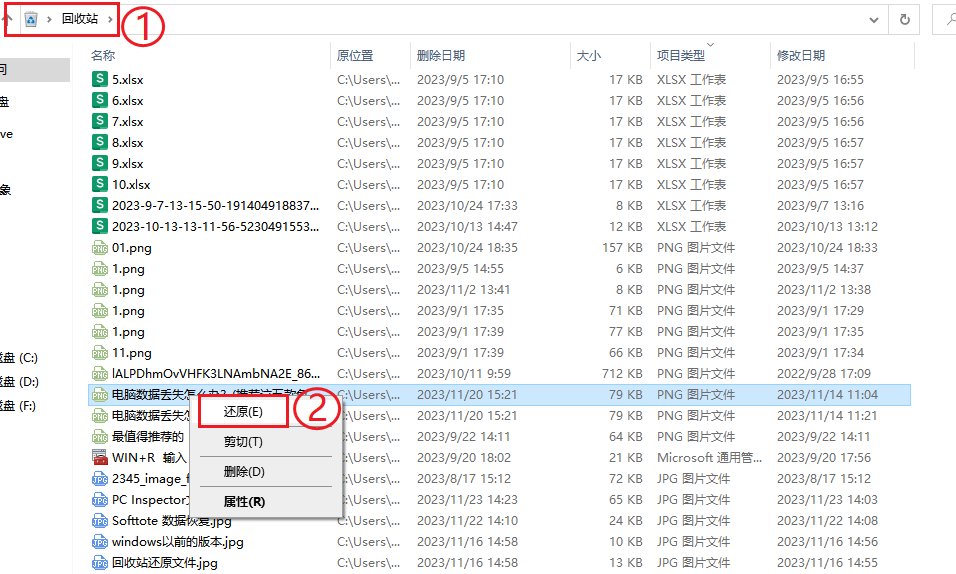
一、通过回收站还原恢复数据
最基础而简单的方式是通过回收站还原恢复数据。当文件被删除后,如果没有执行清空回收站的操作,这些文件通常会被送往回收站。这个方法适用于回收站未被清空的情况。
二、尝试使用命令提示符恢复数据
对于一些懂电脑操作方面技术的用户,可以尝试使用命令提示符(CMD)这个电脑功能来恢复数据。命令提示符可以执行一些系统底层命令,帮助我们恢复被隐藏或保护的文件。这种方法适用于回收站文件被隐藏或误删文件较多时。
操作步骤:
1、按下Win+R键,输入“cmd”,回车打开命令提示符。
2、输入命令:attrib -h -r -s e:\*.* ”去除文件的隐藏、只读、系统属性。

三、使用嗨格式数据恢复大师恢复数据
嗨格式数据恢复大师是针对广大用户设计的数据恢复软件,能够支持多种文件类型的恢复。操作起来非常简单,恢复效果良好,可以轻松恢复清空的回收站的文件。
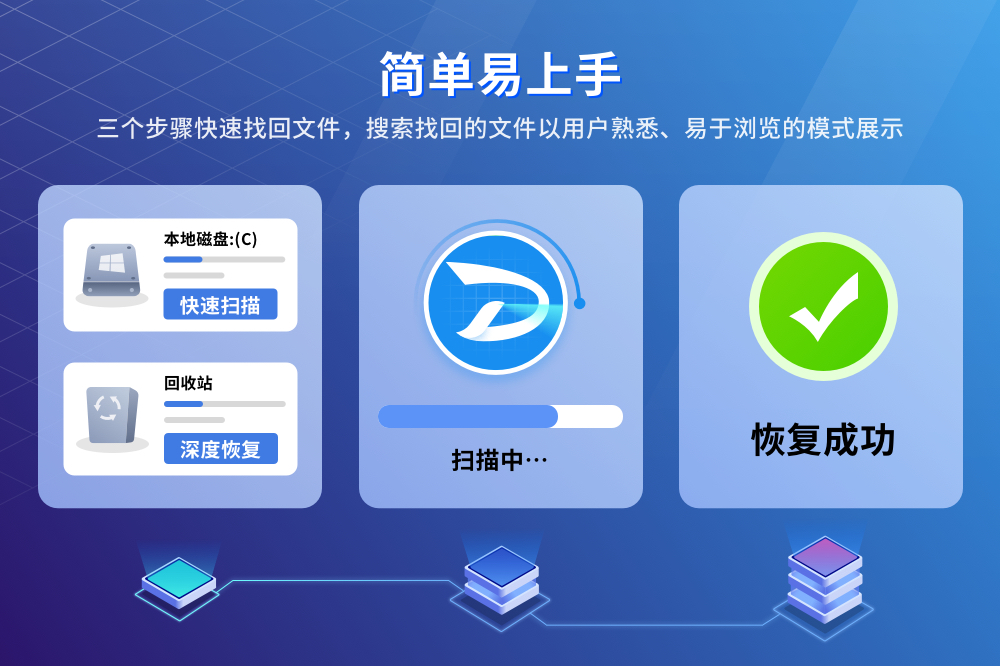
操作步骤:
1、下载并安装嗨格式数据恢复大师。
2、打开软件,选择文件恢复模式:误删除恢复。
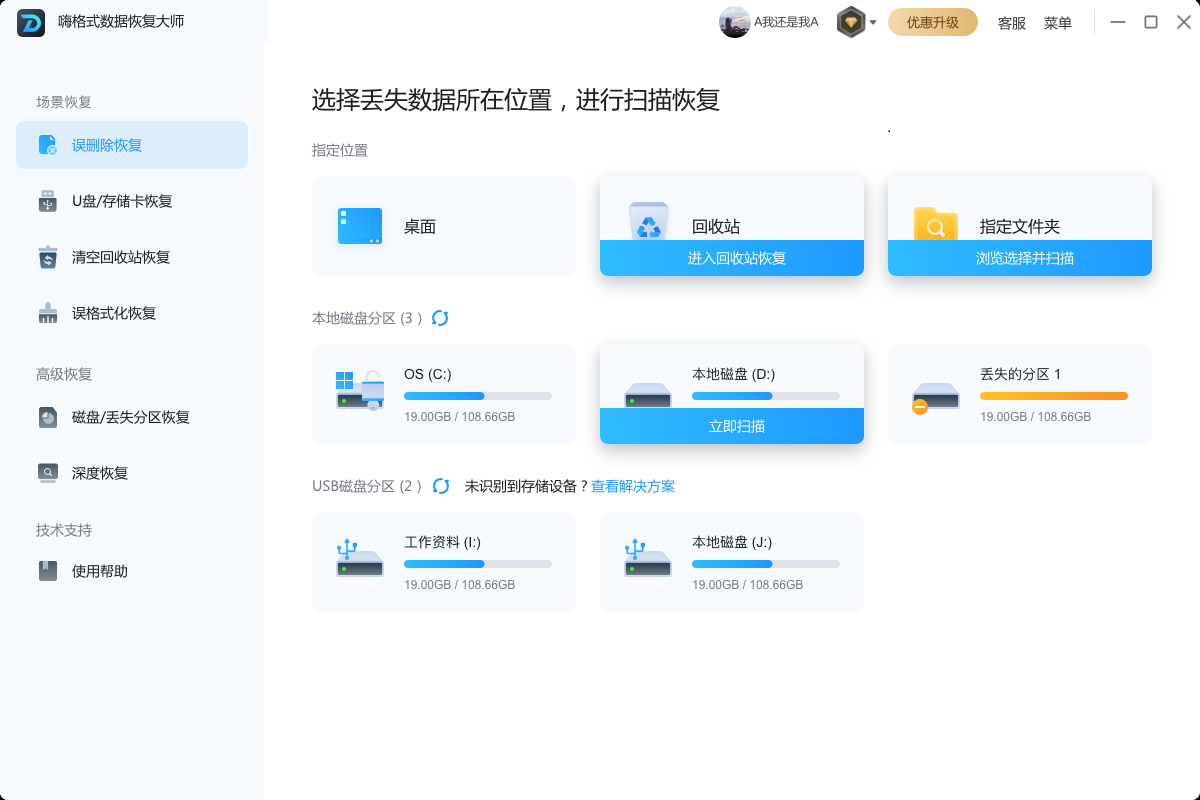
3、点击“进入回收站恢复”,软件会自动进行扫描。
4、扫描完成后,预览文件,确认无误后,勾选需要恢复的文件,点击“恢复”。

四、使用佳易数据恢复专家恢复数据
回收站清空了但需要恢复数据时,也可以尝试使用佳易数据恢复专家,佳易数据恢复专家提供了一种便捷的数据恢复途径。它能够进行深度扫描,帮助找回因不当操作或意外删除等原因丢失的电脑数据。
操作步骤:
1、第一步先获取佳易数据恢复专家这款数据恢复软件。
2、打开软件后,根据自己的情况选择恢复模式,这里我们需要选择“误清空回收站恢复”这个数据恢复功能。
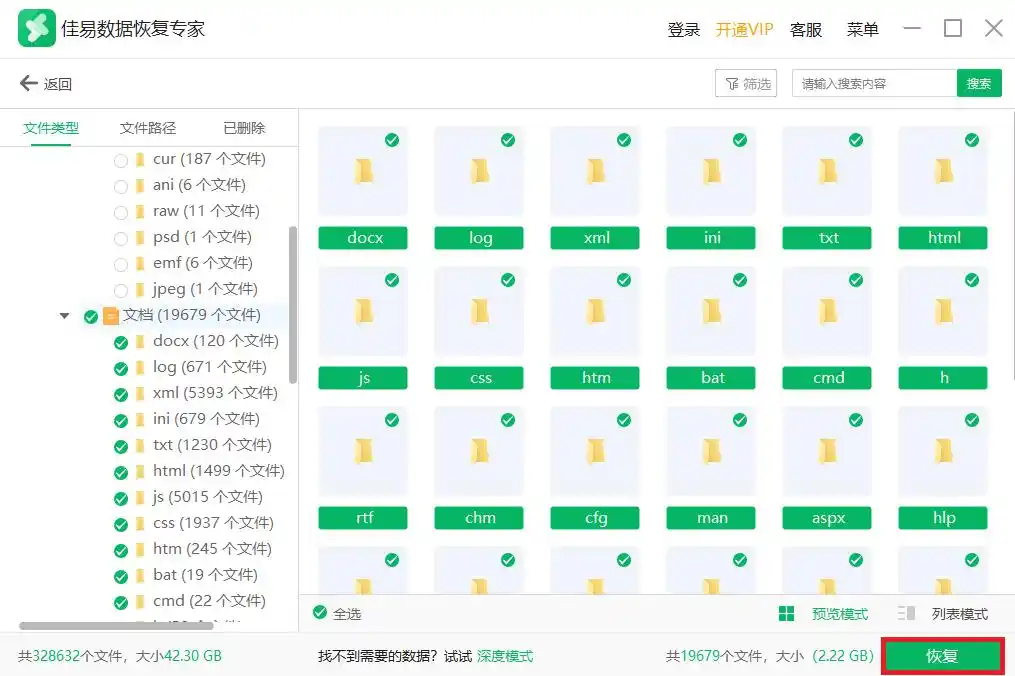
3、下一步需要设置扫描范围后点击软件界面右下方“开始扫描”按钮,如果我们电脑里面的数据比较多,扫描时间可能会有点长,需要我们耐心等待软件扫描结束。
4、扫描结束后软件会呈现出所有扫描结果列表,根据列表预览扫描出来的文件,选择需要恢复的文件,点击“恢复”即可找回我们丢失的文件了。
五、使用Stellar Data Recovery恢复数据
Stellar Data Recovery是一款功能强大的数据恢复工具,不仅可以恢复硬盘数据,还支持移动设备和存储卡。它提供三种恢复模式—快速扫描、深度扫描和分段扫描,适应不同层次的恢复需求,可以轻松恢复清空回收站中的数据。

操作步骤:
1、下载并安装Stellar Data Recovery。
2、选择文件类型后就可以根据软件提示进行操作了,这里我们点击“next”下一步。
3、在软件界面选择需要扫描的文件位置,点击“scan”就可以开始扫描丢失的文件了。
4、找到“recycle bin”这个文件夹,预览扫描到的文件,选择需要恢复的文件,点击“recover”恢复。

六、通过还原以前的版本恢复数据
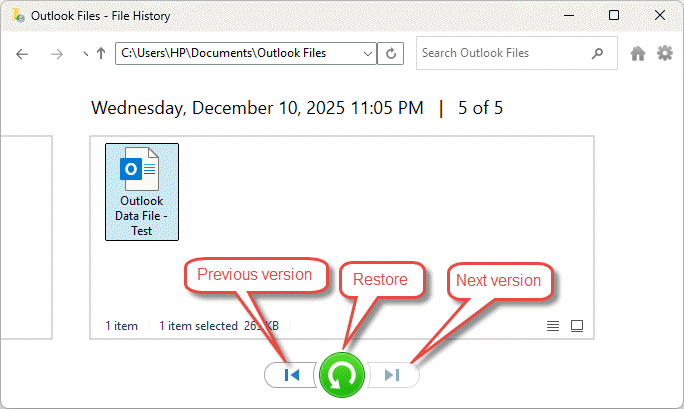
如果之前开启了Windows的“文件历史记录”功能,就可以利用它来恢复文件的旧版本,从而成功实现回收站数据恢复。这种功能适合那些忘记备份但系统自动保存了副本的场景。
操作步骤:
1、右键点击文件之前所在的文件夹,选择“还原以前的版本”。
2、切换到“以前的版本”选项卡,选择一个版本。
3、点击“还原”,选择“还原到”指定的位置,系统会自动将文件恢复到所选版本。
七、通过云同步服务(如OneDrive)恢复数据
随着云服务的普及,许多人将文件存储在云端。如果不小心清空了回收站,本地文件被误删,可以尝试登录云服务账户,查看是否有文件的历史版本或备份,这或许能解决你的燃眉之急。

八、通过专业数据恢复服务恢复数据
当咱们尝试了各种数据恢复的方法,但还是不能恢复回收站数据的时候,选择专业的数据恢复服务可能是最后的选择,专业的技术和设备将大大增加恢复数据的可能性。当然啦,找专业服务可能需要花费一些银子,所以在做决定之前,咱们可以先评估一下丢失的数据价值和恢复的可能性。

总结
以上即为大家整理的针对“回收站数据恢复”、“清空了回收站能不能找回来”等问题的8个高效方法。希望这些方法能在你需要时派上用场,帮你轻松应对数据丢失的情况。记住,做好日常数据备份,避免不必要的麻烦。

此外,合理分类和命名文件,这样在需要时能快速找到,也减少了误操作的可能性。如果遇到回收站数据恢复的相关问题,不妨尝试上述方法,也许就能成功从回收站恢复已删除的文件!


