


固态硬盘(SSD)凭借高速读写性能成为主流存储设备,但其数据存储机制也带来了独特的恢复挑战——固态硬盘损坏后数据能否恢复?

从技术原理看,SSD通过闪存芯片存储数据,当遭遇逻辑故障(如误删、格式化或系统错误)时,用户可通过专业软件(如嗨格式数据恢复大师、佳易数据恢复专家)快速恢复,成功率较高;但若涉及物理损坏(如主控芯片烧毁、闪存颗粒老化),恢复难度陡增,需依赖无尘环境下的芯片级数据提取技术,成本高昂且成功率仅30%-50%。值得注意的是,SSD的TRIM指令和加密技术会加速数据覆盖,因此发现故障后应立即断电停用,避免二次破坏。

演示环境:荣耀MagicBook 16 Pro,Windows 10
一、固态硬盘(SSD)损坏的原因
1、文件系统损坏
- 非正常关机、系统崩溃或病毒攻击可能导致分区表或文件系统崩溃,表现为数据丢失或无法访问。
2、主控芯片故障
- 负责数据调度的主控芯片损坏会导致硬盘无法识别或频繁掉盘。
3、固件异常
- 固件更新失败(如断电中断)可能导致逻辑错误,使硬盘无法初始化。
4、异常操作
- 强制断电、频繁重启或非安全移除设备可能导致数据写入中断,引发逻辑错误。

二、数据恢复方法
1、回收站/废纸篓还原
若文件误删未清空回收站(Windows)或废纸篓(Mac),可直接选中文件右键还原。
限制:不适用于Shift+Delete永久删除或大文件直接删除的情况。
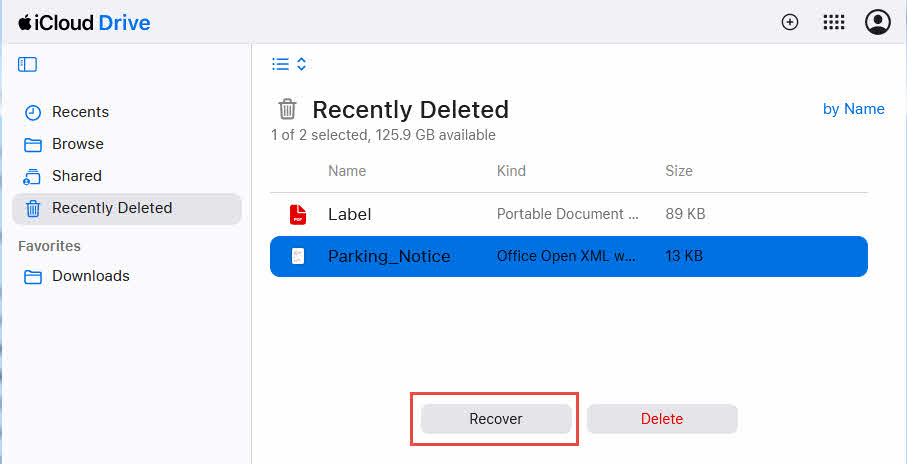
2、回收站直接还原法
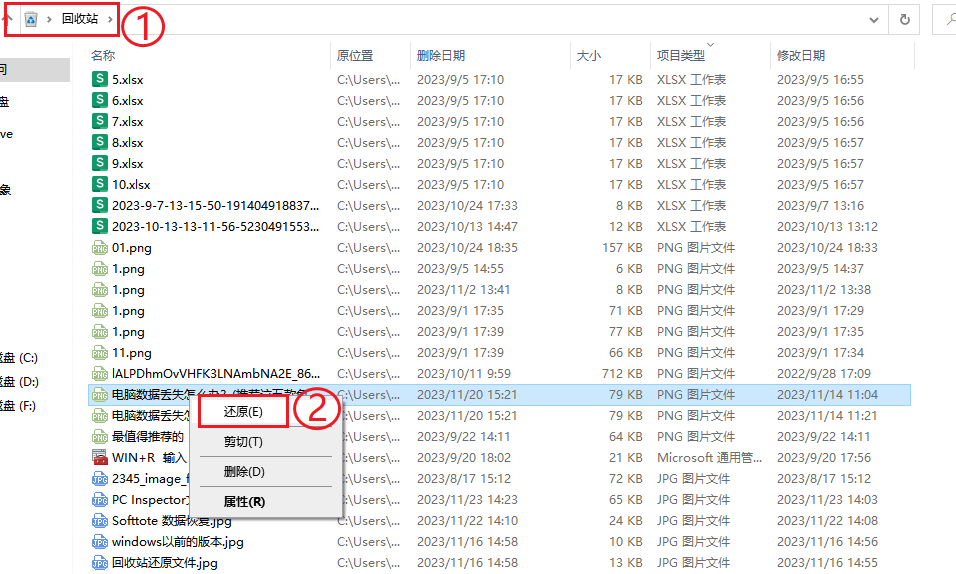
若文件因手动误删或普通删除操作丢失,且未清空回收站,可直接进入系统回收站查找文件,右键点击“还原”即可恢复至原始路径。
此方法仅适用于未触发覆盖写入的情况,需在发现丢失后第一时间操作。
3、系统还原点回溯法
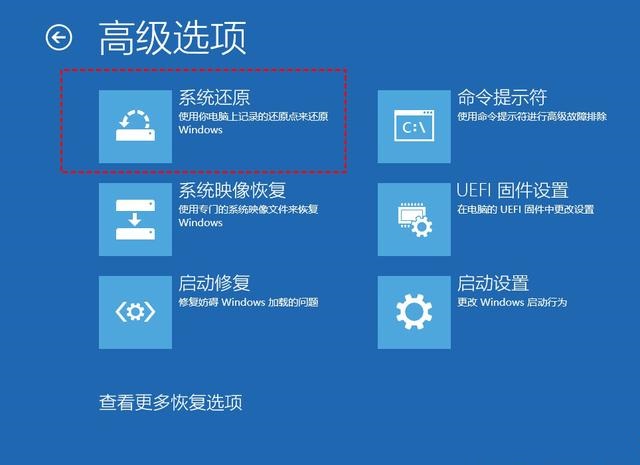
针对系统错误或误格式化导致的数据丢失,若此前启用了Windows系统保护功能,可通过“控制面板→系统与安全→系统→系统保护”进入还原点管理界面,选择故障前的还原点进行系统回滚,恢复固态硬盘历史版本文件。
4、专业软件深度扫描法
使用数据恢复软件(如嗨格式数据恢复大师、佳易数据恢复专家)对固态硬盘全盘扫描。选择“误删除恢复”或“深度扫描”模式,软件会基于文件残留签名重组数据,支持预览后导出至其他存储设备。此方法对逻辑层故障(如分区丢失、误格式化)成功率较高。

5、芯片级数据重组法
针对物理损坏(如主控烧毁、电路故障),需由专业机构拆解闪存芯片,使用编程器提取原始数据,再通过算法解密并重组文件结构。此方法依赖芯片加密程度,需无尘环境与专业设备,成本较高但可应对极端硬件故障。

注意事项:物理损坏切勿自行拆盘,优先备份健康状态文件;逻辑故障恢复时避免写入新数据。若自行操作无效,建议联系效率源等专业机构评估
三、注意事项
- 立即停用硬盘:
发现故障后停止读写,避免覆盖数据46。 - 优先尝试软件恢复:
逻辑故障可自行处理,物理损坏切勿自行拆解28。 - 备份与预防:
定期备份至云端或外置硬盘,监控SSD健康状态(如SMART参数)


