


不小心清空了回收站,对于许多电脑用户来说,可能意味着重要文件或数据的永久丢失,这往往会引起极大的焦虑和困扰。在现代技术的帮助下,即使回收站被清空,恢复文件也并非完全无望。今天我要带给大家一篇超级实用的文章—关于回收站清空的文件如何恢复。
首先我们要了解为什么回收站清空的文件还能恢复。当我们删除文件后并且又从回收站中清空时,操作系统并不会马上把数据从硬盘上彻底抹去;这些数据在物理上仍然存在于硬盘上,直到被新的数据所覆盖。这意味着,只要我们及时采取行动,就有可能找回那些被误删的文件。

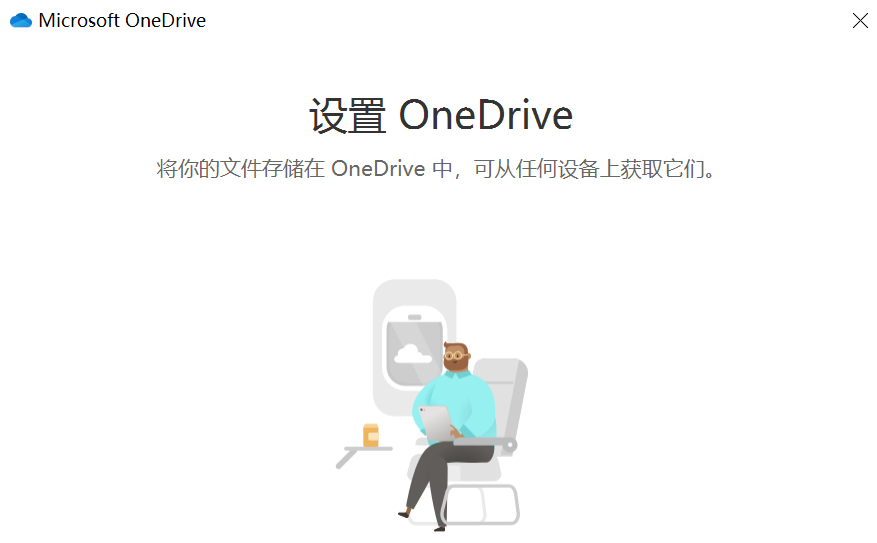
方法一:通过云存储恢复文件(以OneDrive为例)
当清空了回收站需要恢复文件时,最简单、最直接的方法—通过备份恢复文件。OneDrive作为微软提供的云存储功能,这个存储服务支持在不同设备间同步和备份文件。如果大家平时在工作学习之余有将文件同步到OneDrive的习惯,则可以利用其来恢复文件。
操作步骤:
1、打开OneDrive,登录个人账号。
2、一般情况下,OneDrive会保存文件的多个版本,可以轻松地找到被删除前的文件版本。点击需要恢复的文件所在的文件夹,选择以前的版本即可。
方法二:通过搜索查找文件的其他版本
在某些情况下,我们会对一个文件进行多次修改,这样即使我们手动删除了当前版本的文件,其他版本的文件很可能还保存在硬盘上或是云端。
操作步骤:
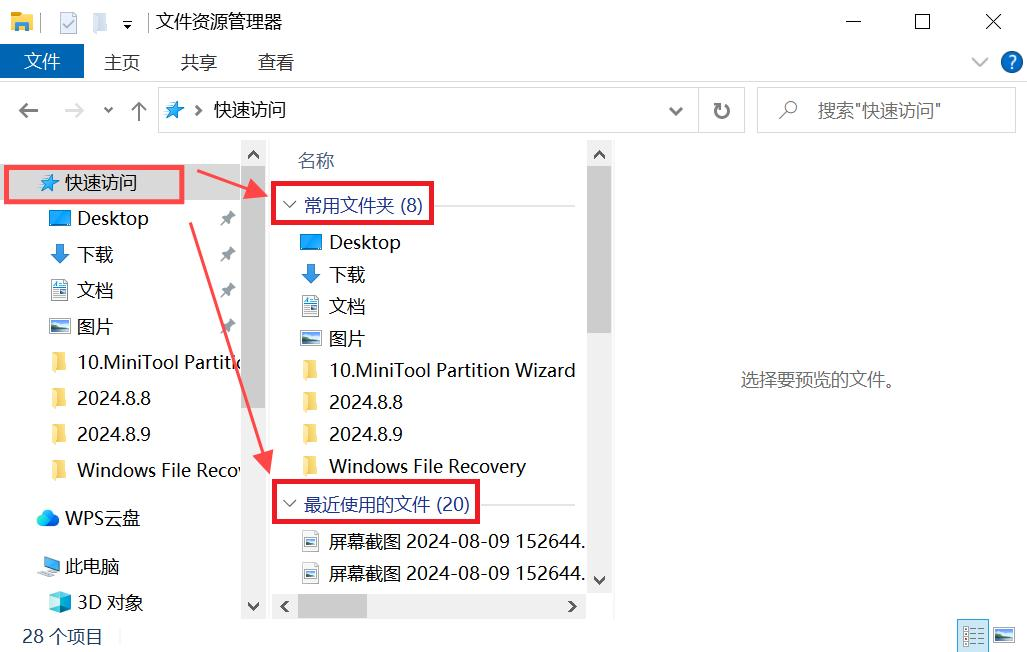
1、点击“此电脑”,在搜索框中输入要恢复的文件的名称或关键词,敲下回车。
2、根据文件类型、创建修改日期、文件大小等信息快速查看是否有其他文件副本。
方法三:使用嗨格式数据恢复大师恢复文件
嗨格式数据恢复大师是一款是一款操作简便、功能强大的数据恢复软件,这款恢复软件适用于各种数据丢失的场景,其中包括误删除恢复、格式化恢复、分区丢失数据恢复等。软件支持误删文件恢复、格式化恢复、分区丢失恢复等多种场景下丢失的文件,只需要按照提示操作,选择相应的磁盘,软件便会扫描丢失的文件。

操作步骤:
1、从嗨格式数据恢复大师的官方网站下载软件,并按照提示完成安装。

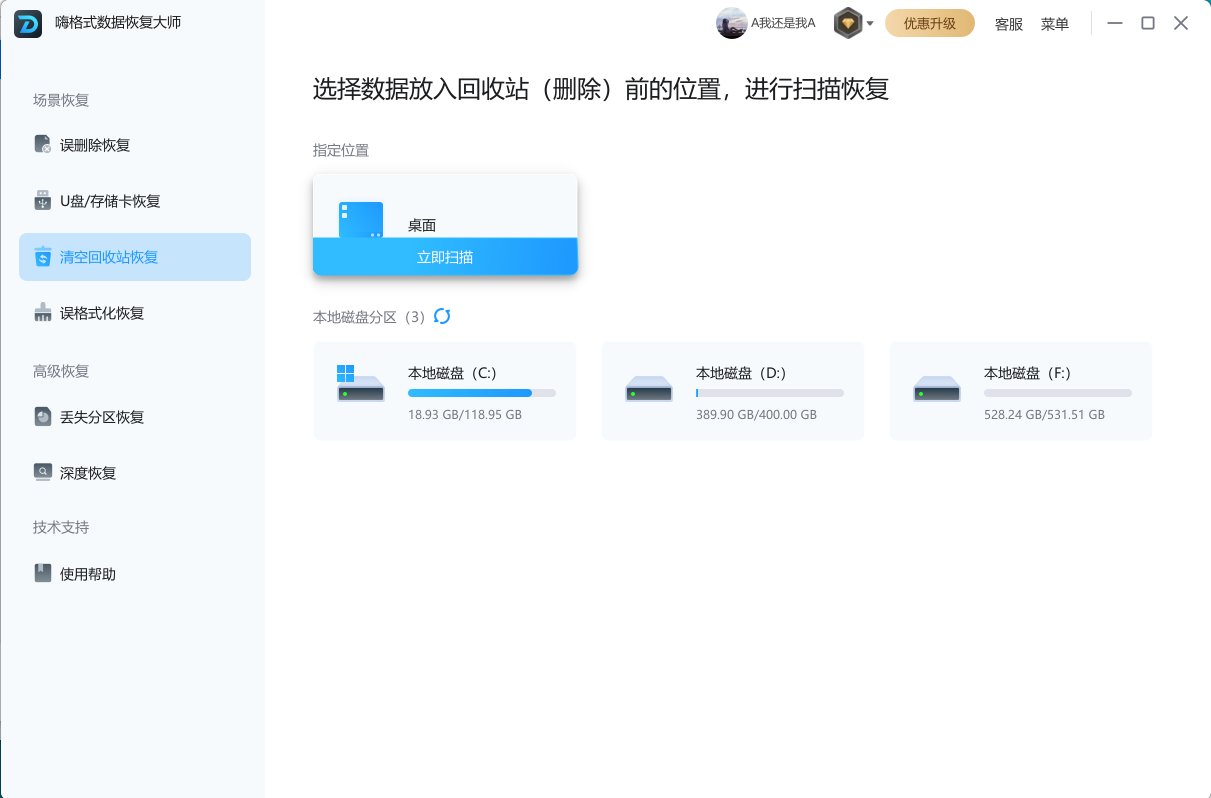
2、打开软件,根据具体情况选择合适的恢复模式,这里我们选择“误删除恢复”。
3、在软件界面上选择丢失文件所在的磁盘或分区,然后点击“进入回收站恢复”按钮。
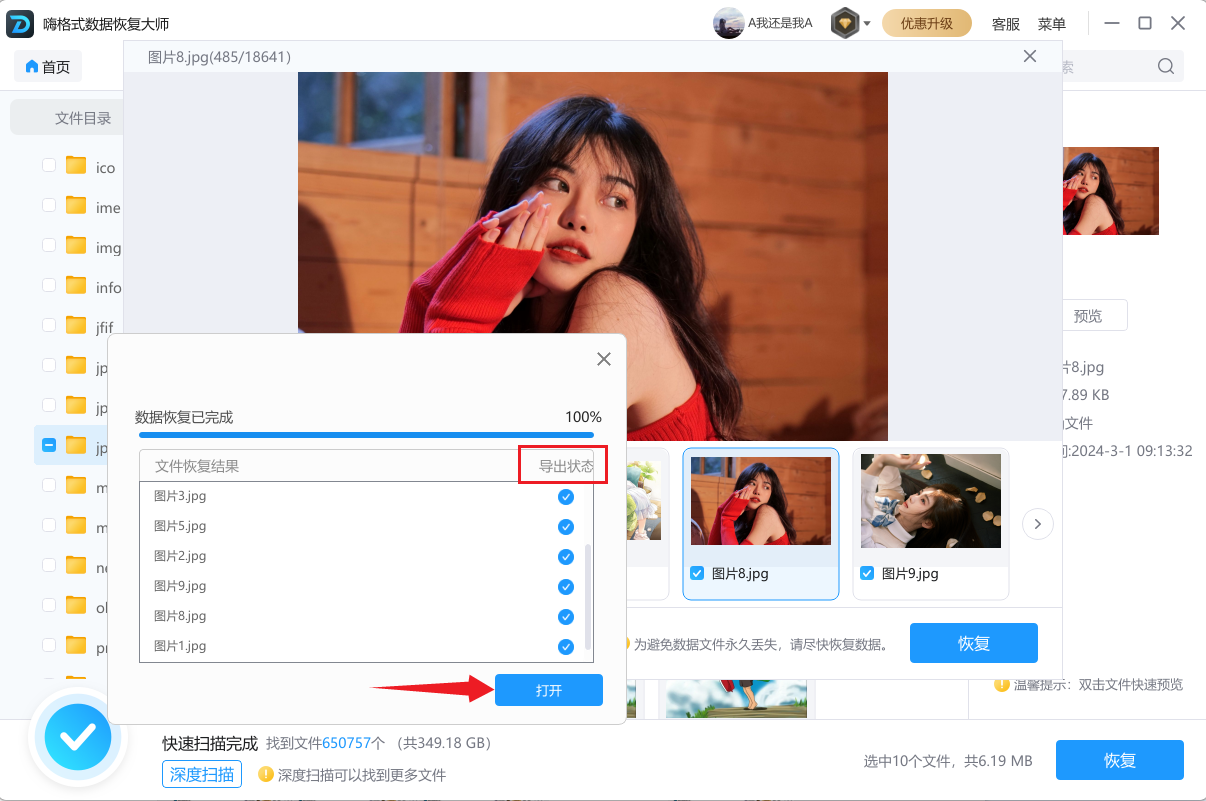
4、扫描完成后,软件会列出找到的所有可恢复文件,我们可以通过文件类型、文件目录等方式快速定位文件,找到想要恢复的文件后进行预览确认,确认好目标文件就可以勾选需要恢复的文件点击“恢复”按钮进行恢复数据恢复了。
方法四:使用佳易数据恢复专家恢复回收站数据
这款佳易数据恢复也是一款效果不错的恢复数据的软件,软件提供了快速扫描和深度扫描两种模式,尤其擅长处理因为误删除、格式化、分区丢失等原因造成的数据丢失问题。
操作步骤:
1、首先百度搜索找到并访问佳易数据恢复专家官方网站,找到适合自己电脑的软件版本进行获取。
2、启动软件后再软件界面选择“误清空回收站恢复”这个功能。
3、选择丢失数据所在的区域,点击“开始扫描”软件开始扫描磁盘,扫描过程需要时间,我们耐心等待扫描完成。
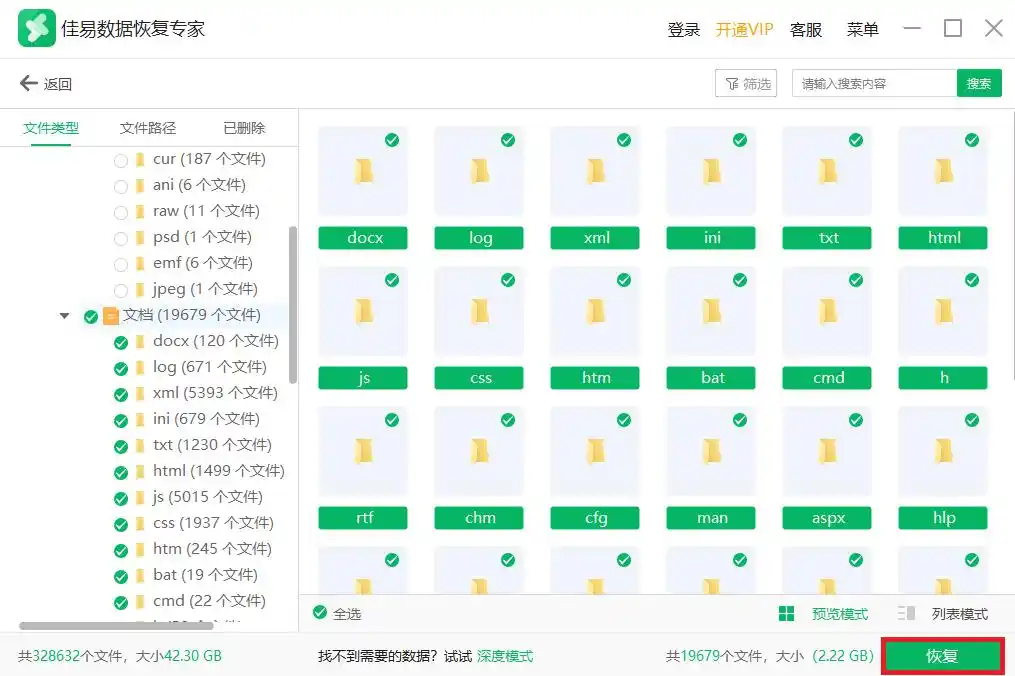
4、软件扫描完成后就可以通过文件类型以及文档日期等多方式筛选扫描出来的文件,并预览文件内容,确认需要恢复的文件后,勾选文件,点击“恢复”。
方法五:利用电脑“备份和还原”功能恢复文件
Windows系统中内建有“备份和还原”功能,很多朋友可能没有注意到这个功能,实际上它在关键时刻还是很有用的。如果之前在系统里设置过备份,那么可以通过这个功能来尝试恢复回收站清空的文件。
操作步骤:
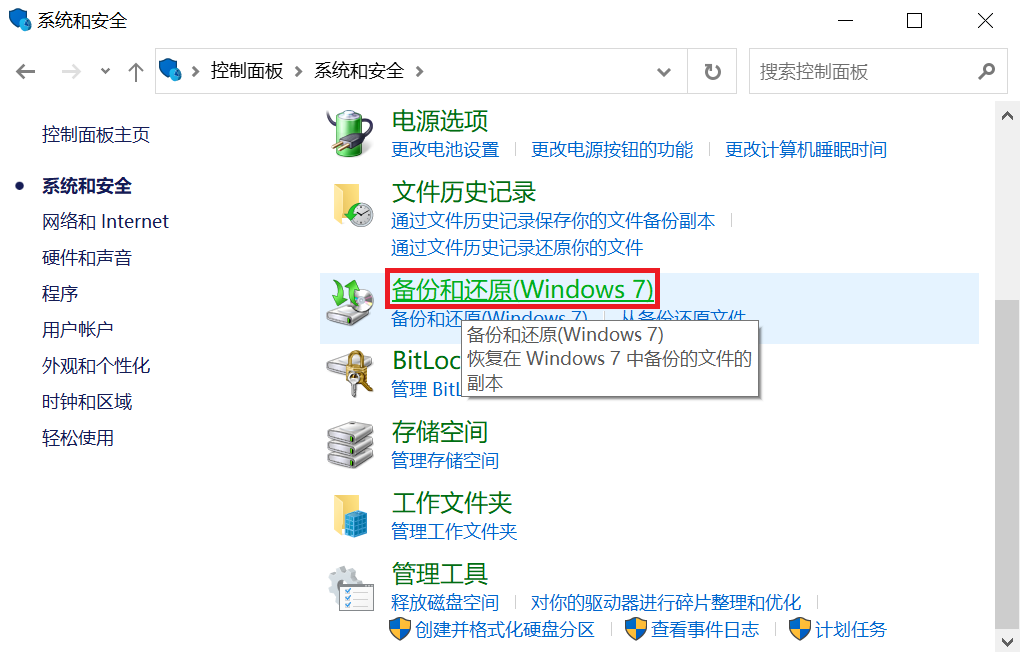
1、具体操作方法是进入控制面板,选择“系统和安全”
2、找到“系统和安全”下的“备份和还原”选项。
3、找到靠近页面底部的“还原我的文件”并点击。
4、进入还原文件页面,在这里,你可以看到之前创建的备份点,选择相应的备份,点击“确定”进行还原即可。
总结
总之,回收站清空的文件并非无法恢复。只要我们采取正确的方法,就有很大的可能性找回那些丢失的文件。此外还是要啰嗦一句,恢复文件时,不要将它们恢复到原始位置,因为这样做可能会覆盖尚未恢复的文件,可以选择其他硬盘或分区来保存恢复的文件。


