


如何找回回收站中刚删除的文件是大家都会遇到的问题。你是否有过这样的经历:不小心删除了一个重要的文件,不知道如何通过回收站找回文件,或者是在回收站里翻来覆去却找不到文件?

别担心,今天我将分享六个简单又实用的方法,帮助大家在回收站中成功找回那些刚刚删除的文件。这篇文章有点长,但绝对干货满满,耐心看完,一定会有所收获!
一、回收站基本知识
在我们开始寻找删除文件的方法之前,先来了解一下回收站的基本知识。
知识点一:什么是回收站
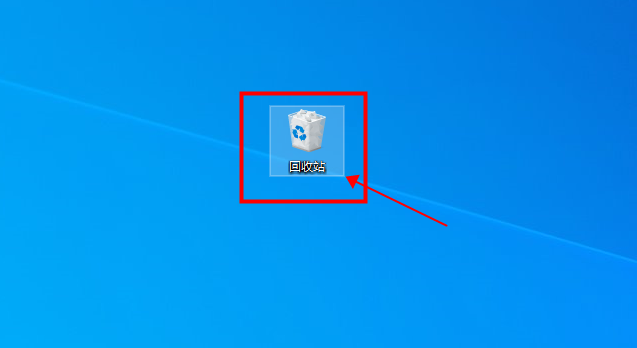
回收站是电脑系统中的一个特殊文件夹,用于存储用户删除的文件和文件夹。在回收站中,我们可以查看到所有已删除的文件,并可以选择恢复或彻底删除它们。
知识点二:回收站的特点
- 可恢复:回收站中的文件可以在一定时间内被恢复。
- 容量限制:回收站的容量是有限的,当达到容量上限时,新删除的文件会覆盖旧文件。
- 清空风险:清空回收站后,文件将无法恢复。
二、六个找回删除文件的方法
方法一:直接在回收站查找
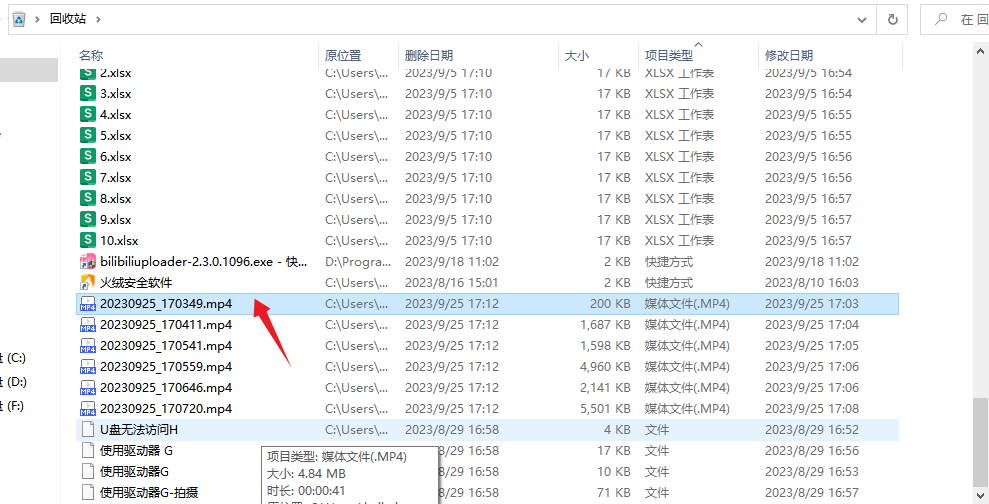
首先,最直接的方法就是打开回收站,通过打开电脑当傻子来浏览或搜索来找到刚刚删除的文件。如果记得文件的名称或者部分内容,可以使用搜索功能快速定位。找到后,右键点击文件选择“还原”,即可将文件恢复到原来的位置。
方法二:在“RECYCLE.BIN”文件夹中查找文件
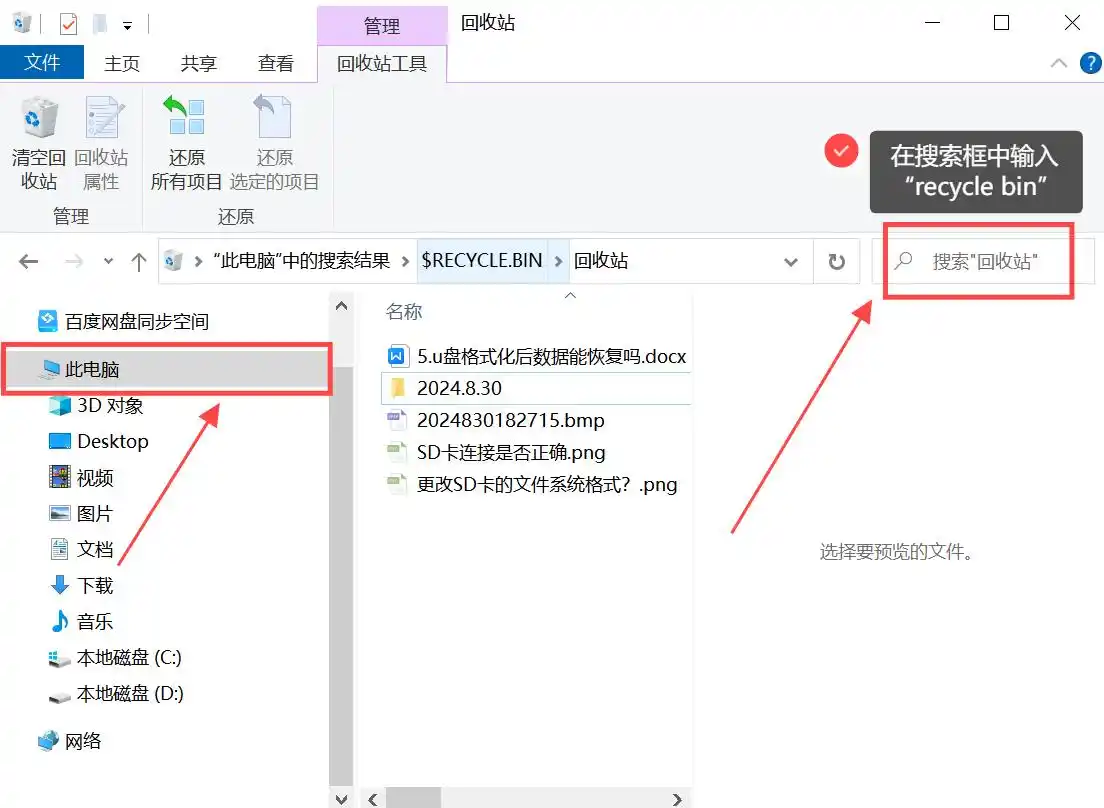
文件刚删除,想要通过回收站还原,却发现电脑上的回收站图标不见了。这时,我们可以通过进入“RECYCLE.BIN”文件夹来查找我们刚刚删除的文件。我们可以直接打开资源管理器,点击此电脑,在搜索框输入“recycle bin”来访问它。
方法三:使用嗨格式数据恢复大师恢复文件
如果回收站里找不到文件,那么我们可以尝试使用一些专业的数据恢复软件来帮助我们。嗨格式数据恢复大师就是一款非常不错的选择,它能够深度扫描硬盘,可以帮助我们轻松找回各种类型的已删除文件。

操作步骤:
1、下载并安装嗨格式数据恢复大师。
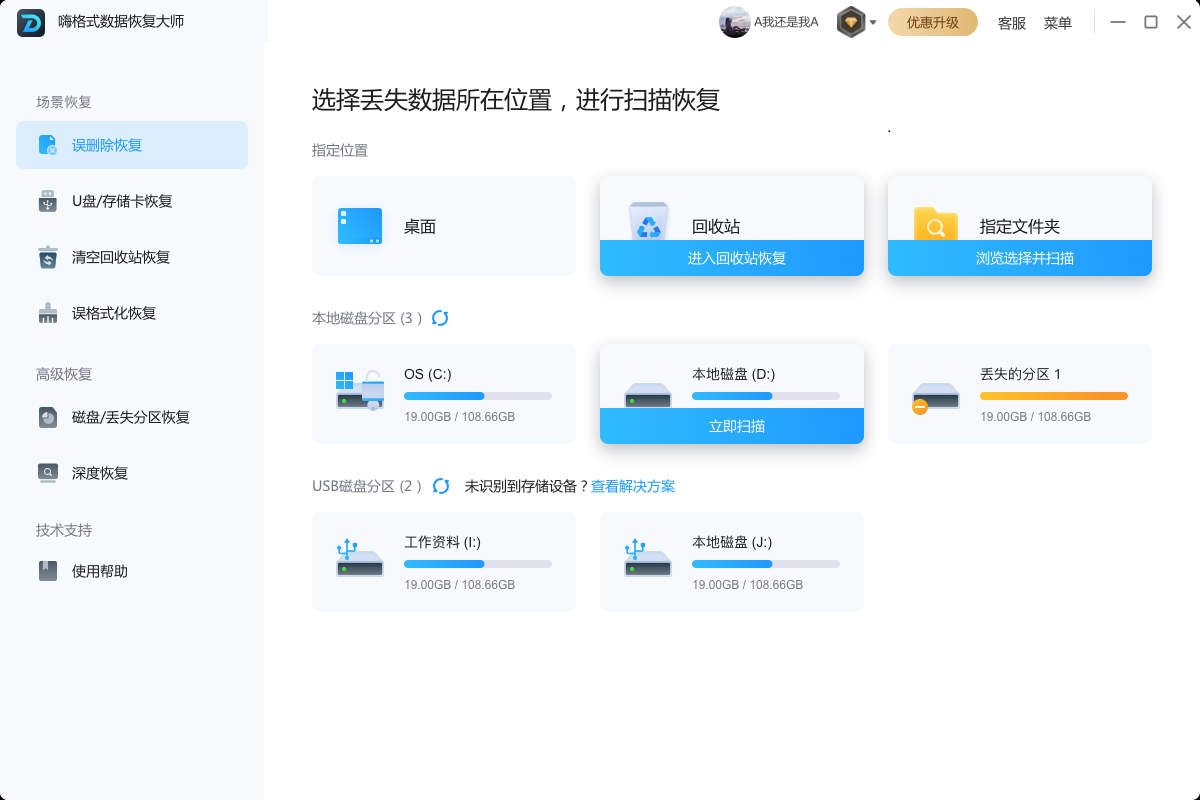
2、打开软件后再界面左侧可以看到具体的数据恢复场景,想要恢复删除的文件我们可以选择“误删除恢复”。
3、接下来我们需要确定扫描范围,即删除的文件所在的位置,接着点击“开始扫描”,等待扫描完成。
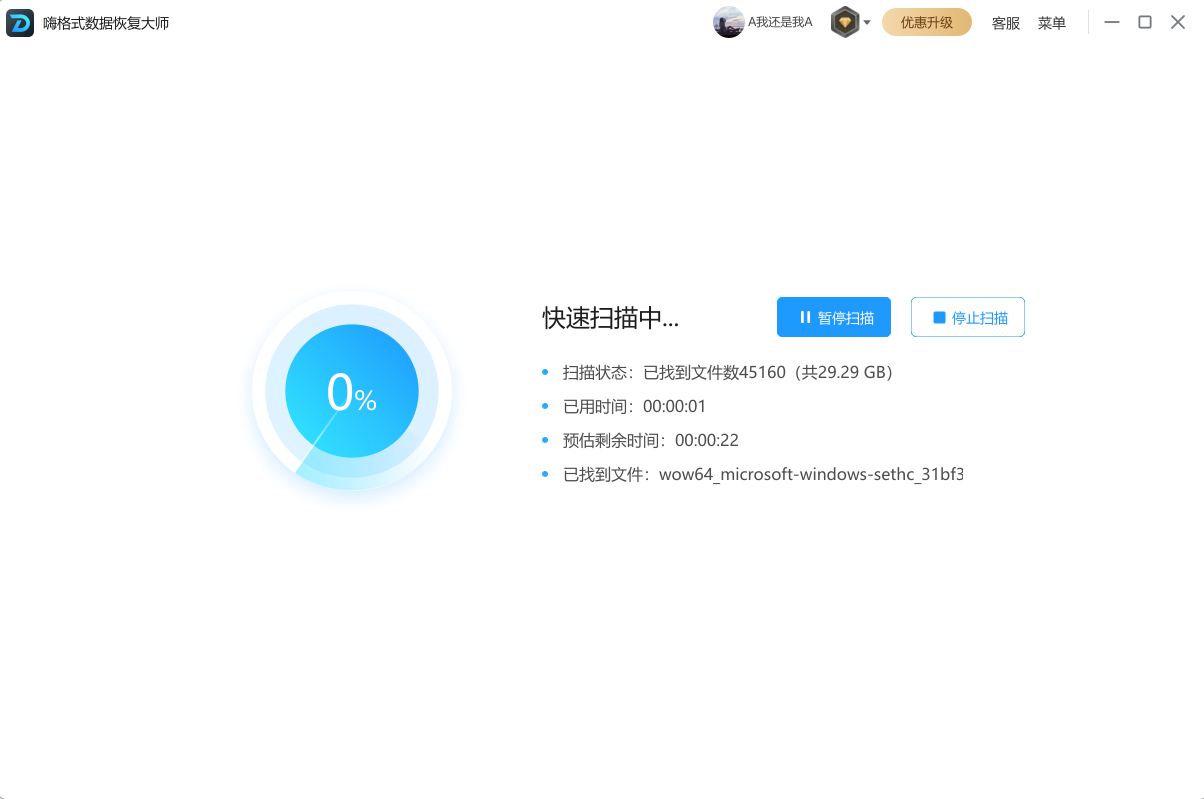
4、在扫描结果中,找到我们想要恢复的文件,预览确认后勾选文件,点击“恢复”按钮,选择文件的保存路径,等待恢复完成。

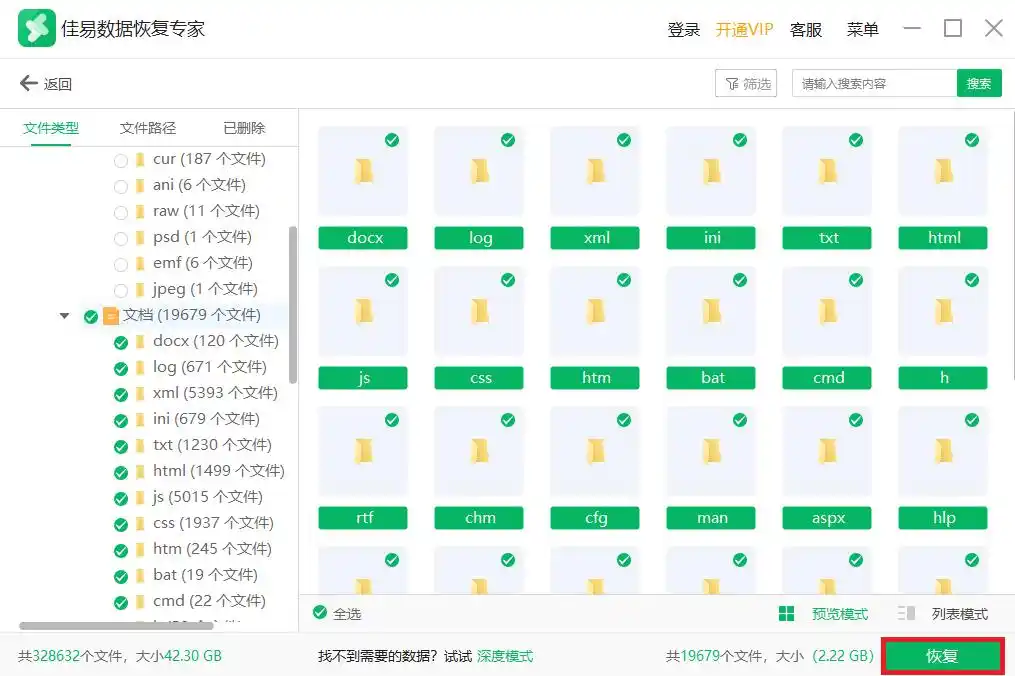
方法四:使用佳易数据恢复专家恢复文件
除了嗨格式数据恢复大师外,还有一款名为佳易数据恢复专家的软件也非常值得推荐。这款软件的操作界面非常友好,可以帮助我们找回各种类型的文件,而且恢复效果也非常出色。
操作步骤:
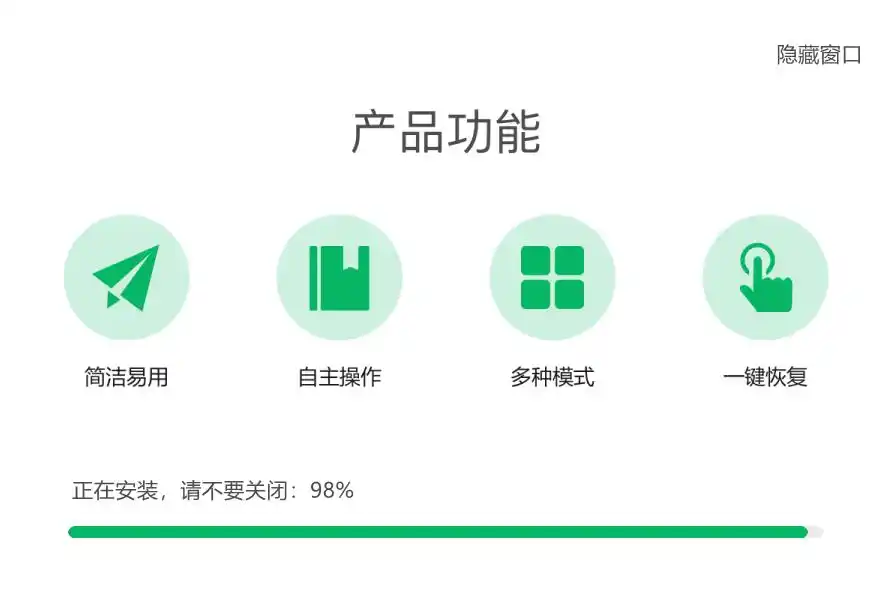
1、下载并安装佳易数据恢复专家。
2、打开软件,从六个恢复模式中选择一个合适的,这里可以选择“误删除恢复”。
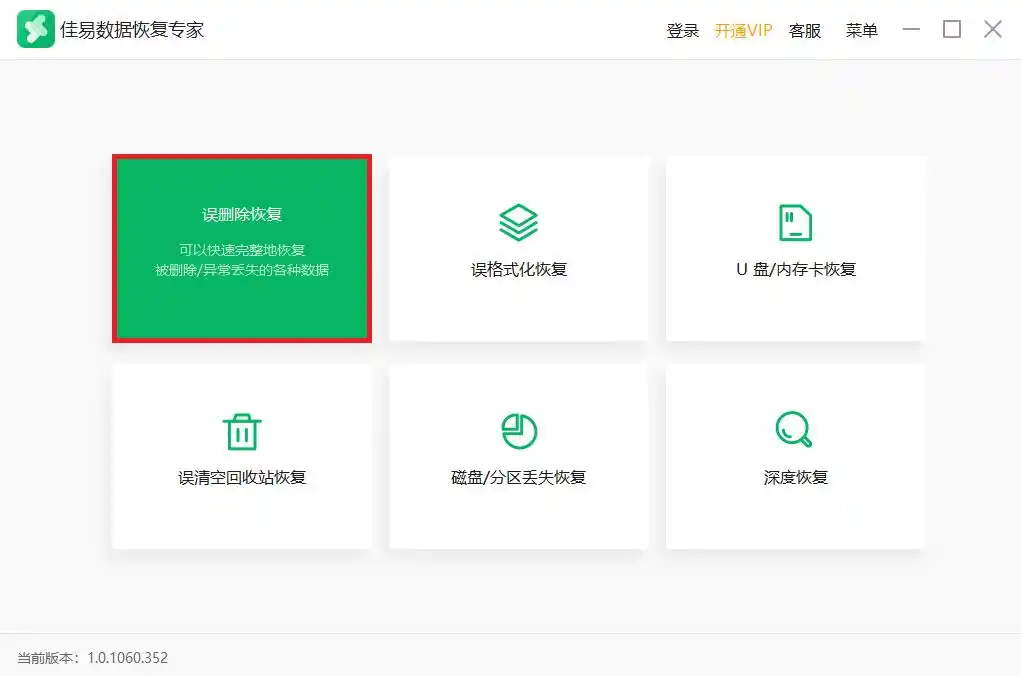
3、选择文件删除之前在电脑上的位置,点击“开始扫描”。
4、扫描结果出来后,预览找到想要恢复的文件,勾选后点击“恢复”,选择合适的位置进行保存,最后等待恢复完成。
方法五:通过注册表恢复文件
注册表是Windows系统中的一个重要数据库,其中存储着系统的各种设置和参数。如果以上四种方法都无法找到我们刚刚删除的文件,那么我们还可以尝试通过修改注册表来找回它。不过这种方法相对比较复杂,不正确的操作还可能导致系统不稳定。
操作步骤:
1、Win+s打开搜索框,输入“注册表编辑器”,按下回车键,打开注册表编辑器。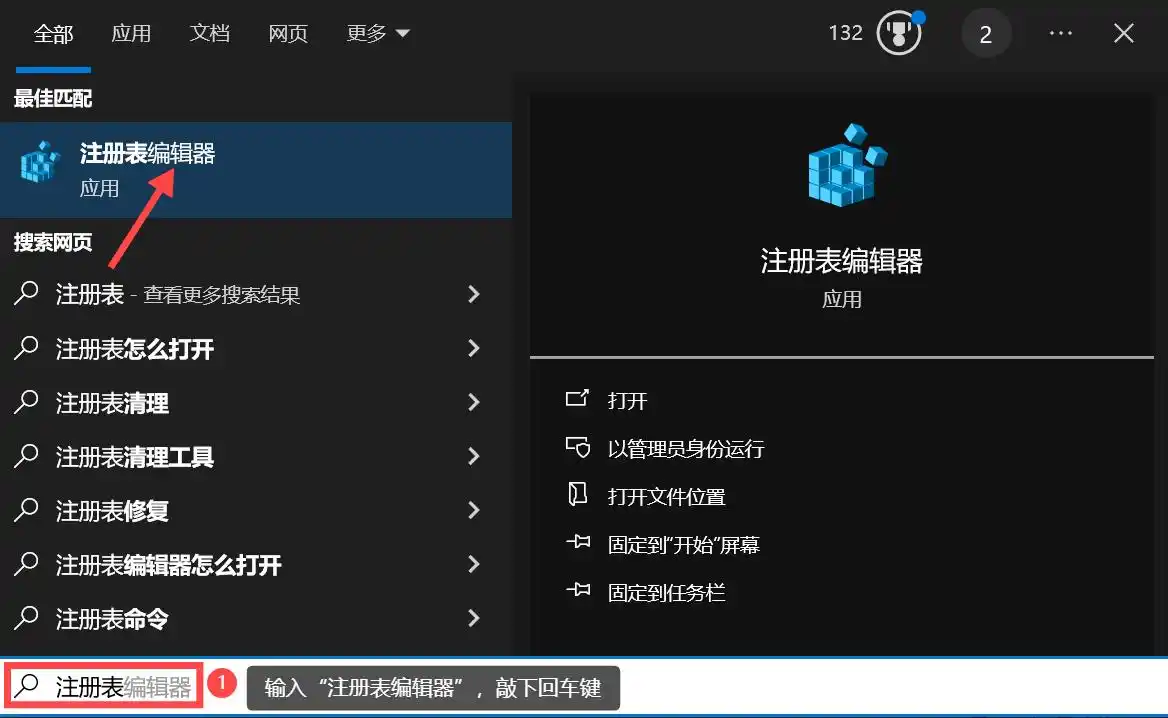
2、复制下面路径,粘贴到注册表编辑器页面顶部的地址栏:计算机\HKEY_LOCAL_MACHINE\SOFTWARE\Microsoft\Windows\CurrentVersion\Explorer\Desktop\NameSpace
3、在“NameSpace”文件夹上右键点击,选择“新建”→“项”,将新建的项命名为“{645FFO40-5081-101B-9F08-00AA002F954E}”。
4、点击步骤3中新建的项,双击右侧的“默认”字符串值,将其数值数据修改为“回收站”后即可关闭注册表编辑器;最后重启电脑重新打开回收站,检查是否有新文件出现。

方法六:更改回收站设置
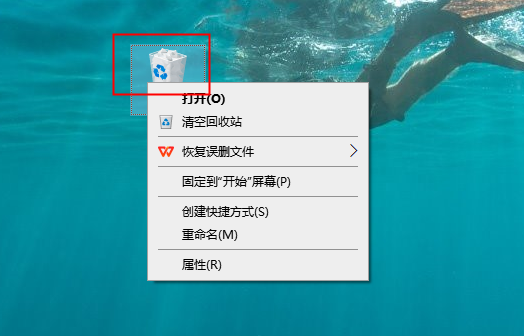
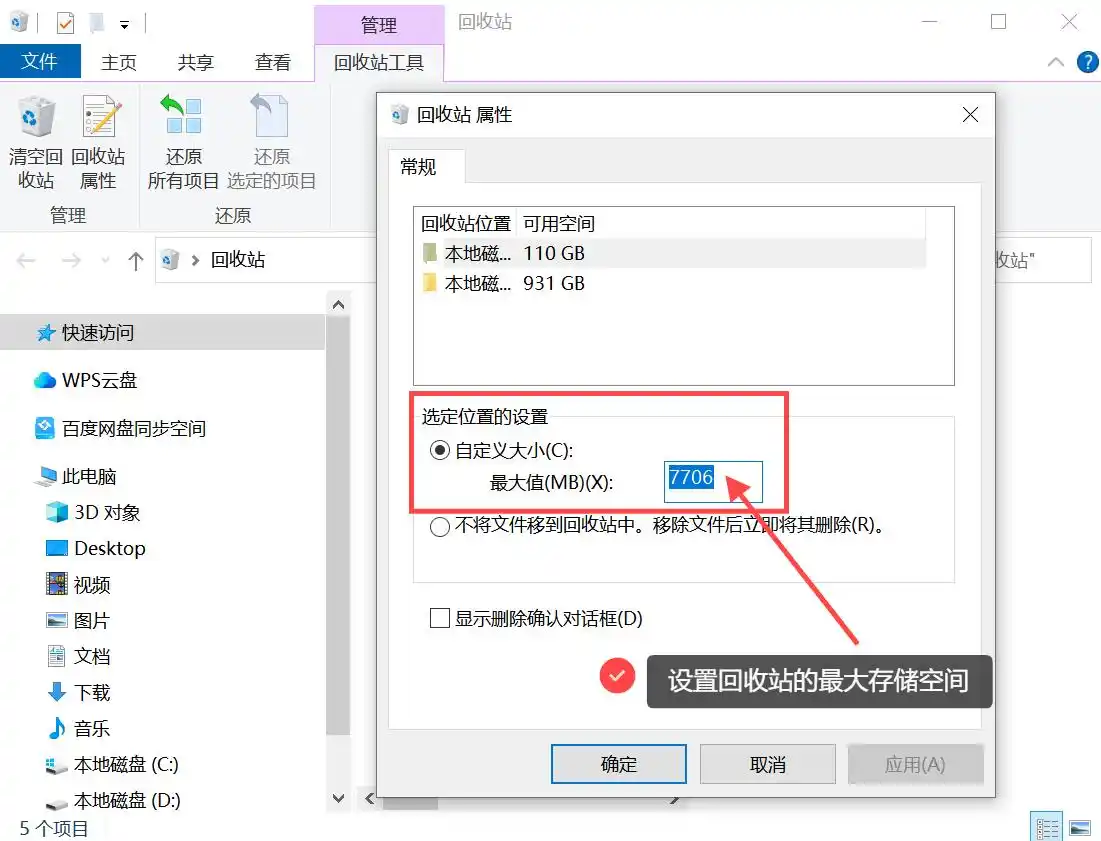
为了避免误删文件的情况发生,我们可以采取一些预防措施。其中之一就是更改回收站的设置。如果发现删除文件后,文件并没有进入回收站,我们可以点击回收站选择“属性”,检查是否有勾选“不将文件移到回收站中……”,如果勾选了,取消勾选。
此外,我们可以设置回收站的最大存储空间,以免因为回收站文件过多而导致里面的的文件被自动清除。
三、总结
经过上述六个步骤的尝试,相信朋友们已经对如何在回收站中找到并恢复刚删除的文件有了清晰的认识。数据丢失虽然让人心烦,但是大多数情况下,只要没有进行磁盘清理或写入新数据,那些文件都有可能还在硬盘上,有概率成功恢复数据。
只要通过正确的方法和一点点耐心,很多时候我们都能够将损失降到最低。也祝大家早日找回删除的文件!


