


大家有没有遇到过这样的情况:电脑系统出现问题,需要重装系统,但是又担心电脑里的重要文件会丢失?重装系统后,C盘文件被清空、桌面文档消失、甚至误删了多年收藏的照片和视频?
别慌!本文将用3个核心技巧教你快速判断数据是否可恢复,并附赠3款专业工具(含免费方案)帮你在不花冤枉钱的前提下找回珍贵文件!

演示环境:荣耀MagicBook 16 Pro,Windows 11,嗨格式数据恢复大师 3.0.0.120
一、重装系统后数据去哪儿了?关键看这3个原则
重装系统本质上是对系统盘(通常为C盘)进行格式化并重新写入操作系统文件。根据操作方式和用户习惯的不同,数据丢失情况分为两种:
- 全盘覆盖重装:若选择将整个硬盘重新分区格式化(常见于新硬盘首次装机),所有分区的数据都会被清空,恢复难度极大。
- 仅重置系统盘:仅格式化C盘安装系统(多数一键重装工具默认模式),其他分区(D/E/F盘等)的数据通常完好无损,但桌面上存放的文件(默认路径在C盘)会消失。
重点提示:即使重装系统时清空了C盘,只要未向硬盘反复写入新数据,仍有高概率通过技术手段恢复文件!以下3种方法可覆盖90%用户需求。

二、3种免费&付费解决方案对比(附操作逻辑)
▎方法1:系统备份还原——适合「有提前备份习惯」的用户
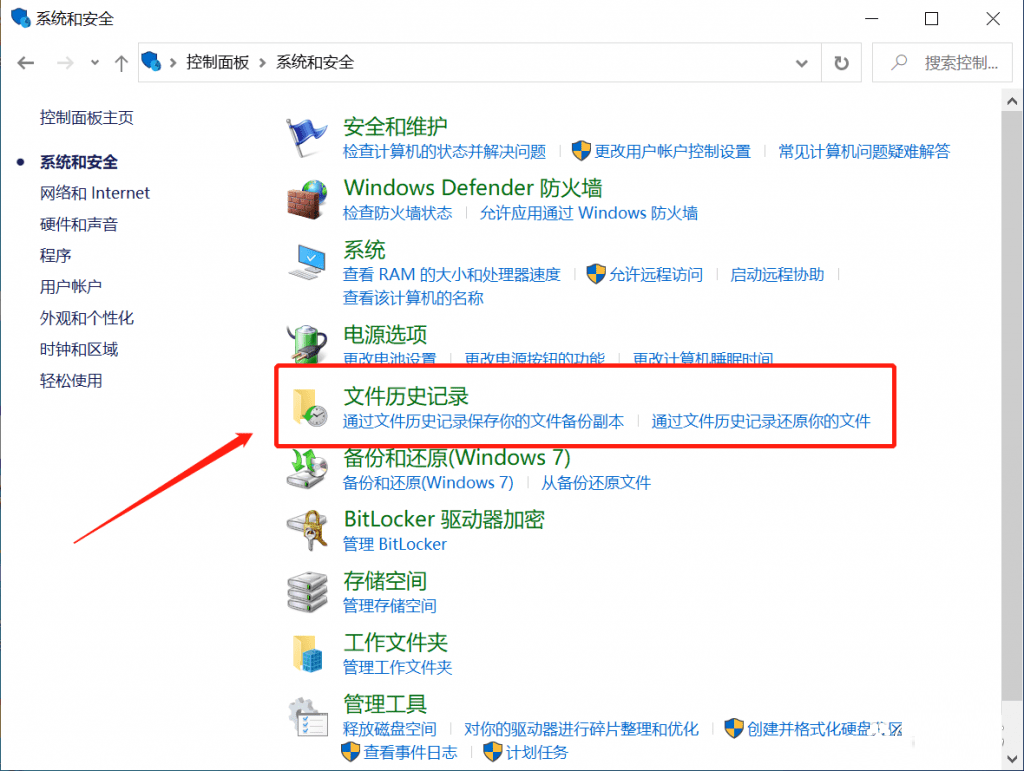
Windows系统自带的「文件历史记录」和「系统还原点」功能,可自动备份C盘指定文件夹(如文档、图片、桌面)。若你在重装前曾开启过这些功能,可直接通过控制面板中的「从历史版本还原」找回文件。但现实中仅20%用户会主动设置备份,此方法更适合未来预防数据丢失。
▎专业数据恢复软件——覆盖90%紧急抢救场景
当文件未被新数据覆盖时,使用专业软件扫描硬盘底层代码,可重组被删除的文件信息。推荐以下3款工具:
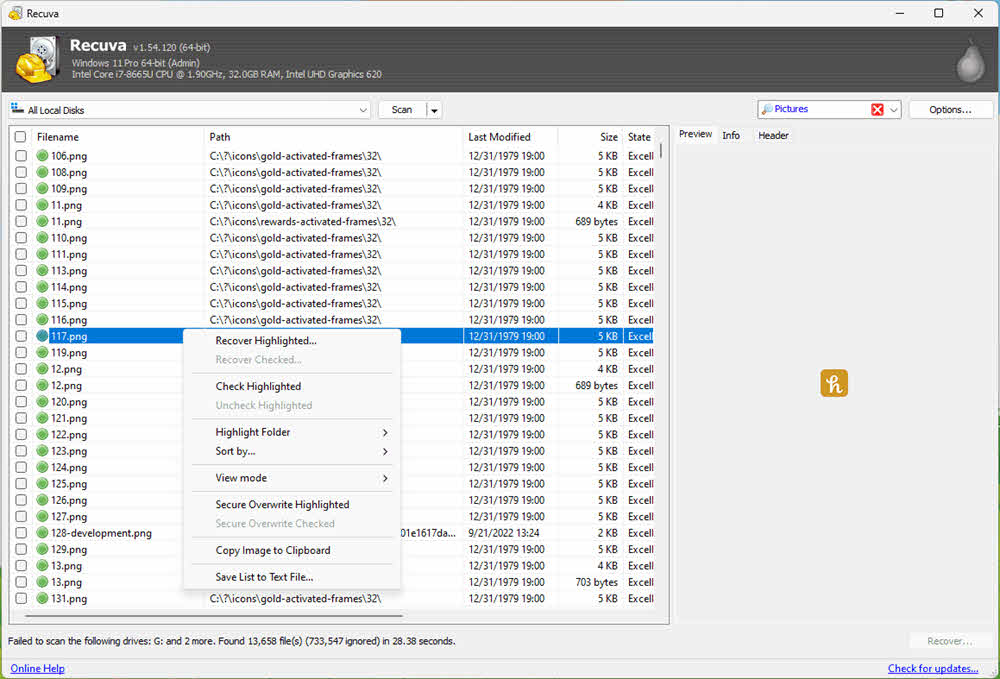
方法2:Recuva(免费版)
老牌免费工具,支持快速扫描未被覆盖的基础文档(Word/Excel等),但恢复照片视频时易出现损坏文件,且对SSD固态硬盘兼容性较差。
方法3:嗨格式数据恢复大师(付费版含免费扫描)
专攻硬盘/U盘/SD卡等存储设备深度恢复,独家研发的「分区表重构算法」可识别重装系统后的残留分区结构,对照片、视频、压缩包等复杂文件修复率领先行业,支持预览文件后再决定是否付费恢复。

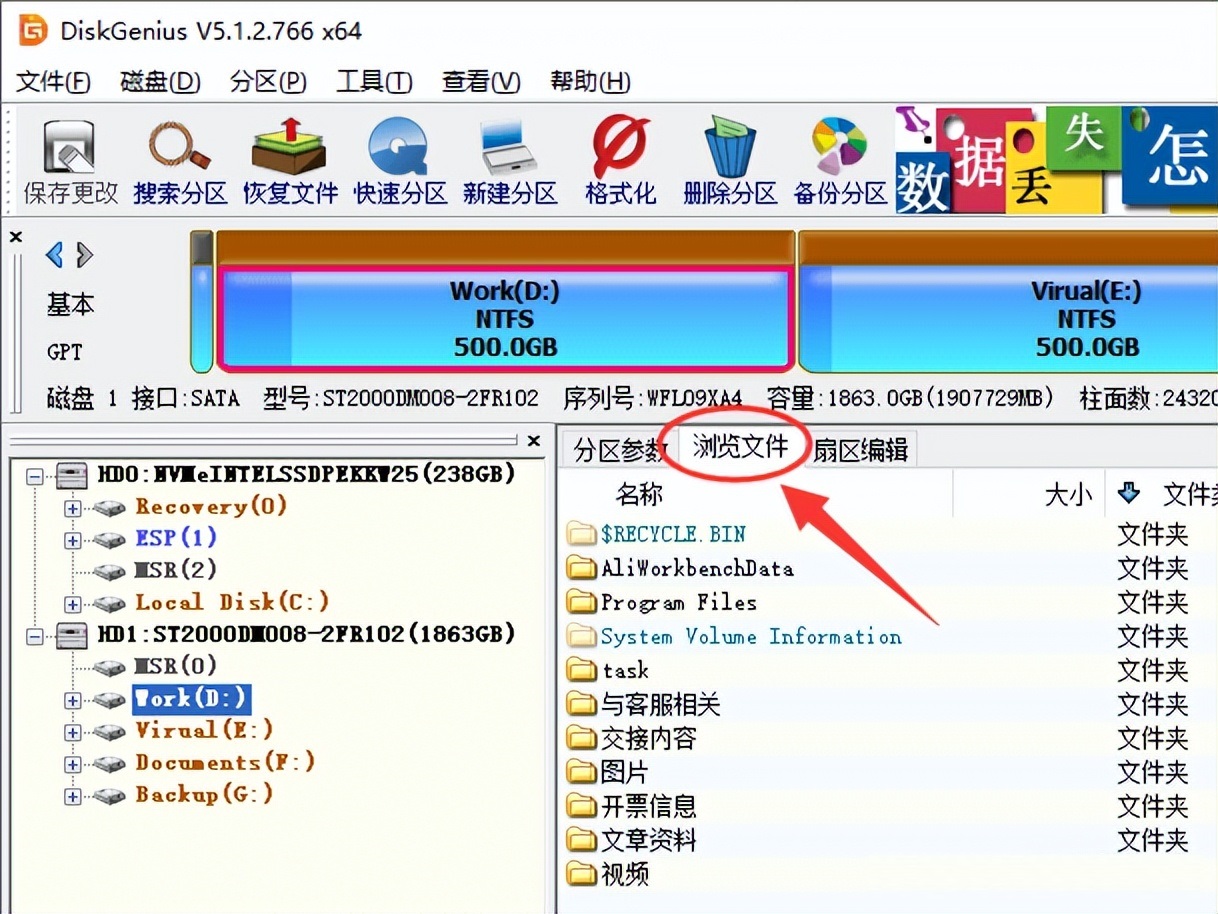
方法4:DiskGenius(混合功能)
主打分区管理的工具附带数据恢复模块,适合因分区表损坏导致数据不可见的情况,但操作门槛较高,普通用户易误操作。
▎方法5:线下数据恢复机构——最后一道防线
若硬盘出现物理损坏(异响、无法识别),或多次重装系统导致数据被反复覆盖,需寻求专业机构开盘修复。费用通常高达千元以上,且无法保证100%成功,仅建议用于抢救极其重要的商业数据。

三、提高恢复成功率的3个黄金法则
- 立即停止写入新数据
重装系统后发现文件丢失,切勿继续安装软件或下载文件,避免占用原数据存储区域。 - 优先恢复至其他硬盘
使用数据恢复软件时,务必选择将文件保存到其他硬盘或U盘,避免二次覆盖。 - 活用「深度扫描」模式
快速扫描无果后,可以启用这款数据恢复软件的深度扫描功能(注意这个扫描功能耗时较长但可挖掘更多重要数据),例如嗨格式数据恢复大师还可以支持按文件类型筛选扫描结果。

四、终极预防指南:重装系统前必做2件事
- 转移C盘重要数据
手动将桌面、文档、下载文件夹的路径修改到D盘(右键属性-位置-移动)。 - 制作PE应急U盘
使用微PE工具箱等工具制作启动盘,可在不破坏数据的前提下重装系统,并为硬盘做全盘镜像备份。

五、结语
重装系统导致数据丢失并不可怕,可怕的是病急乱投医导致数据永久损坏!牢记「停止写入-扫描预览-分层恢复」的核心逻辑,搭配嗨格式数据恢复大师等工具,即使你是电脑小白也能最大限度挽回损失。


