


在使用U盘时误删除文件是每位用户都可能遭遇的,U盘误删数据怎么恢复呢?面对这个棘手问题不必过于担忧,因为有多种方法可以帮助您找回这些误删的文件。接下来就将为大家分享免费实用恢复方法以及高效的数据恢复工具,来找回U盘中丢失的数据。

方法一:回收站里来找回U盘删除的文件
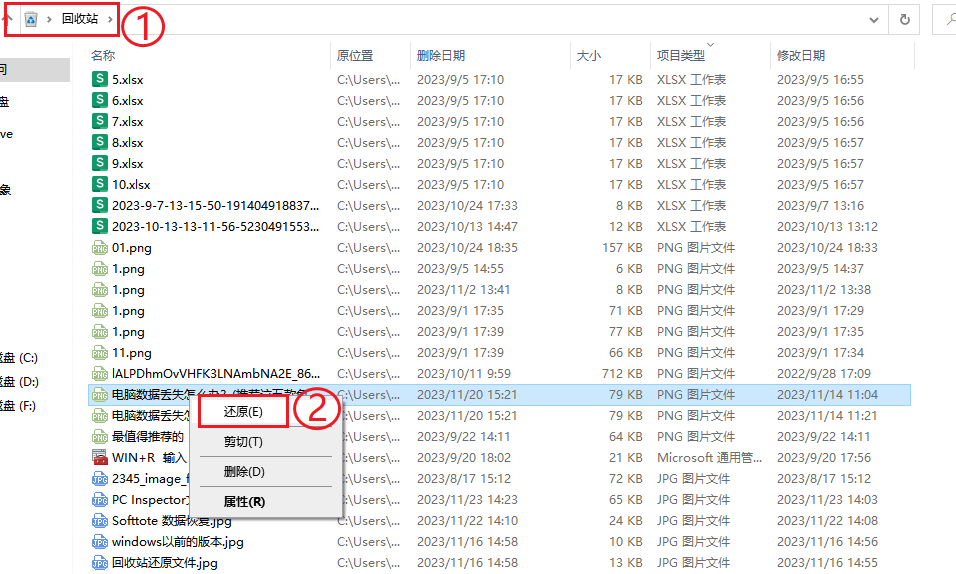
在Windows系统中U盘删除的文件有时会被暂时存放在回收站中。您可以尝试在回收站中查找并恢复这些文件。
插入U盘后打开“回收站”。
仔细浏览回收站中的文件,找到您误删的文件还原即可。
注意如果回收站已满或文件已被彻底删除,此方法可能无效。
方法二:文件历史记录来找回U盘删除的文件
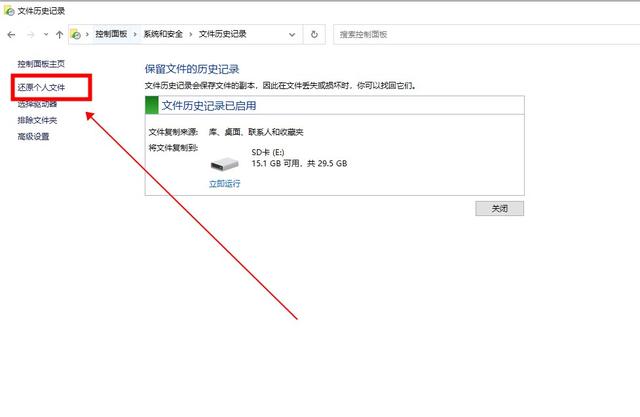
如果您的电脑开启了文件历史记录功能,那么您可以利用这一功能来恢复误删的U盘文件。
打开“设置”,选择“更新和安全”。
点击“备份”,找到“使用文件历史记录备份”选项。
点击“更多选项”,选择“还原文件”。
在弹出的窗口中,选择U盘和要恢复的文件,点击“还原”。
方法三:系统检查来找回U盘删除的文件
如果U盘的文件系统出现错误或损坏,您可以使用系统自带恢复工具进行修复U盘文件。
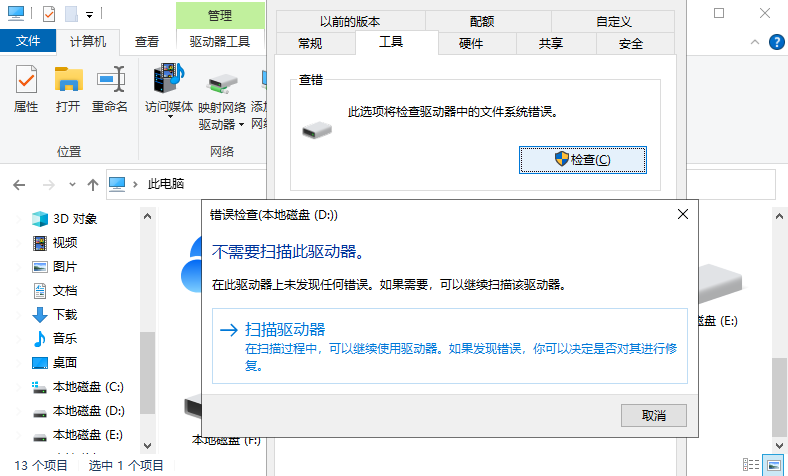
打开“我的电脑”或“文件资源管理器”,找到U盘图标。
右键点击U盘选择“属性”。
在“工具”选项卡中,点击“检查”。
根据提示修复发现的问题,尝试恢复文件。
方法四:命令提示符来找回U盘删除的文件
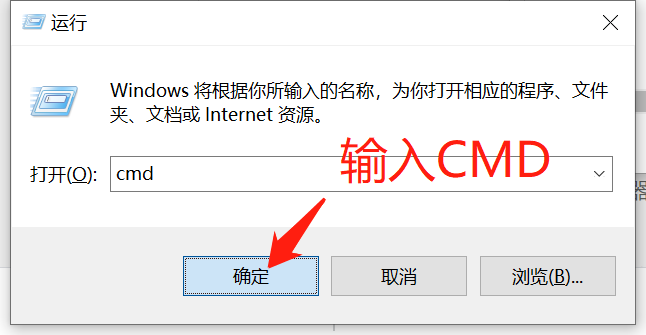
对于熟悉命令行的用户,可以使用命令提示符来恢复U盘文件。
打开命令提示符(cmd)。
输入命令dir /a /s /b /p <U盘路径>,列出U盘中的已删除文件。
找到要恢复的文件路径后,使用copy命令将其复制到其他位置。
请注意这种方法需要一定的命令行操作经验。
当免费方法无法恢复文件时,您可以考虑使用专业的数据恢复工具。以下是三种值得推荐的工具:
方法五:嗨格式数据恢复大师
演示机型:Dell optiplex 7060
系统版本:Windows 11
软件版本:嗨格式数据恢复大师 3.0.0.120
这款工具以其强大的恢复能力和简单易用的界面而备受好评,旨在帮助用户快速、安全地恢复误删、格式化或丢失的数据。支持多种存储设备的数据恢复,包括硬盘、U盘、SD卡、移动硬盘等。无论您的数据是在哪种设备上丢失,都可以尝试使用本软件进行恢复。只需简单几步操作您就能轻松找回误删的U盘文件。

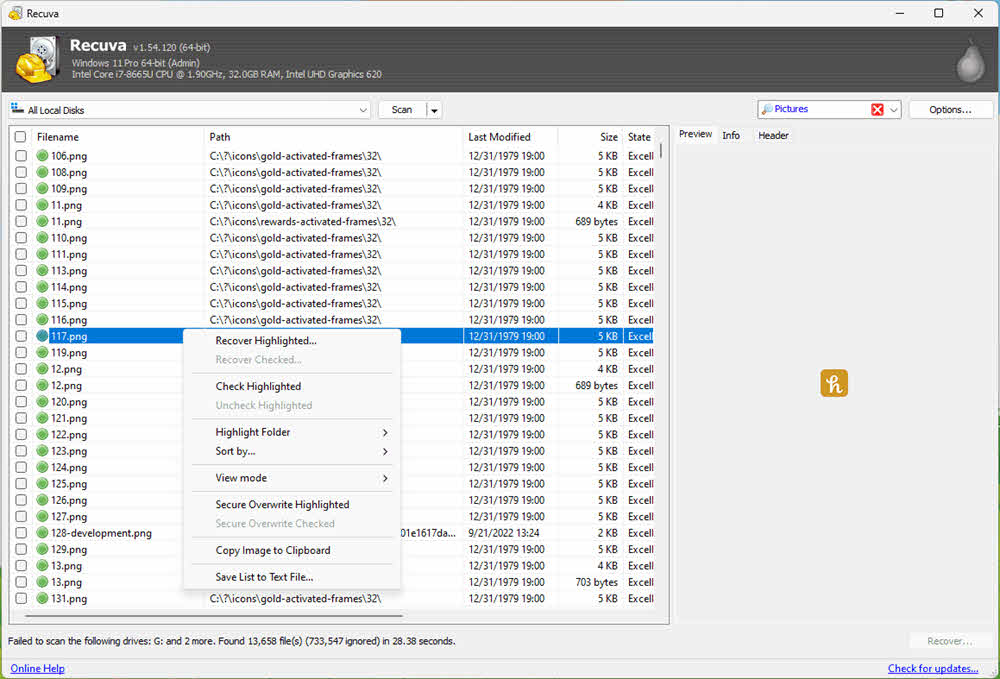
方法六:Recuva数据恢复软件
演示机型:Dell optiplex 7060
系统版本:Windows 11
软件版本:Recuva 1.3.5
Recuva是一款免费且功能强大的数据恢复工具。它支持从U盘、硬盘、SD卡等多种存储设备中恢复文件。Recuva提供了深度扫描选项,能够更全面地搜索已删除的文件。此外,它还具备友好的用户界面和详细的恢复报告功能。
方法七:RecoverXData
演示机型:Dell optiplex 7060
系统版本:Windows 11
软件版本:RecoverXData 1.01405.405
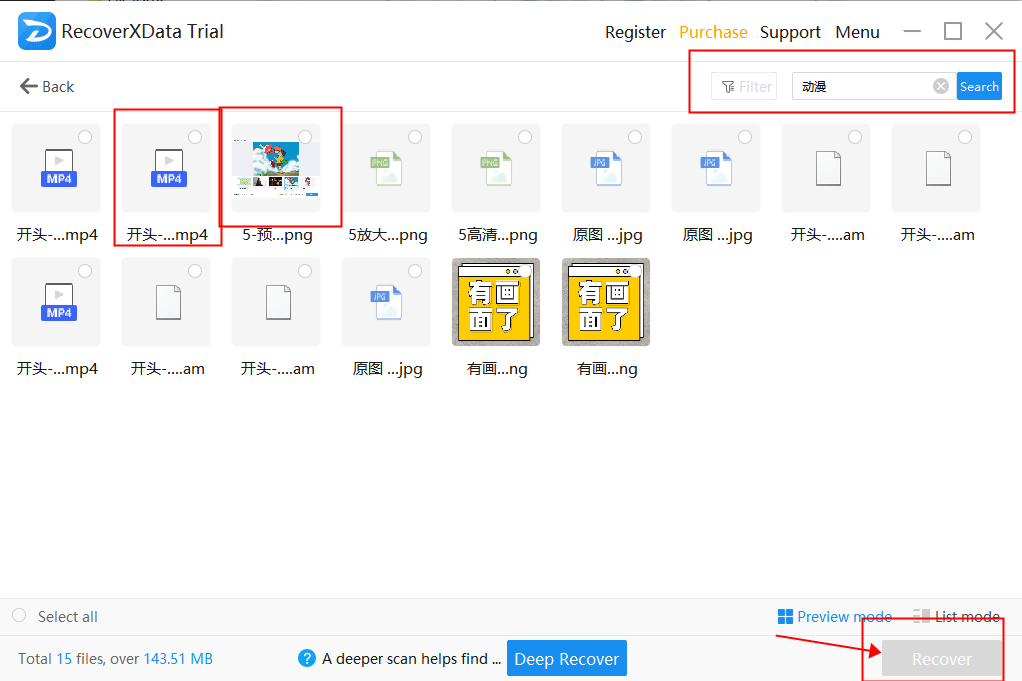
RecoverXData是一款国外数据恢复软件。它提供了高效的恢复速度和强大的恢复能力。这苦啊数据恢复软件还具备预览功能,允许您在恢复前查看文件的详细信息。此外它还提供了多种恢复选项和灵活的恢复计划,以满足不同用户的需求。
总之无论您选择哪种方法或工具来恢复U盘文件,都请务必谨慎操作并遵循相关步骤。希望这些建议能够帮助您成功找回误删的文件!


