


电脑已成为我们日常生活和工作中不可或缺的一部分,存储着无数珍贵的照片、文档、视频以及各类重要数据。今天来和大家分享一个我们都可能遇到的问题:如何恢复电脑上误删除的文件?随着日常操作的频繁,误删除文件的情况时有发生。

不论是不小心手滑还是中了病毒,重要文件不见了总是让人很着急。不过别担心,这里有七个超好用的方法,帮助你找回电脑上误删除的文件,让文件恢复变得轻轻松松。
演示环境:荣耀MagicBook 16 Pro,Windows 11
一、回收站恢复找回误删的文件
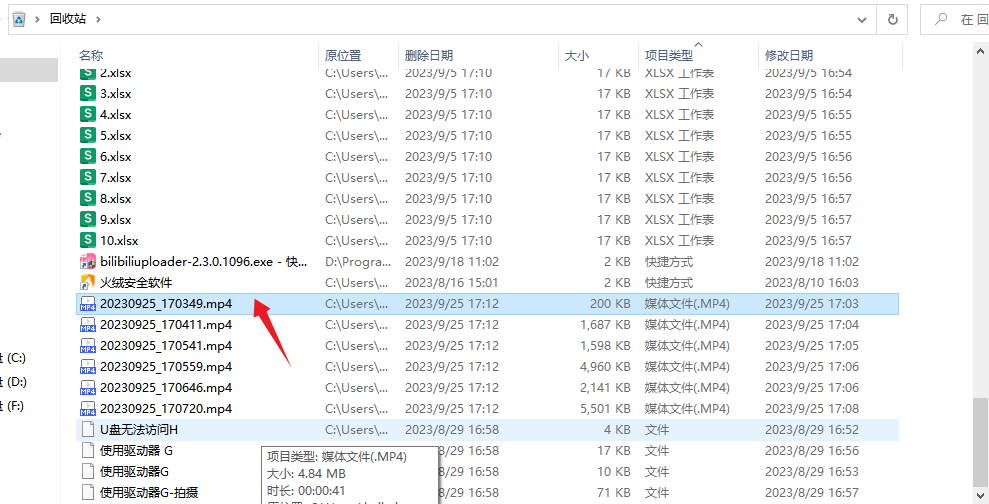
回收站是误删文件的第一站。如果电脑文件不小心删除,并且你很快意识到了,立马打开回收站,找找是否有你的文件,如果有,右键点击选择“还原”,就可以把它恢复到原来的位置了。
步骤:
双击桌面上的“回收站”图标,在弹出的窗口中寻找你删除的文件。
如果找到了,右键点击文件选择“还原”,文件会回到原来的位置。
二、文件历史记录恢复
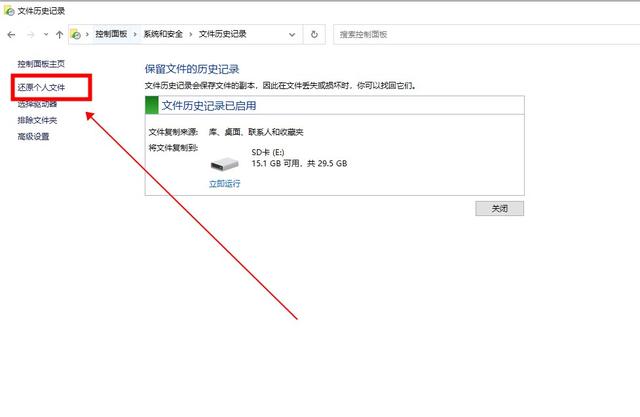
如果你之前开启了Windows的文件历史记录功能,那么可以通过它在控制面板中轻松找回文件。只需要搜索“文件历史记录”,选择“还原个人文件”,再找到你需要的文件,点“还原”即可。
步骤:
打开电脑上的控制面板,找到“系统与安全”并点击。
找到“文件历史记录”,点击。
继续点击“还原个人文件”。
点击“还原”按钮就可以将其恢复到原来的位置。
三、数据恢复软件恢复误删除的文件
演示环境:荣耀MagicBook 16 Pro,Windows 11,嗨格式数据恢复大师 3.0.0.120
市面上有很多优秀的数据恢复软件可以恢复电脑上删除的文件,例如DiskDrill、Recuva、嗨格式数据恢复大师等。这些软件通常有用户友好的界面,按照指引进行扫描和恢复,很多丢失的文件都能被找回来。常用的主要是嗨格式数据恢复大师,接下来让我们看看怎么用吧!

步骤:
打开软件,选择要恢复的模式:启动嗨格式数据恢复大师,点击“误删除恢复”,选定你的硬盘。
开始扫描:点击“立即扫描”,软件就会开始在你的U盘上寻找丢失的数据。
扫描结果出来后,可以预览可恢复文件列表,选择要恢复的文件,点击“恢复”。

四、启用系统保护
系统保护是定期创建和保存计算机系统文件和设置的相关信息的功能,如果意外修改或删除了某个文件或文件夹,可以将其还原到保存为还原点一部分的以前版本。可以帮你回到过去,有概率恢复电脑上删除的文件。
步骤:
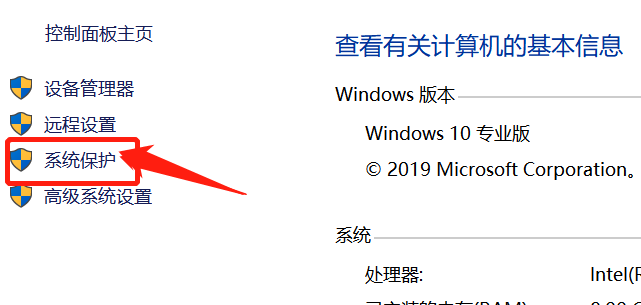
点击此电脑,右击点击属性。
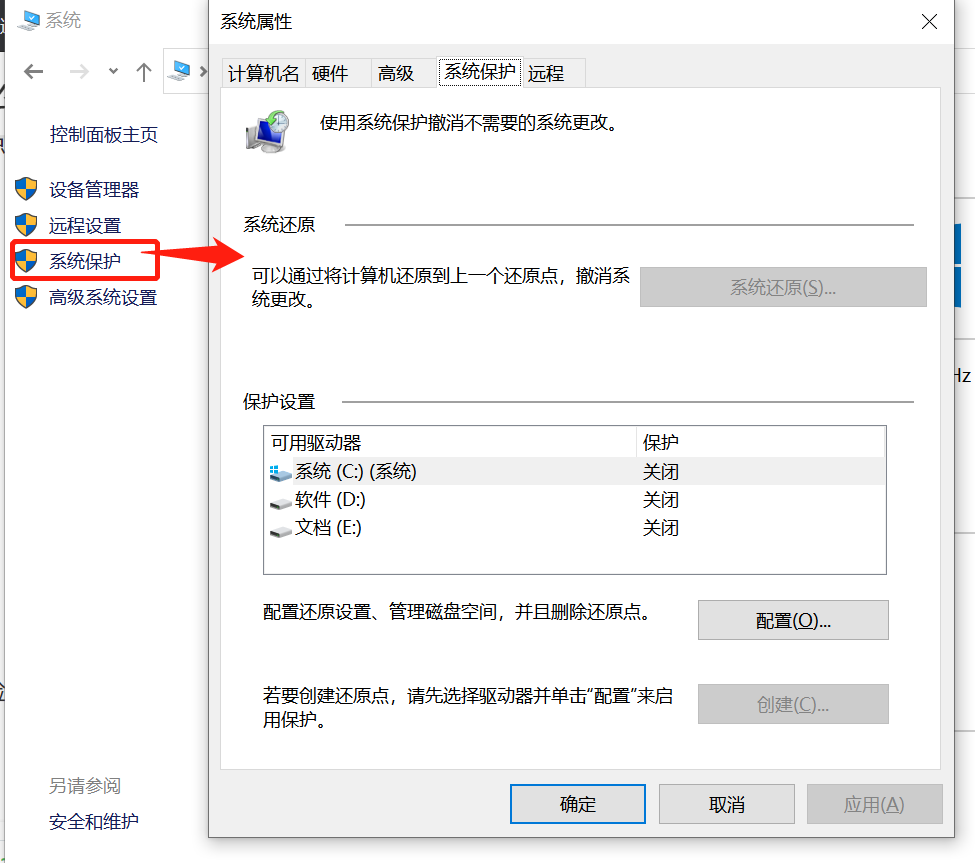
找到“系统保护”,点击打开。
选择你的硬盘后点击“配置”开启系统保护。
点击“启用系统保护”,点击确定。
五、临时文件夹恢复
临时文件夹是电脑系统中用于临时存储各类文件的目录,电脑在删除文件时可能会先将文件移动到临时文件夹中,如果文件删除没多长时间,可以通过临时文件夹恢复想要找回的文件。
步骤:
打开文件资源管理器。
点击此电脑,在地址栏输入“C:\Windows\Temp”,并按回车键。

六、从备份和还原恢复删除文件
在Windows操作系统中,如果设置过文件备份,那么即使文件已被删除,用户依然有机会通过该系统内置数据备份与恢复功能尝试找回这些被删除的文件。这为用户提供了一定程度的数据保障,使得在不小心删除或者因系统故障丢失文件的情况下,能够有效地进行数据恢复。
步骤:
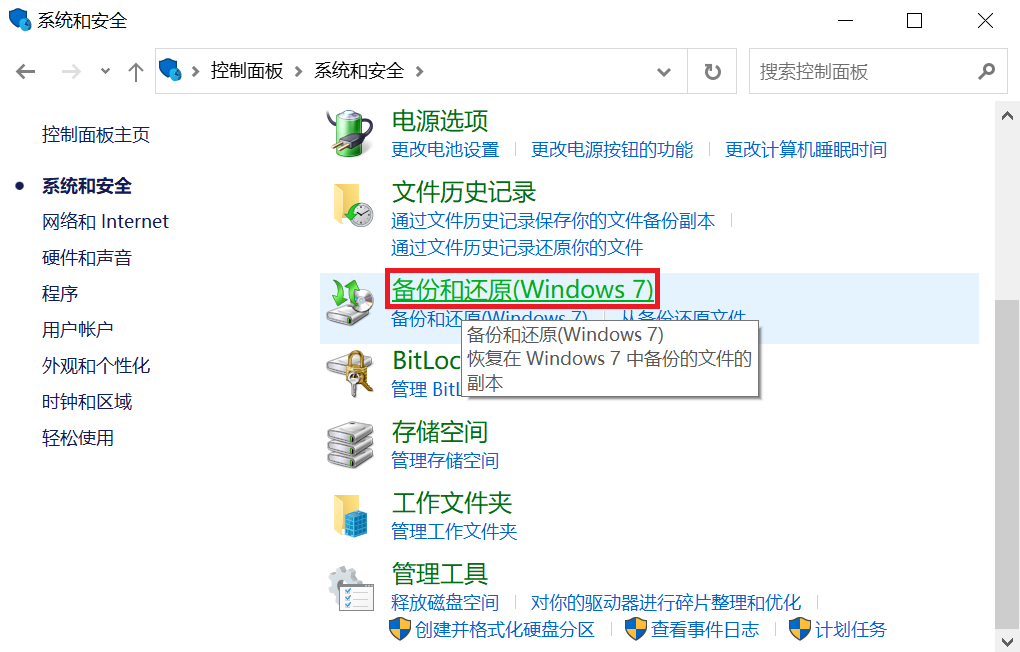
找到电脑上的控制面板,点击“系统与安全”。
点击“备份和还原”,找到要恢复的文件,选择想要保存的位置。
七、注册表恢复
注册表恢复删除的文件主要通过修改Windows的注册表来实现。这种方法适用于在某些情况下误删除文件后,通过添加特定的注册表项来在系统中找回这些文件。
步骤:
按下Win + R键,输入regedit,然后按回车确认。
在注册表编辑器中依次展开路径:“HKEY_LOCAL_MACHINE”——“SOFTWARE”——“Microsoft”——“Windows”——“CurrentVersion”——“Explorer”——“Desktop”,找到“NameSpace”文件夹。
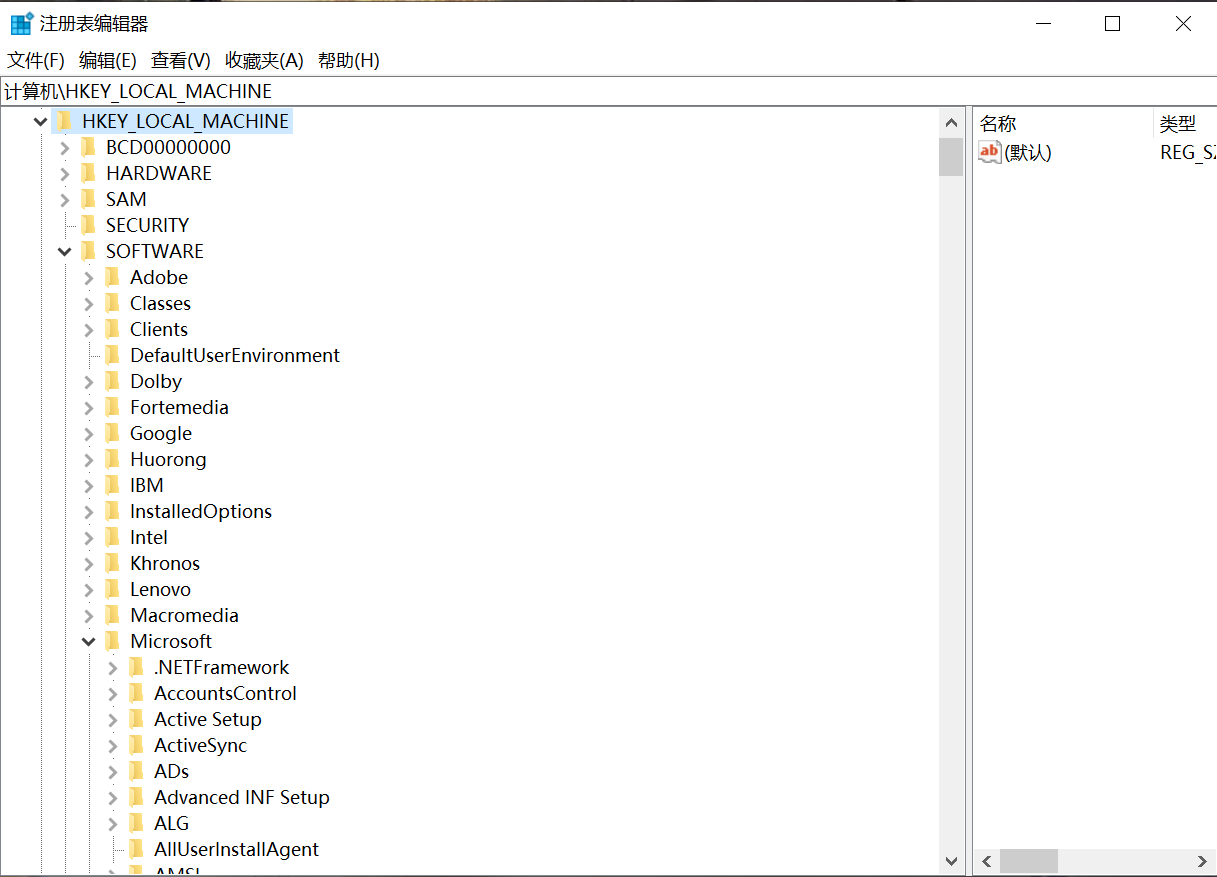
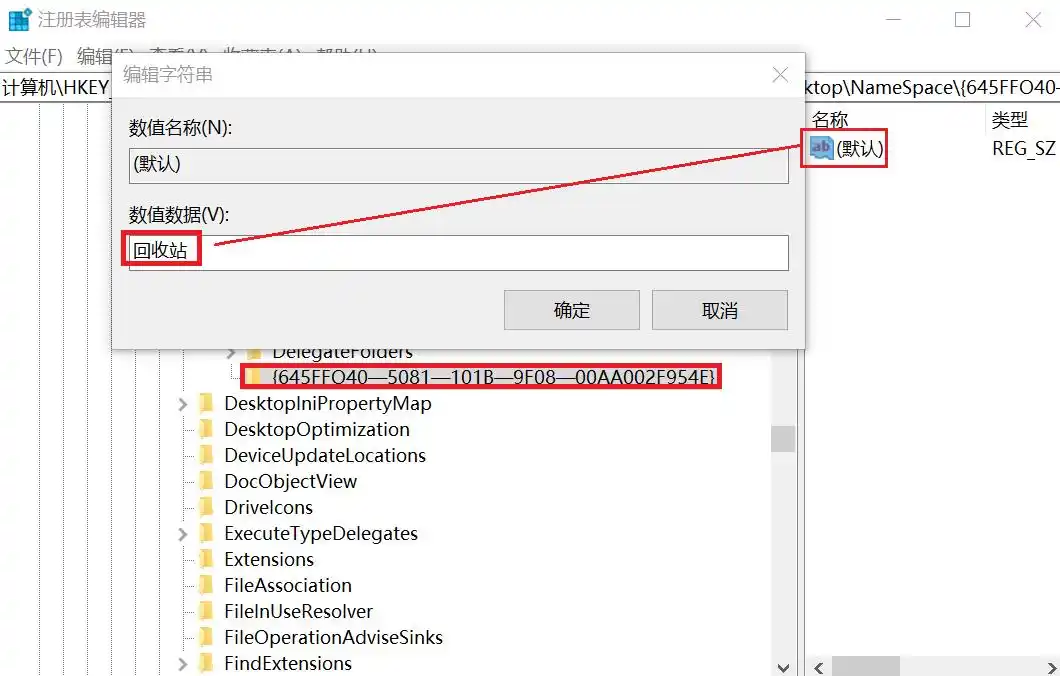
在“NameSpace”文件夹上右键选择“新建”—“项”,并将新项重命名为“{645FFO40—5081—101B—9F08—00AA002F954E}”。
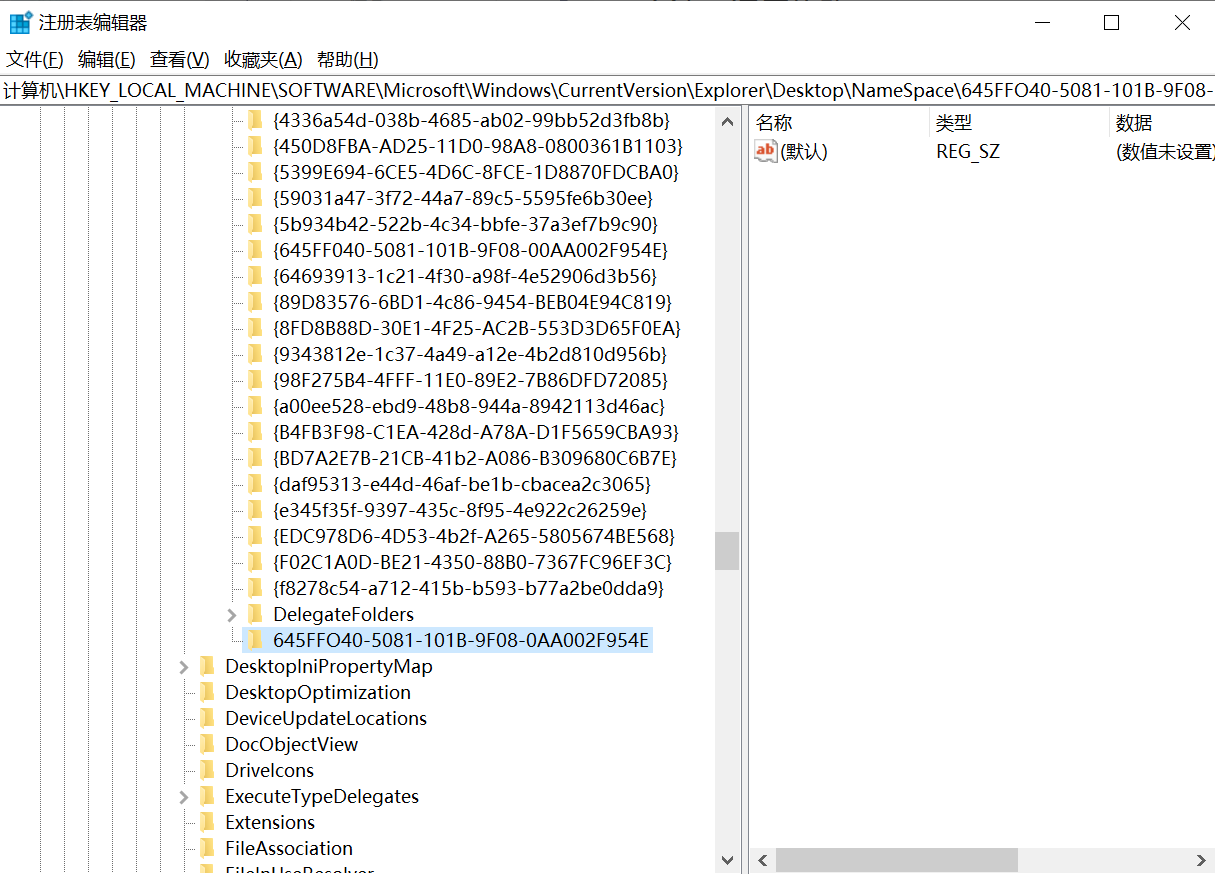
双击右侧窗格中的“默认”键值,将其数值名称设置为“回收站”,然后点击确定并退出注册表编辑器。
完成上述操作后,重启计算机,打开回收站,检查被删除的文件是否重新出现在回收站中,如果出现了,可以选择还原操作将其恢复到原来的位置。
注意事项
使用这些方法恢复电脑上被删除的文件时,提醒大家几件事:
一旦发现文件丢失,尽量不要再进行任何写入操作,从而减少文件被覆盖的风险。
在使用第三方软件恢复文件时,尽可能选择信誉好、评价高的软件,避免因为错误的操作造成更大的数据损失。
记得在恢复文件后将其备份到安全的地方,以防未来再次出现类似的情况。

总结
好啦,希望这些小技巧能帮到你们找回电脑上删除的文件,如果觉得有用,别忘了点赞和转发哦!下次再遇到文件被删除的情况,拿出来看看这篇文章,耐心地尝试,相信大部分情况下被删除的文件是有可能恢复的。祝大家好运,立刻马上能恢复电脑上被删除的文件!我们下篇文章再见!


