


宝子们,移动硬盘误删文件别慌!今天这份教程覆盖从简单误删到复杂故障的全场景恢复方案,搭配专业工具清单,新手也能一步步救回数据!重点突出工具特性,按需选择超省心~

一、黄金5分钟:系统级快速自救法
适用场景:刚删除文件、移动硬盘正常识别
1. 卷影副本深度恢复(Windows系统,3分钟)
原理:Windows自动为移动硬盘文件生成「历史版本」,无需手动备份
– 操作:
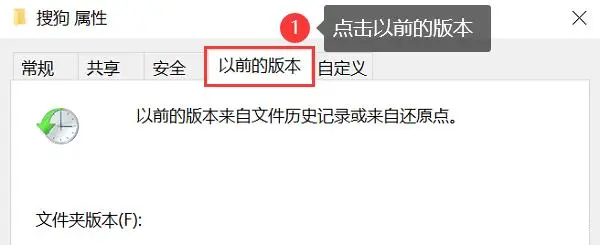
1. 打开文件原文件夹→右键「属性」→「以前的版本」;
2. 若显示带日期的版本(如「2023-10-10 15:00」),选中后点击「还原」;
3. 仅支持文档、表格等结构化文件,图片/视频恢复概率较低。
2. 资源管理器隐藏文件提取(2分钟)
– 操作:
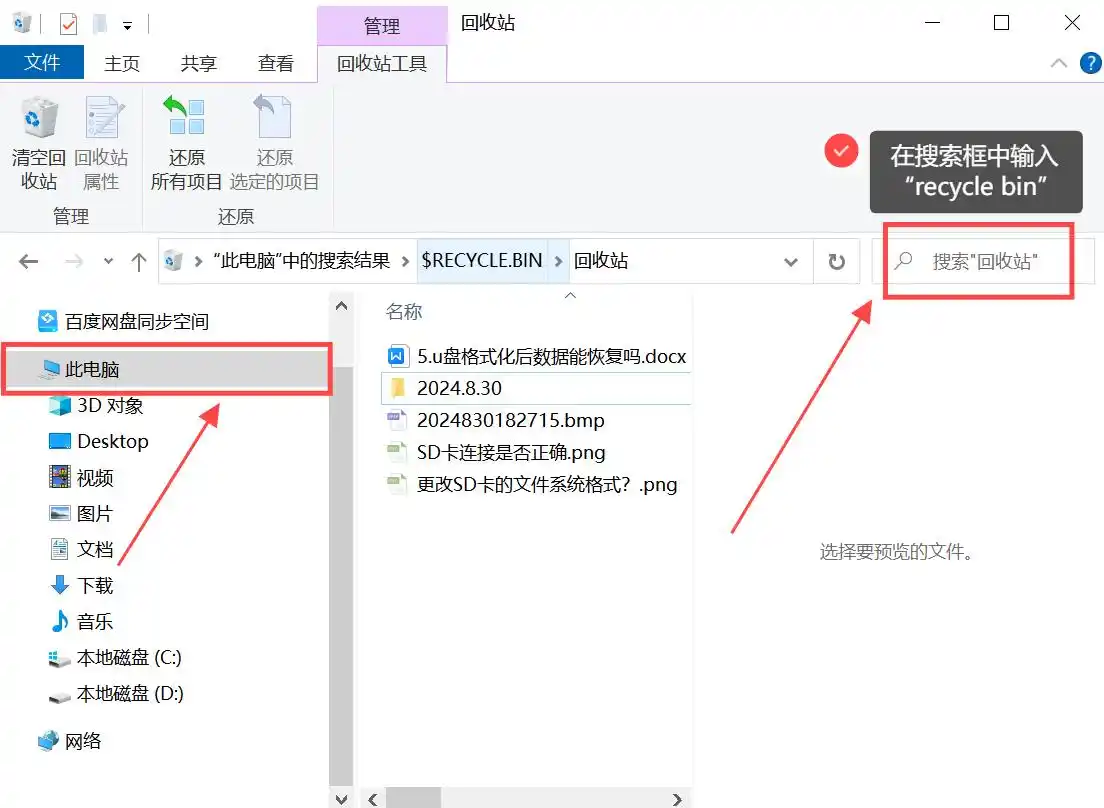
1. 打开资源管理器→顶部「查看」→勾选「显示隐藏的项目」;
2. 进入移动硬盘根目录,找到「$RECYCLE.BIN」文件夹;
3. 按「修改日期」排序,复制「$R」开头的文件(如「$R123.docx」),重命名后使用。
二、专业工具深度恢复:双工具全场景覆盖
工具:嗨格式数据恢复大师(新手全能首选)
核心优势:
– 极简操作向导:
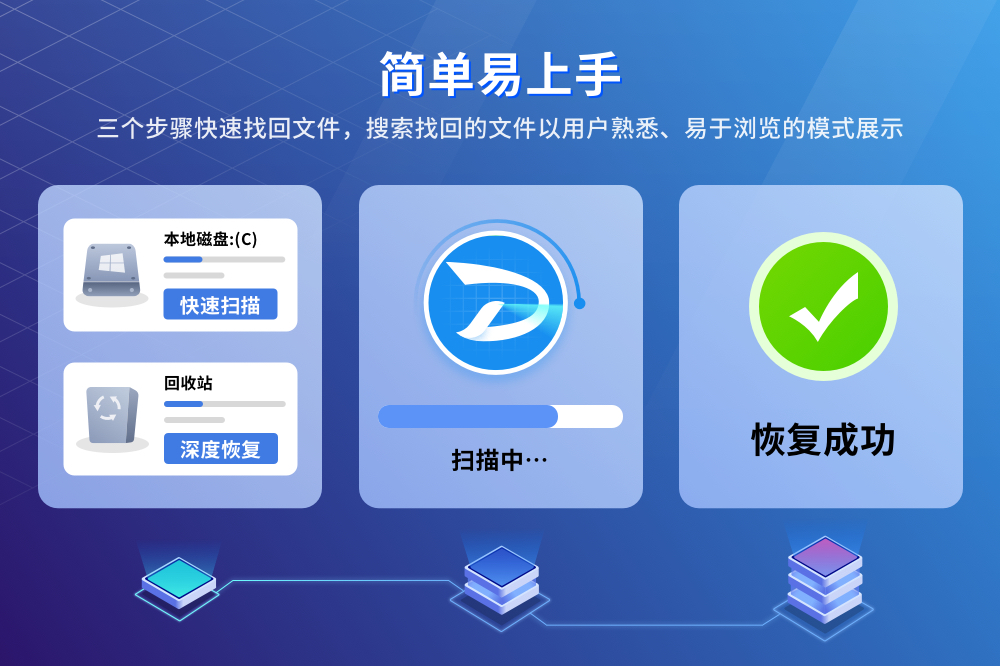
首页直接选「移动硬盘恢复」模式,插入硬盘后一键扫描,全程3步完成(选盘→扫描→恢复),界面全中文标注,新手零压力。
– 全设备兼容:
支持NTFS/FAT32/exFAT等主流格式,机械/固态移动硬盘通吃,甚至老旧的USB2.0硬盘也能稳定扫描。

– 预览验证防坑:
文档可预览文字内容、视频能播放、图片能查看,确认是完整文件再恢复,避免空欢喜。

操作步骤(8分钟):
1. 安装到电脑D盘→插入移动硬盘→勾选对应盘符;
2. 先选「快速扫描」(5分钟找近期文件),再选「深度扫描」(按需挖碎片);
3. 按「文件类型」筛选→双击预览→恢复到电脑本地硬盘。

三、物理损坏应急处理:别瞎操作!
当移动硬盘出现这些情况:
✖ 插入电脑无反应、发烫
✖ 读取时发出「咔哒」异响
✖ 摔落或进水后外壳变形

正确操作:
1. 立即断电:拔出硬盘,用防静电袋包裹避免震动;
2. 专业送修:联系品牌售后或数据恢复机构,机械硬盘需开盘修复(费用较高,但唯一希望)。
避坑提醒:
❌ 物理损坏时任何软件都无效,强行扫描可能导致磁头报废!

四、避坑指南:3个致命操作别碰!
1. 误删后继续写入数据:
禁止向移动硬盘复制文件、保存新资料,每写入一次,恢复成功率下降20%!
2. 工具装在移动硬盘:
所有软件必须装在电脑本地硬盘(如D盘)或U盘,避免覆盖原数据。
3. 盲目尝试免费工具:
部分免费软件扫描时会生成缓存文件,反而破坏原始数据,优先选支持预览的专业工具。
五、常见问题FAQ
问:格式化后的硬盘,恢复成功率到底有多少?
答: 快速格式化后且未写入新数据,用嗨格式实测成功率达85-95%。如果已经存了新文件,则要看覆盖程度,部分文件可能永久丢失。所以越早恢复越好。
问:恢复软件会把我的数据上传到云端吗?
答: 不会。嗨格式采用只读本地模式,所有操作在您的电脑上完成,数据不上传、不分享,隐私安全有保障。
问:免费版和专业版有什么区别?
答: 嗨格式免费版可完整扫描和预览文件内容,确认可恢复后再付费导出(¥169永久授权)。其他同类软件的免费版往往限制扫描深度或恢复容量。
问:恢复出来的文件打不开怎么办?
答: 可能是因为文件已被部分覆盖,或文件本身在格式化前就已损坏。建议在付费前先预览,只恢复能正常预览的文件。
问:软件支持恢复哪些设备?
答: 支持电脑硬盘(HDD/SSD)、U盘、移动硬盘、SD卡、相机内存卡等。无论机械硬盘还是固态硬盘均可恢复(SSD恢复率取决于TRIM机制)。
六、总结:移动硬盘恢复的关键法则
简单问题用系统方法,复杂场景靠专业工具,物理损坏果断送修!记住:数据丢失后第一时间停用硬盘,越快操作成功率越高!
收藏这篇教程,下次遇到移动硬盘危机不再慌


