


宝贵的照片一旦被“永久删除”,那种心慌意乱的感觉,相信很多人都经历过。别急着绝望!即使是清空了回收站或使用了 Shift+Delete,照片数据在短时间内往往并未真正从存储介质上消失,只是被标记为“可覆盖”的空间。

抓住这个黄金时间窗口,遵循以下 6个免费步骤,你完全有机会免费找回那些“消失”的瞬间!
演示环境:荣耀MagicBook 16 Pro,Windows 10,嗨格式数据恢复大师 3.0.0.120
第一步:立即停止使用设备!
这是最关键的一步!无论照片是存储在手机、相机SD卡、U盘还是电脑硬盘上,一旦发现误删且需要恢复,请立刻停止对该设备进行任何写入操作。
包括拍照、下载文件、安装软件,甚至仅仅是浏览网页(可能产生缓存)。新的数据写入会覆盖掉被删除照片占据的空间,大大降低甚至彻底断送恢复的可能性。让设备保持现状,就是给恢复创造最大的机会。

第二步:火速检查“回收站”或“最近删除”相册!
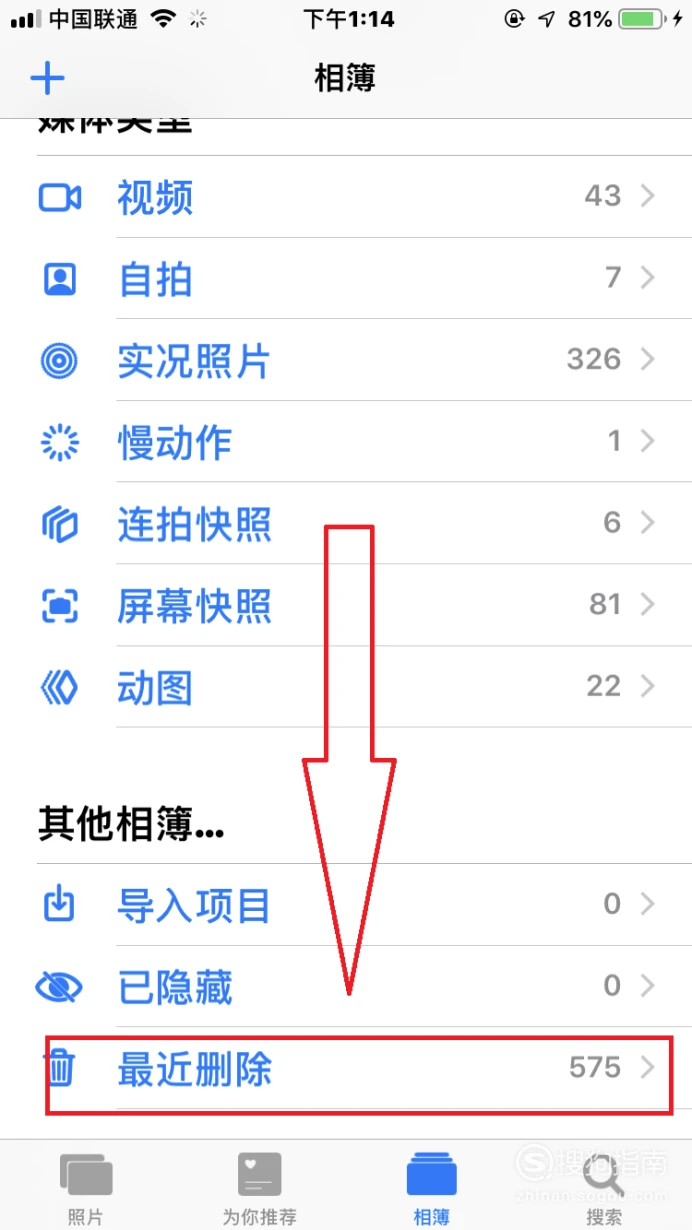
对于电脑(Windows回收站、macOS废纸篓)和大部分智能手机(尤其是安卓的“回收站”、iOS的“最近删除”相册),删除操作后文件通常会先进入这个“缓冲地带”,保留一段时间(通常30天左右)。第一时间去这里翻找! 找到目标照片,右键选择“还原”或点击相册内的“恢复”按钮,瞬间就能免费救回。这是最简单、最直接、成功率最高的免费方法,千万别忽略!

第三步:使用专业电脑恢复软件深度扫描(推荐:嗨格式数据恢复大师)
如果回收站/最近删除里没有,或者你执行了“永久删除”跳过了这一步,就需要借助专业的数据恢复软件了。对于存储在电脑硬盘、外接移动硬盘、U盘、SD卡等设备上的照片,嗨格式数据恢复大师 是一个强大且专注的选择。它专精于存储介质的数据恢复:
免费下载安装:访问官网获取正版软件(注意避开第三方下载站)。

选择照片位置:运行软件,精准选择照片被删除前所在的磁盘分区、U盘或SD卡。
启动深度扫描:选择“深度扫描”模式(针对“永久删除”情况更有效),软件会彻底分析存储介质底层,寻找可恢复的图片文件碎片。
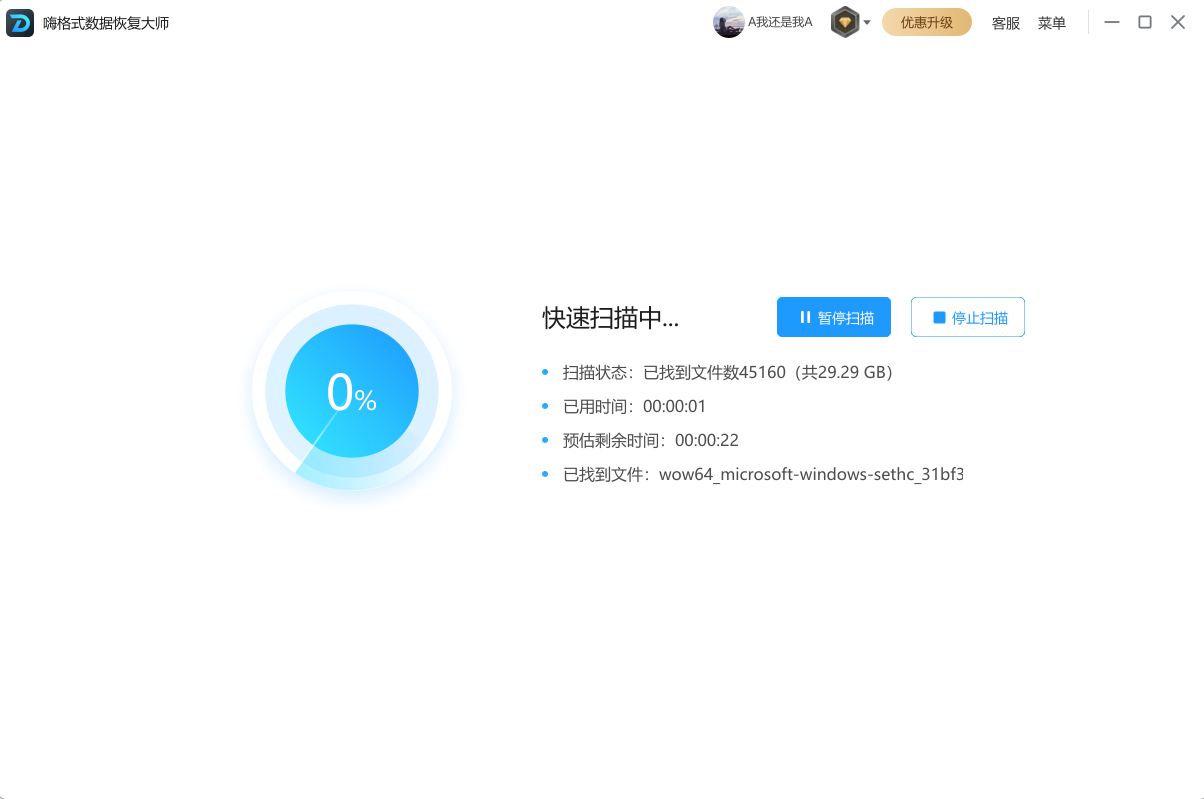
预览并免费恢复少量文件:扫描完成后,软件会列出所有可恢复的文件。
你可以免费预览找到的照片,确认是否完整清晰。嗨格式数据恢复大师通常允许用户免费恢复少量数据(如2-3张照片),这对于测试恢复效果或救回最关键的一两张照片非常有帮助!
如果需要大量恢复,才涉及后续选项。它的界面清晰,操作逻辑简单,特别适合处理硬盘、U盘、存储卡等电脑端设备的数据丢失问题。

第四步:挖掘系统/应用缓存文件夹
有时,应用程序或系统本身会保留一些临时文件或缓存图片。例如:
电脑图片编辑软件:检查软件的自动保存或缓存目录。
手机APP缓存:某些社交APP或浏览器可能会缓存你查看过的图片(路径较深,需要文件管理器)。
缩略图缓存:Windows系统有缩略图缓存数据库 (Thumbs.db 或 thumbcache_*.db)。虽然不能直接得到原图,但有时能提供线索或小图。这个方法比较繁琐,成功率不高,但作为免费尝试值得一查。

第五步:翻查云端与同步备份
如果你开启了任何云同步服务(如 iCloud Photos, Google Photos, OneDrive, Dropbox, 百度网盘等),立即登录对应的网页版或客户端检查:
查看“回收站”或“垃圾箱”:云端服务通常也有自己的回收站,文件删除后会保留一段时间。
检查同步历史:确认照片是否在删除前成功同步到了云端。
检查版本历史:少数服务支持文件版本恢复。这是完全免费的恢复途径,前提是你有开启备份习惯。

第六步:利用手机自带备份(如有)
部分安卓手机厂商(如华为、小米、三星等)提供系统级的本地备份或云备份功能。苹果用户则依赖iCloud。检查你的手机设置:
安卓:进入“设置”->“系统和更新”->“备份和恢复” 或类似路径,查看是否有开启自动备份,并尝试恢复。
iOS:通过 iCloud.com 或 设备设置中的 iCloud 备份恢复。同样,这依赖于你是否提前进行了备份操作。
FAQ:关于照片恢复的5个灵魂拷问
Q1:删除很久(超过一个月)的照片还能恢复吗?
A:有机会,但成功率会显著降低。 关键在于这段时间内是否有新数据覆盖了那些照片的存储空间。你可以尝试使用支持“深度扫描”的恢复软件(如嗨格式数据恢复大师)进行全盘扫描,只要有部分残留数据未被覆盖,就有可能找回。
Q2:为什么有些恢复软件扫描到了照片,但预览是模糊的或打不开?
A:这表示文件可能已被部分覆盖或损坏**。软件虽然找到了文件的“尸体”,但部分数据已被新内容占用。不过,预览模糊有时是软件缩略图生成问题,建议尝试恢复出来用专业看图软件打开,说不定还能抢救出一部分。
Q3:用恢复软件把照片保存在哪里最安全?
A: 一定要保存到另一个独立的磁盘分区或外接U盘/移动硬盘。例如,从C盘恢复的文件,绝不能存回C盘,否则就是“坟头蹦迪”,直接破坏数据。
Q4:免费的恢复软件和付费的(如嗨格式)有什么区别?
A: 主要有三点区别:①成功率:免费软件往往只能扫描到简单的残留文件,对于碎片化文件恢复能力弱;②技术支持:付费软件通常提供工程师一对一服务;③功能性:免费版往往有容量限制(如只能恢复20MB)或无法预览大文件。对于珍贵的照片,付费软件的投资回报率极高。
Q5:恢复照片时,软件提示“需要修复”是什么意思?
A: 这通常出现在恢复损坏的图片或RAW格式文件时。像嗨格式数据恢复大师等软件内置了文件修复引擎,可以在恢复的同时尝试修复损坏的文件头,让打不开的照片重见天日。如果你的软件不支持修复,可以尝试用专门的图片修复工具进行二次修复。
总结:
“永久删除”的照片并非完全不可挽回。冷静下来,立即停止使用设备,然后按照这 6个免费步骤 依次尝试:1.查回收站/最近删除;2.用嗨格式数据恢复大师深度扫描电脑/硬盘/U盘/SD卡(可免费预览并恢复少量);3.查缓存;4.查云端备份;5.查手机备份。
尤其是对于存储在电脑、硬盘、U盘、SD卡上的照片,嗨格式数据恢复大师 凭借其深度扫描能力和免费恢复少量文件的机会,是电脑端专业恢复的强力工具。抓住黄金时间,你的珍贵回忆很可能就免费回来了!


