


硬盘突然罢工?手滑删了重要资料?别急着哭!实测筛选出 TOP3 真正能打的数据恢复软件,结合傻瓜级操作步骤,最快 10 分钟就能救回文件!误删、格式化、甚至坏道问题都有解,小白跟着做就行! 
核心原则:立刻停用!保护现场 (耗时:<1分钟)
1. 发现数据丢失/硬盘异常,马上断开硬盘电源或拔掉数据线!
2. 不要尝试开机、修复、写入任何新数据!
3. 为什么: 任何新操作都可能覆盖丢失的数据或加重硬盘损坏!

TOP 1 软件:嗨格式数据恢复大师 (误删/格式化/分区丢失首选)
实测优势: 恢复率高!操作简单!支持预览!普通误删最快10分钟找回!
适用场景: 文件误删、回收站清空、硬盘/U盘/SD卡格式化、分区丢失/打不开。
超详细恢复步骤 (新手友好):
1. 准备: 在电脑下载安装 嗨格式数据恢复大师 (认准官网)。

2. 连接硬盘: 将硬盘通过原装数据线/SATA转USB 连接到正常电脑。
3. 打开软件选模式:
- 单纯误删 → 选 “误删除恢复”。
- 硬盘提示格式化/已格式化 → 选 “误格式化恢复”。
- 硬盘不显示盘符/分区丢失 → 选 “分区恢复” 或 “深度恢复”。
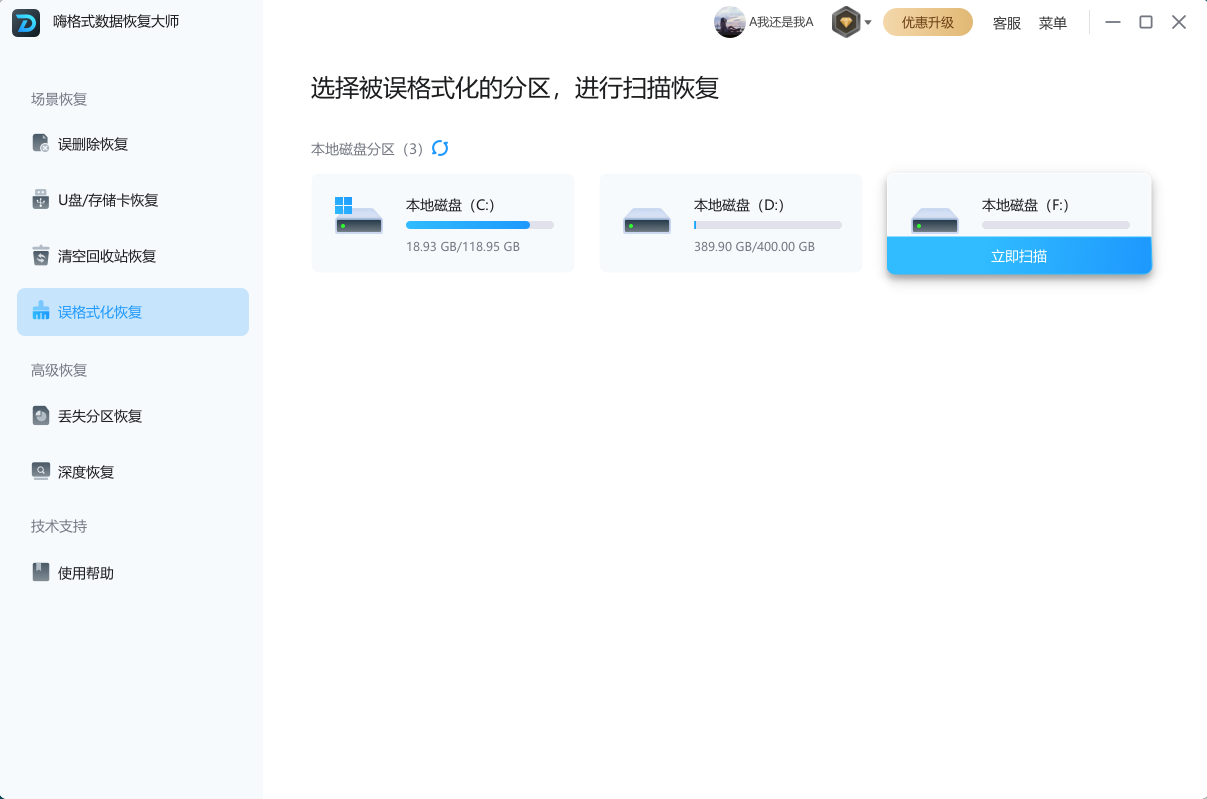
4. 选择目标硬盘: 在磁盘列表里,点击你的故障硬盘 (看清名称和容量!)。
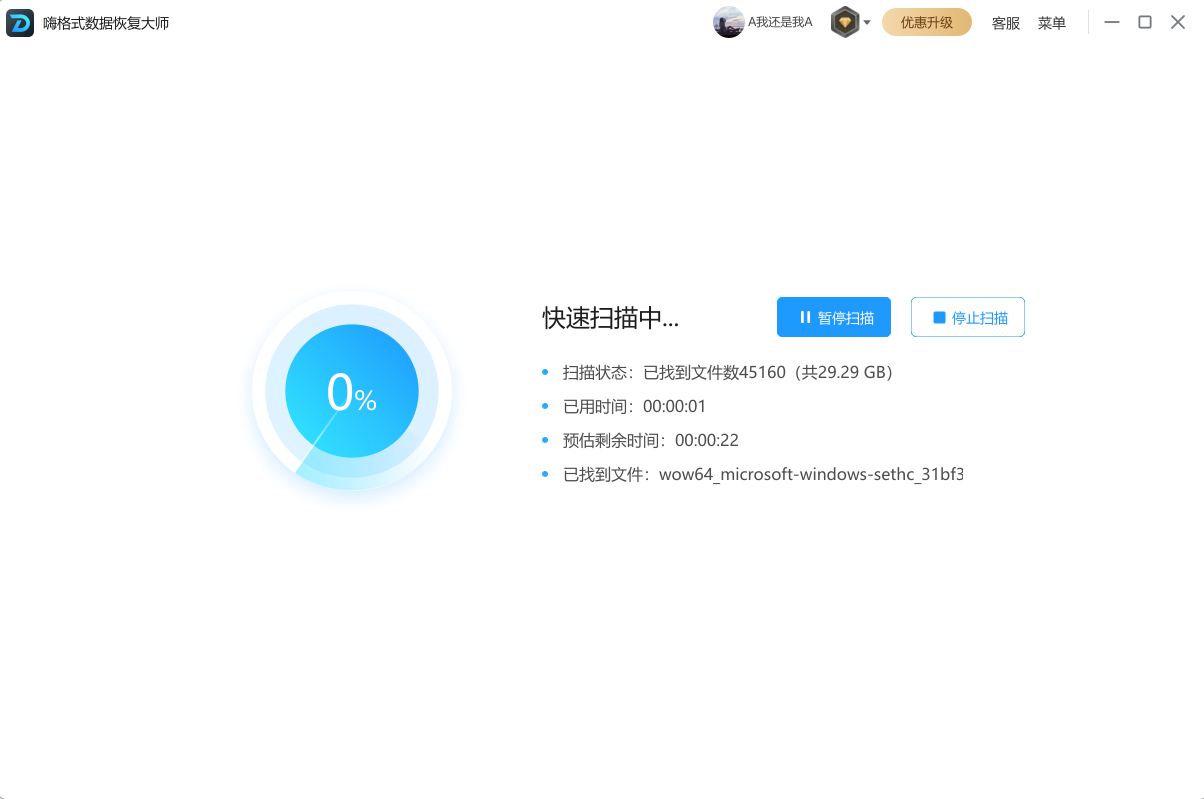
5. 开始扫描: 点击 “开始扫描” 按钮。
- 快速扫描 (约2-10分钟): 优先尝试!扫到目标文件可立即恢复。
- 深度扫描 (约30分钟-数小时): 快速扫不到时自动进行或手动选择,更彻底但耗时。
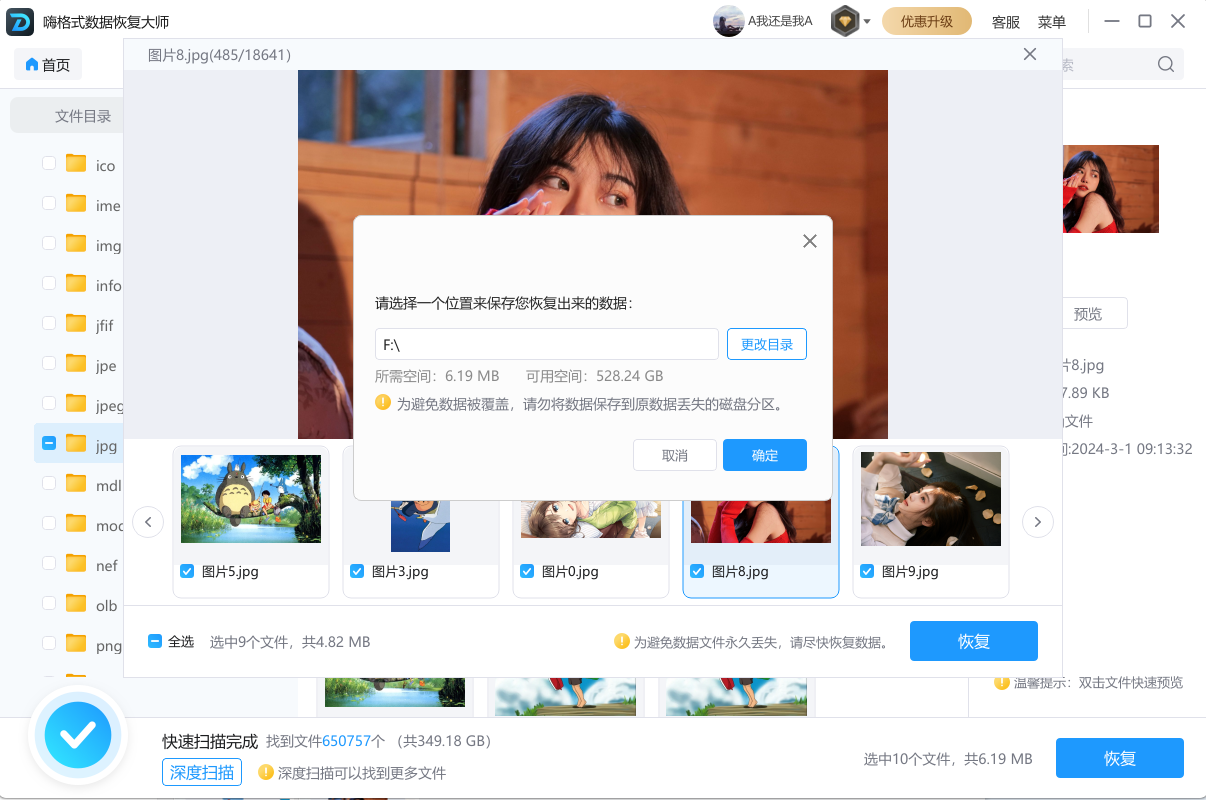
6. 预览与恢复:
- 扫描结束,左侧按 文件类型 (图片/文档/视频等) 和 原始路径 分类。
- 双击文件可预览内容! (确认照片清晰/文档可读再恢复)。
- 勾选要恢复的文件 → 点击 “恢复” → 务必保存到另一块正常硬盘/电脑分区!
FAQ:5个你最关心的问题
Q1:清空回收站后,文件真的能100%恢复吗?
不能保证100%。恢复成功率取决于文件被删除后,其所在的磁盘空间是否被新数据覆盖。如果清空后立即进行恢复操作且未写入新数据,成功率较高;若已运行磁盘整理或产生大量新数据,部分文件可能永久丢失。
Q2:文件删除多久之后还能恢复?
理论上,只要未被新数据覆盖,任何时候都能恢复。但时间越久,被覆盖的概率越高,建议越早操作越好。
Q3:恢复出来的文件打不开怎么办?
或文件头损坏。建议尝试以下步骤:①用另一款恢复软件重新扫描;②使用文件修复工具尝试修复;③如果文件极其重要,联系专业数据恢复机构处理。
Q4:恢复软件安全吗?会不会泄露我的隐私?
请务必从官网下载正规软件。正规软件采用只读模式和本地处理,不会上传用户数据。避免使用来路不明的“破解版”,以免捆绑恶意软件或造成隐私泄露。
Q5:固态硬盘(SSD)和机械硬盘(HDD)恢复有什么区别?
机械硬盘恢复成功率相对更高。固态硬盘因TRIM机制,删除文件后可能自动清理数据块,恢复难度较大。如果SSD启用了TRIM,恢复概率会显著降低。
亲测有效的关键提醒:
1. 停用第一! 故障后立刻断电停用!
2. 勿存原盘! 恢复的文件必须保存到其他好硬盘!
3. 坏道慎处理: 物理损坏别反复通电,优先Victoria检测,严重找专业机构。
4. 预览是王道: 预览功能确认文件有效再恢复,避免白忙。
5. 备份是终极方案: 重要数据务必 3-2-1 备份原则 (3份副本,2种介质,1份离线)!
这 TOP3 软件组合 + 细化步骤,覆盖了硬盘数据丢失的绝大多数情况!普通误删最快10分钟找回,坏道也能尝试抢救! 赶紧收藏,硬盘出事不抓狂!


