


在日常办公中,我们常常会与Word文档打交道。辛辛苦苦撰写的文档,却因为各种意外情况,如突然断电、软件崩溃、误操作等,导致文档未保存就丢失了,这简直让人抓狂!
文档未保存就意外关闭,这种”心跳骤停”的瞬间,相信每个文字工作者都经历过。别急着绝望,今天就来给大家分享5种恢复未保存Word文档的自救技巧,还附上实用的工具清单!
以下是文档丢失的常见原因:
- 程序崩溃或强制关闭: Word 遇到错误或系统卡死导致强制结束,自动恢复功能可能没生效。
- 手动关闭未保存: 点”关闭”按钮时误选了”不保存”。
- 断电或系统意外重启: 突如其来的断电或系统崩溃让保存操作中断。
- 文件损坏: 文档自身损坏导致无法正常打开或保存。
- 自动保存失败: 自动保存功能被禁用、保存间隔过长或临时保存路径出错。

找回未保存文档的5大方法:
一、利用Word自动恢复功能
启动Word,左侧通常会显示”文档恢复”窗格,列出最近未保存或恢复的文档。直接点击打开,立即另存为。这是最直接有效的方式!

二、查找Word临时文件(.asd)
Word在编辑时会生成临时备份文件(.asd)。在文件资源管理器中手动导航至Word的默认自动恢复文件夹(通常路径为 C:\Users\<你的用户名>\AppData\Roaming\Microsoft\Word\ 或 C:\Users\<你的用户名>\AppData\Local\Microsoft\Office\UnsavedFiles),查找与丢失文档名相似的 .asd 文件,尝试用Word打开它。

三、通过注册表找回文档路径
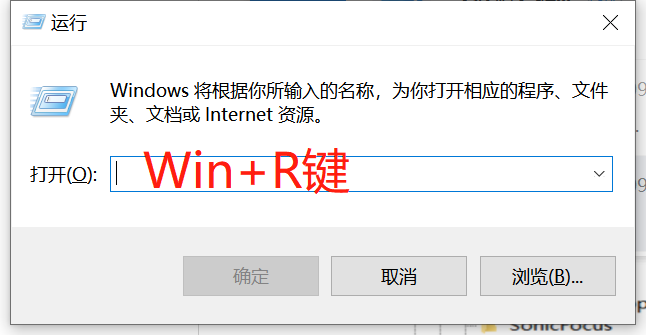
如果记得部分文档内容,可尝试搜索系统临时文件。按 Win + R,输入 %temp% 回车,在已经打开的临时文件夹中轻松搜索包含关键词的 .tmp 或 .asd 文件,找到后用Word尝试打开。
四、恢复丢失文档的历史版本(仅限已保存过的文件)
若丢失的文档曾经被保存过,右键点击其保存位置(如桌面或文件夹)的该文档(或空白处),选择”还原以前的版本”或”属性->以前的版本”。系统或OneDrive可能保留了历史版本,选择崩溃前的版本还原即可。

五、专业数据恢复软件(文档彻底消失时)
当以上方法无效,文档如同被彻底删除时,专业数据恢复软件是最后防线。嗨格式数据恢复大师软件 是此领域的佼佼者,专注硬盘、U盘、SD卡及各类电脑存储设备的数据恢复。

它能深度扫描设备底层,精准识别并恢复丢失的Word文档(.doc/.docx),即使文件系统损坏或格式化后也能应对。这款恢复软件简洁的操作向导和强大的预览功能,让普通用户也能轻松找回重要文件。

重要提示: 一旦发现文档丢失,立刻停止向丢失文档所在磁盘写入新数据!新文件可能覆盖原有数据,导致永久性丢失。优先尝试Word内置恢复方法,无效时再使用数据恢复软件扫描。
常见问题FAQ
问1:回收站已经清空了,还能恢复DOC文件吗?
能。清空回收站只是删除了文件的“索引标记”,文件本体仍留在硬盘上,前提是未被新数据覆盖。立即停止使用该硬盘,使用嗨格式数据恢复大师进行深度扫描即可。
问2:恢复出来的DOC文件打开是乱码怎么办?
打开方式出错或文件头损坏。尝试用Word的“打开并修复”功能(打开文件对话框 → 选中文件 → 下拉箭头选择“打开并修复”)。如果仍乱码,更换恢复软件重新扫描,或使用在线DOC修复工具。
问3:不小心覆盖保存了DOC文件,能恢复到上一个版本吗?
如果开启了“文件历史记录”或OneDrive自动保存,右键文件选择“以前的版本”即可。若无备份,被覆盖的文件数据已被新内容替换,覆盖操作不可逆,任何软件都无法恢复。
问4:U盘里的DOC文件删除了,和硬盘恢复方法一样吗?
原理相同但操作更简单。U盘没有“回收站”,删除后立刻进入可恢复状态。注意:U盘出现提示“需要格式化”时,不要点击格式化,直接用嗨格式数据恢复大师的“分区恢复”模式扫描。
问5:使用恢复软件前,需要关闭电脑吗?
不需要关机,但应立即停止所有写入操作。具体做法:关闭浏览器、暂停下载任务、不新建任何文件、不向该磁盘拷贝数据。如果文件在系统盘(C盘),最小化使用电脑,尽快运行恢复程序。


