


硬盘如同数字记忆的保险柜,一次误删、格式化或意外损坏,都可能让重要的工作文档与珍贵回忆面临“锁死”风险。面对数据丢失的焦虑,专业恢复软件是您得力的开锁工具。它们能深入磁盘底层,扫描并重构看似消失的数据痕迹。
本文将为您详析10款主流硬盘数据恢复软件的优劣与适用场景,助您在不同丢失情境下,都能高效、安全地找回宝贵文件,化险为夷。
一、专业级工具(企业/复杂场景)
1. DiskGenius(全能首选)
-
推荐指数:⭐⭐⭐⭐⭐
-
核心功能:
- 智能加载分区:RAW格式无需扫描直接列出文件,效率提升80%
- RAID虚拟重组:支持RAID0/1/5/6,无需真实阵列环境
- 扇区编辑:十六进制底层数据修复,支持BitLocker解密
- 虚拟机支持:直接加载VMware/Hyper-V虚拟磁盘恢复

- 价格:标准版¥288,专业版¥568,终身免费升级
- 适用:服务器硬盘、复杂分区损坏、企业级数据灾难
- 上手难度:⭐⭐⭐(功能强大但界面直观)

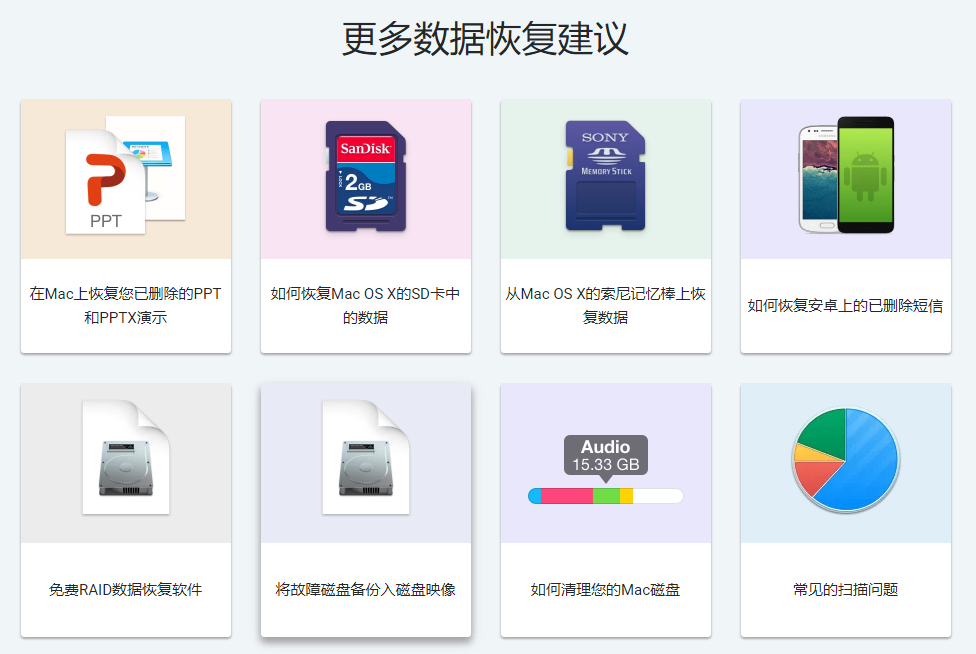
2. R-Studio(技术流终极武器)
-
推荐指数:⭐⭐⭐⭐⭐
-
核心功能:
- RAID阵列恢复:支持RAID5/6重组,可处理多盘故障
- 网络远程恢复:通过网络连接远程恢复数据
- 跨平台支持:Windows/macOS/Linux三平台通用
- Hex编辑器:高级用户可直接编辑原始数据
- 价格:$79.99起,技术版$899
- 适用:IT专业人员、企业级RAID阵列、复杂数据丢失场景
- 上手难度:⭐⭐⭐⭐⭐(功能复杂,需专业知识)
二、商业级工具(个人/中小型企业)
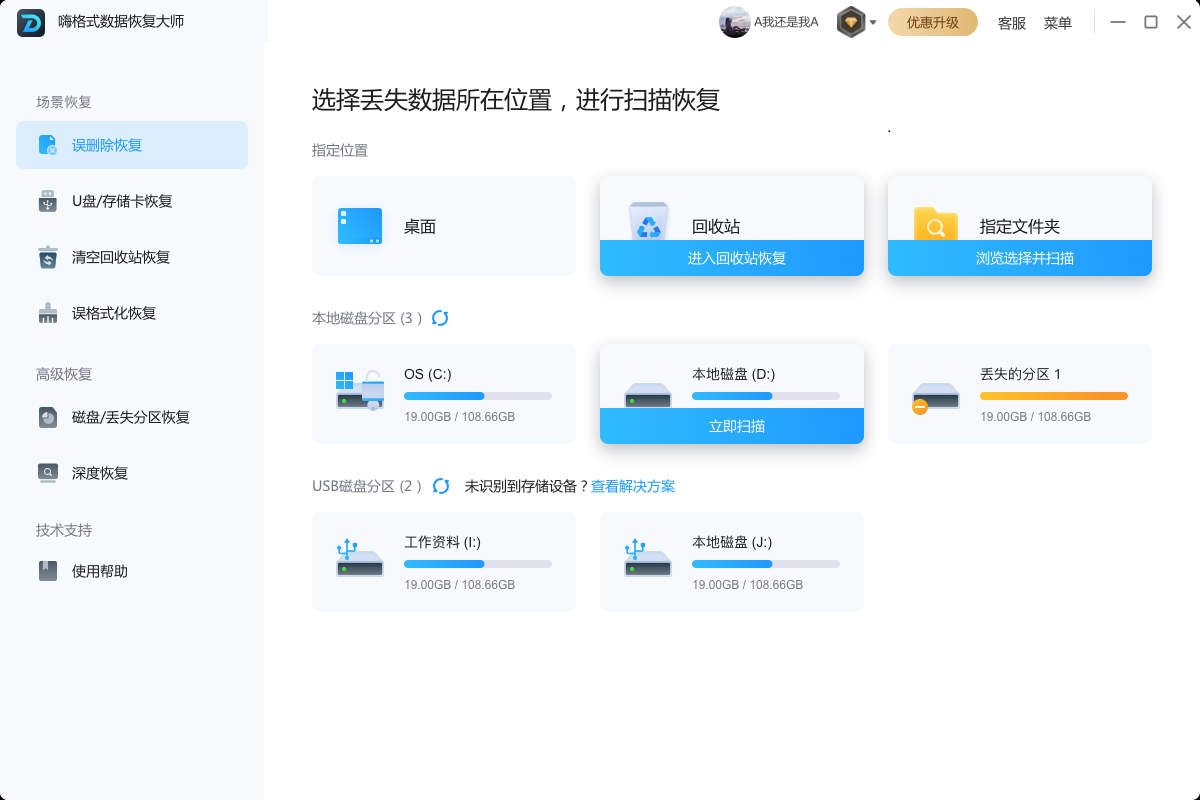
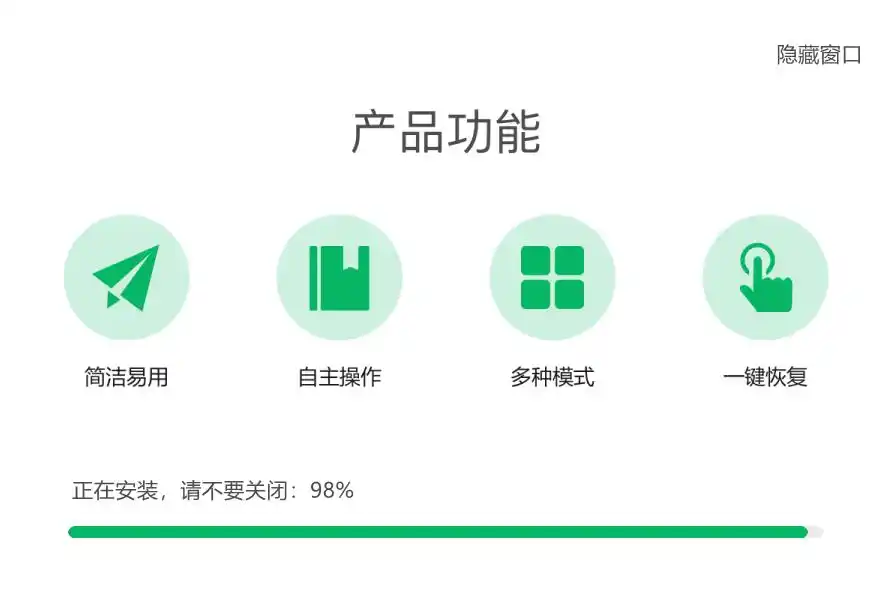
3. 嗨格式数据恢复大师(新手数据恢复大师)
-
推荐指数:⭐⭐⭐⭐⭐

-
核心功能:
- 向导式操作:三步流程,新手友好
- 多设备支持:硬盘/SSD/U盘/内存卡/相机
- 深度扫描引擎:支持500+文件格式,扫描速度快
- 文件修复:可修复损坏的视频和照片
- 适用:个人用户、中小型企业、多场景数据丢失
- 上手难度:⭐⭐(界面简洁,操作流畅)

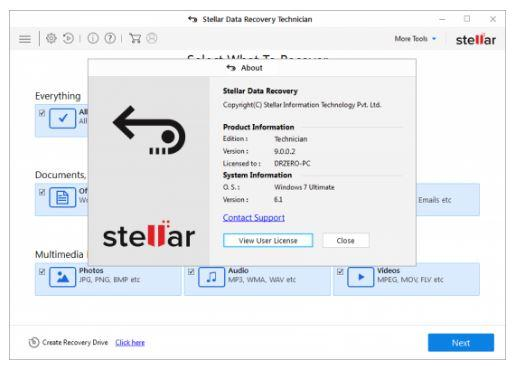
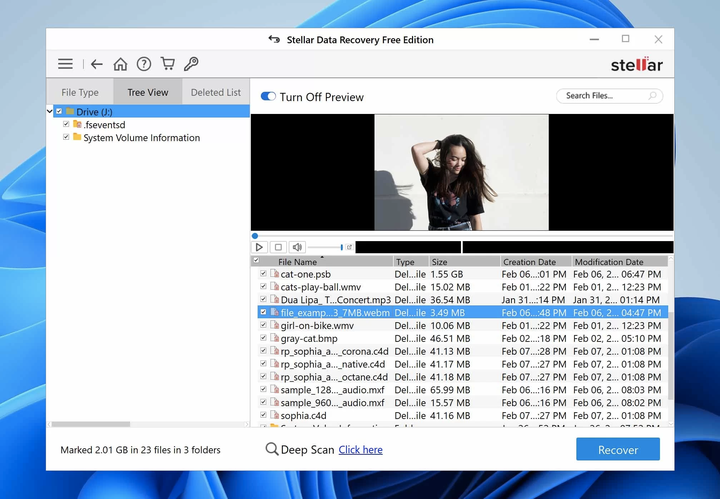
4. Stellar Data Recovery(文件修复专家)
-
推荐指数:⭐⭐⭐⭐
-
核心功能:
- 专用文件修复:支持修复损坏的Office文档、视频、照片
- RAW分区恢复:直接读取原始字节数据
- 多版本选择:家庭版/专业版/技术版/工具包
-
跨平台:Windows/macOS双平台
-
价格:免费版恢复1GB,专业版¥399
- 适用:摄影师、视频创作者、需要修复损坏文件的用户
-
上手难度:⭐⭐⭐
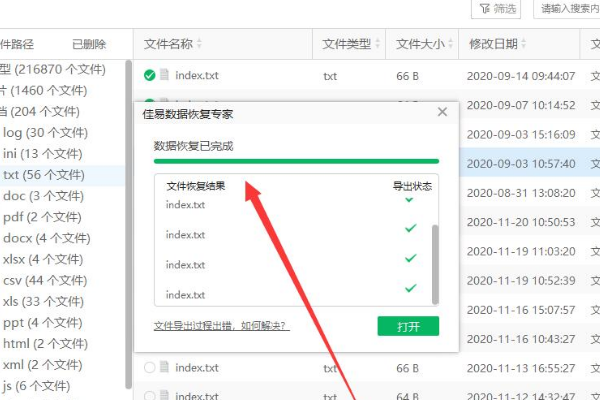
5. 佳易数据恢复专家(商业级恢复引擎)
-
推荐指数:⭐⭐⭐⭐
-
核心功能:
- 多版本适配:XP / Win7 / Win8 / Win10
- 文件预览:恢复前可预览所有文件类型
- 兼容性强:支持NTFS/FAT/HFS+/EXT等多种文件系统
- 适用:个人到企业级需求,追求高成功率
-
上手难度:⭐⭐⭐
三、免费/轻量级工具(日常应急)
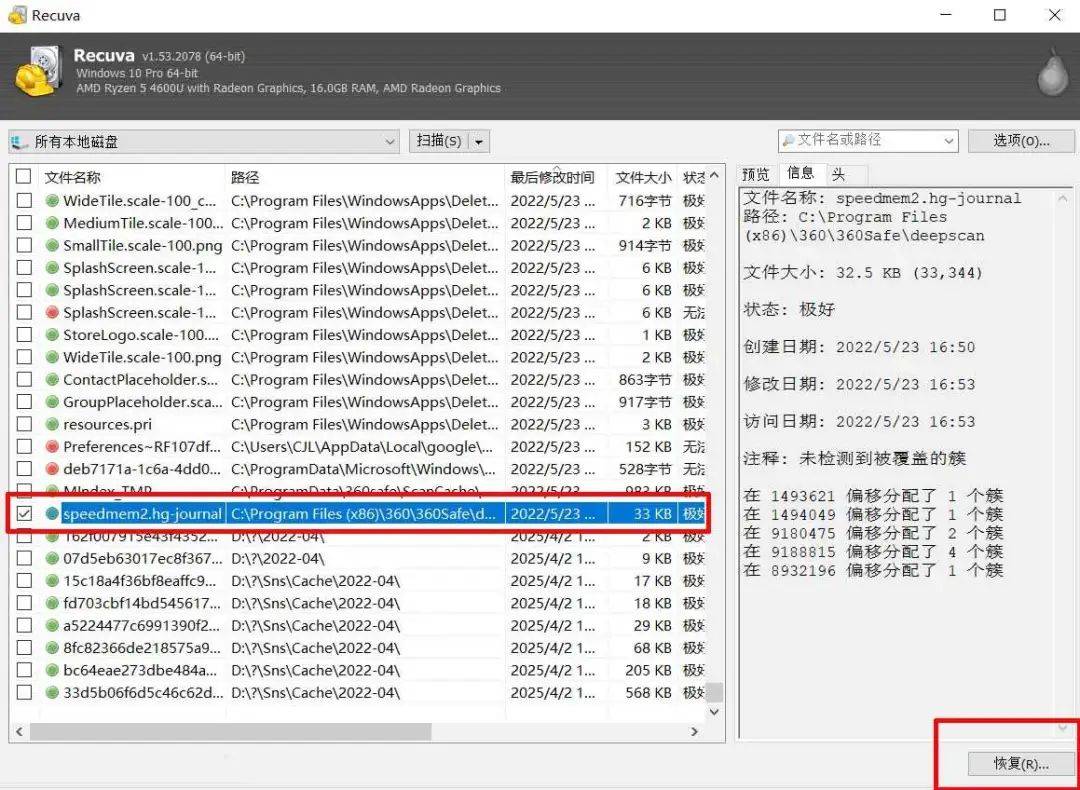
6. Recuva(完全免费经典工具)
- 推荐指数:⭐⭐⭐⭐⭐
- 核心功能:
- 完全免费:无恢复容量限制
- 彩色状态提示:绿色(高成功率)、橙色(可尝试)、红色(难恢复)
- 深度扫描:支持从格式化或损坏硬盘中恢复
- 安全删除:提供文件彻底删除功能

- 价格:永久免费
- 适用:近期删除的小文件、预算有限的用户
- 上手难度:⭐⭐(界面极简,操作直观)
- 限制:SSD深度扫描能力较弱
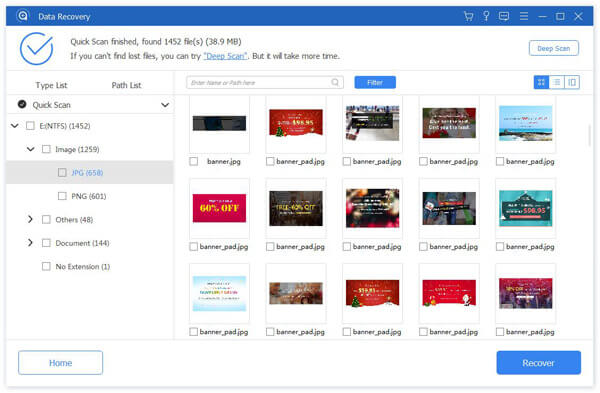
7. MiniTool Power Data Recovery(多功能恢复)
- 推荐指数:⭐⭐⭐⭐
-
核心功能:
- 多种恢复模式:误删文件/丢失分区/数字媒体恢复
- 预览功能:恢复前预览确保文件完整
- 系统崩溃恢复:从无法启动的系统中恢复数据
- 价格:免费版恢复1GB,专业版¥399
- 适用:个人用户、系统崩溃场景
- 上手难度:⭐⭐⭐
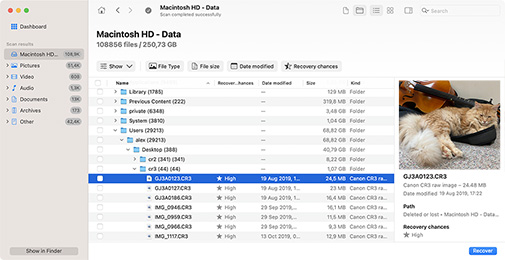
8. Disk Drill(跨平台智能工具)
-
推荐指数:⭐⭐⭐⭐
-
核心功能:
- 恢复保险库:提前备份元数据,提升后续恢复成功率
- 跨平台:Windows/macOS双平台
- 500MB免费恢复:免费额度较慷慨
- 附加工具:磁盘健康监控、数据保护功能
- 价格:专业版¥499
- 适用:Mac/Win双平台用户,追求智能防护
- 上手难度:⭐⭐
四、开源/技术工具(极客首选)
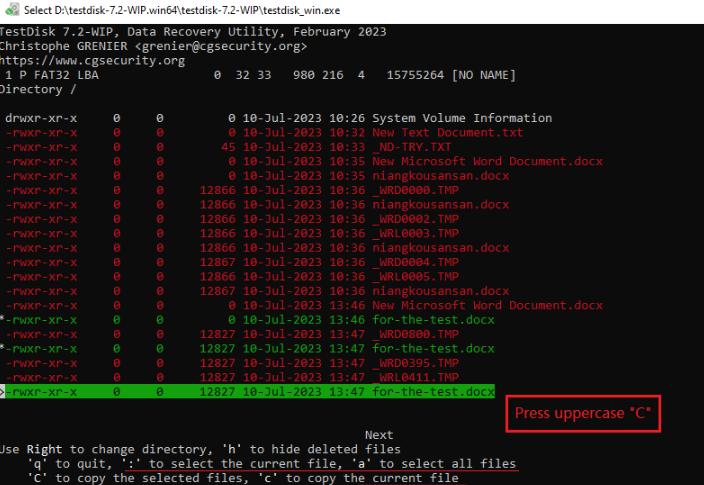
9. TestDisk + PhotoRec(免费开源组合)
-
推荐指数:⭐⭐⭐⭐
-
核心功能:
- TestDisk:修复分区表、重建MBR/GPT、恢复引导扇区
- PhotoRec:绕过文件系统,按文件头签名恢复480+格式
- 跨平台:Windows/macOS/Linux三平台
- RAID支持:可虚拟重组RAID阵列
- 价格:完全免费
- 适用:技术爱好者、预算有限、需要底层修复
- 上手难度:⭐⭐⭐⭐⭐(命令行操作,学习曲线陡峭)
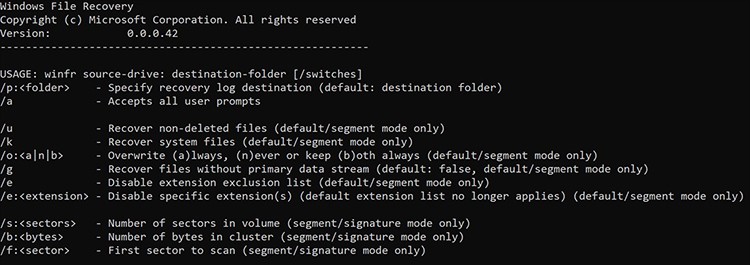
10. Windows File Recovery(微软官方工具)
-
推荐指数:⭐⭐⭐
-
核心功能:
- 完全免费:微软官方出品,无广告插件
- 支持ReFS:唯一支持ReFS文件系统的免费工具
- 命令行精细控制:支持指定文件类型、时间范围扫描
-
价格:永久免费
- 适用:Windows系统用户,熟悉命令行操作
- 上手难度:⭐⭐⭐⭐(需掌握命令语法)
-
示例命令:
winfr C: D: /regular /n *.jpg # 从C盘恢复图片到D盘
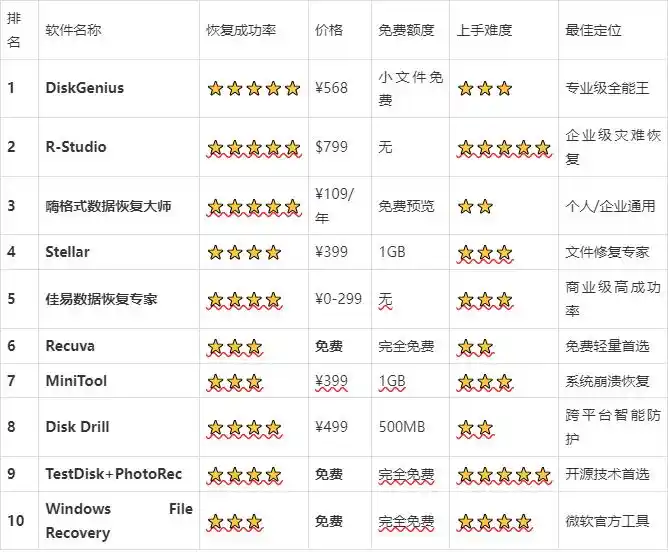
五、2026年软件对比总表
六、选择决策指南
按用户类型快速选择
- 新手用户:Recuva(免费)→ 嗨格式数据恢复大师(免费预览)
- 进阶用户:DiskGenius(功能全面)
- 企业用户:R-Studio(RAID支持)→佳易数据恢复专家(专业级)
- 技术极客:TestDisk+PhotoRec(开源免费)
- Mac用户:Disk Drill(跨平台)→ Stellar(macOS优化)

按故障场景匹配
- 误删文件:Recuva(免费快速)→ 嗨格式数据恢复大师(小白友好)
- 分区丢失:TestDisk(免费修复)→ DiskGenius(专业重组)
- 格式化恢复:佳易数据恢复专家(向导式)→ R-Studio(深度扫描)
- RAID阵列:R-Studio(唯一选择)
-
物理损坏:立即送专业机构,任何软件无效

避坑提醒
- 警惕假免费:部分软件扫描免费但恢复收费,选择前确认定价策略
- 拒绝破解版:来源不明的软件可能携带病毒,二次破坏数据
- 远离”100%恢复”:任何承诺100%恢复的都是虚假宣传

七、最终建议
数据恢复软件是”急救包”而非”保险柜”,成功率永远无法保证100%。最佳策略是建立完善的备份机制:
2026年推荐备份方案:
- Windows:文件历史记录 + 每月系统映像
- Mac:Time Machine自动备份
- 云端:OneDrive、坚果云自动同步重要文档
- NAS:群晖/威联通定期快照功能
记住:任何值得保存的数据,至少要有两份拷贝。当您需要恢复数据时,其实已经处于被动局面。定期备份才是数据安全的唯一可靠保障。对于价值超过5000元的数据,物理损坏后建议直接寻求专业服务,切勿自行操作。


