


保存重要提案时电脑突然卡死,强制重启后,整个固态硬盘分区消失不见,心血瞬间“蒸发”。别绝望,数据很可能还在!本文将为你系统梳理从紧急处理到专业恢复的完整方案,手把手教你找回宝贵资料。

一、紧急行动指南:发现数据丢失后的“三步止损法”
数据丢失后,第一时间采取正确行动至关重要,它能极大提升恢复成功率。请立即按顺序执行以下步骤:
1. 立即断电,停止一切读写操作
这是最核心、最重要的一步。请立即保存并关闭所有正在运行的程序,然后直接按住电源键强制关机(对于台式机,可直接按下电源按钮5秒以上)。继续通电使用电脑或向该固态硬盘写入任何新数据,都会导致丢失的数据被永久覆盖,恢复希望锐减。
2. 将硬盘作为“从盘”连接
如果你的固态硬盘是台式机的主硬盘,建议将其拆下,使用硬盘盒或SATA转USB连接线,将其作为“从盘”挂载到另一台正常的电脑上进行检查和恢复操作。这能有效避免操作系统自动写入临时文件。
3. 评估情况,切勿盲目操作
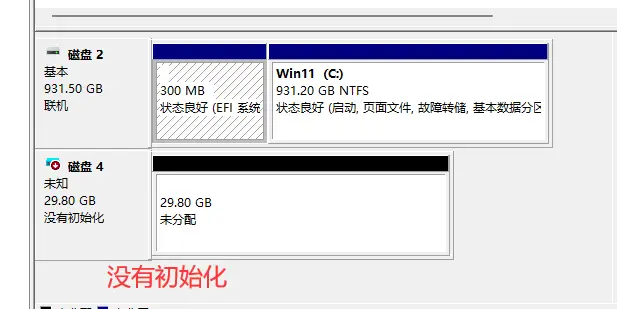
在连接从盘后,不要急于进行“快速格式化”或运行“磁盘检查(CHKDSK)”。先进入磁盘管理工具,查看硬盘的分区状态是否显示为“RAW”或“未分配”,初步判断是逻辑错误还是物理损坏。
二、核心恢复方案:3种实测有效的数据找回方法
针对不同的数据丢失场景(误删除、误格式化、分区丢失、RAW等),我们整理了以下7种恢复方法,请根据你的具体情况选择尝试。
方法1:检查回收站与文件历史版本(适用于误删除)
- 核心特点:系统自带,零成本。
- 适用场景:仅在本地删除文件(非Shift+Delete永久删除),且未清空回收站。
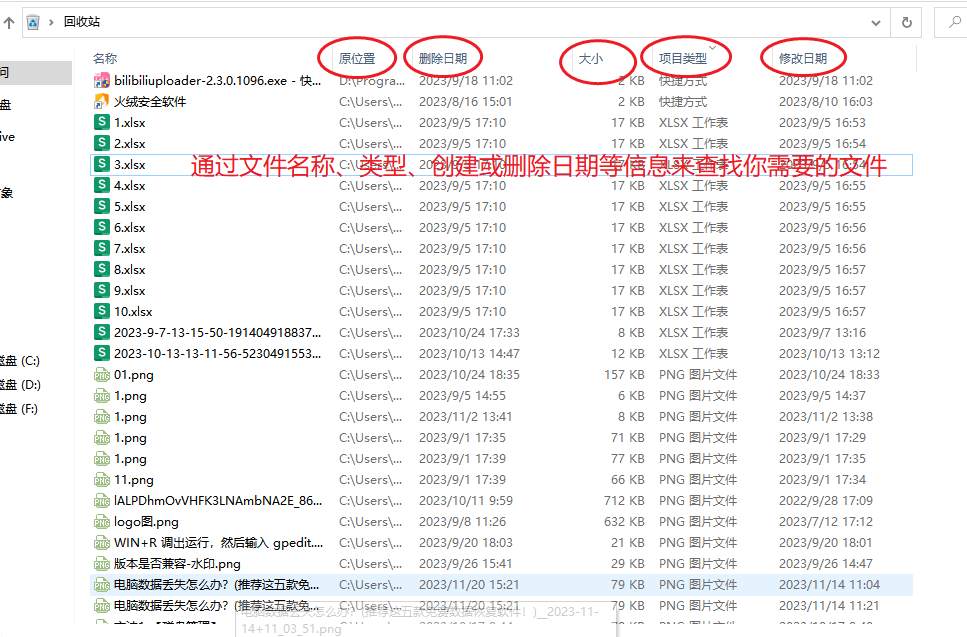
- 操作指引:直接打开桌面“回收站”查找并还原。对于文档类文件,可尝试在文件所在文件夹空白处右键,选择“属性”->“以前的版本”,查看是否有系统自动创建的还原点备份。
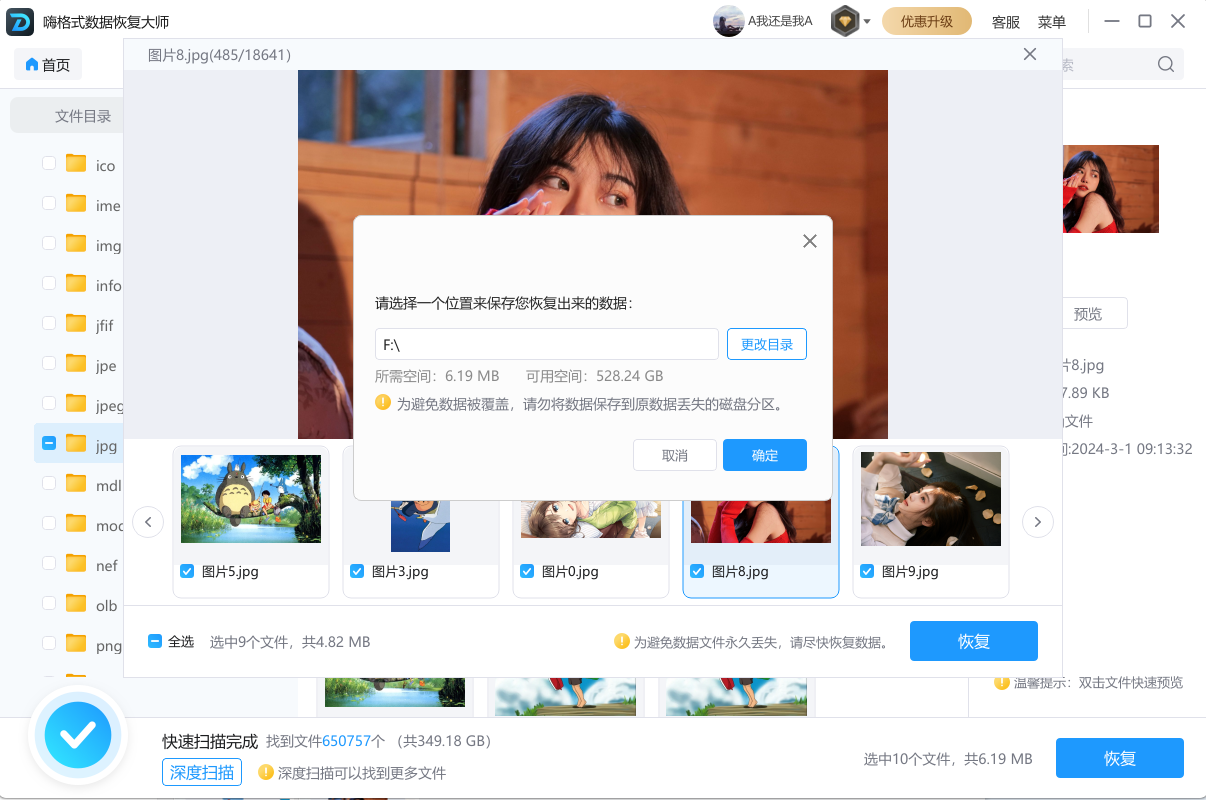
方法2:借助专业数据恢复软件(以嗨格式数据恢复大师为例)
- 核心特点:操作界面友好,扫描深度高,支持文件预览,对普通用户最友好。
- 适用场景:误删除、清空回收站、误格式化、分区丢失或变RAW、病毒破坏等逻辑层数据丢失。

-
操作指引:
- 在另一台电脑上下载并安装嗨格式数据恢复大师。
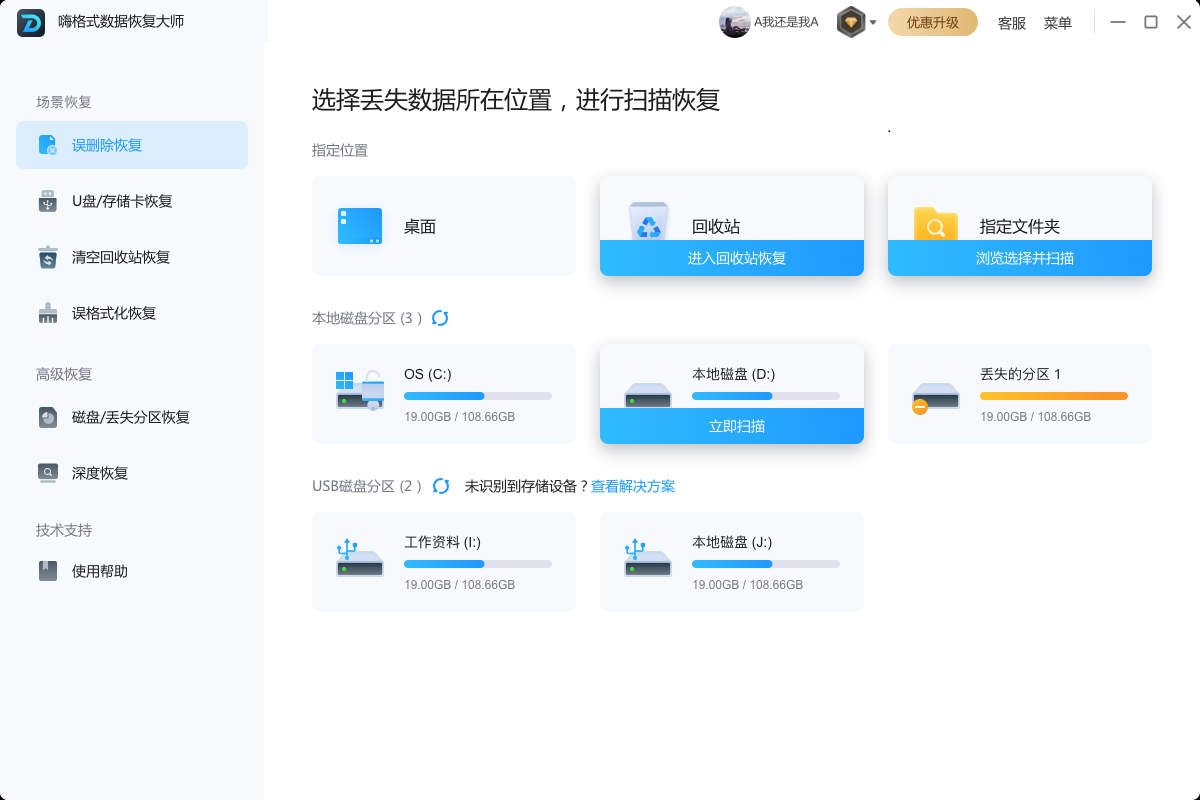
- 将故障固态硬盘作为从盘连接到该电脑。
- 运行软件,选择故障盘符,根据情况选择“快速扫描”或“深度扫描”模式。
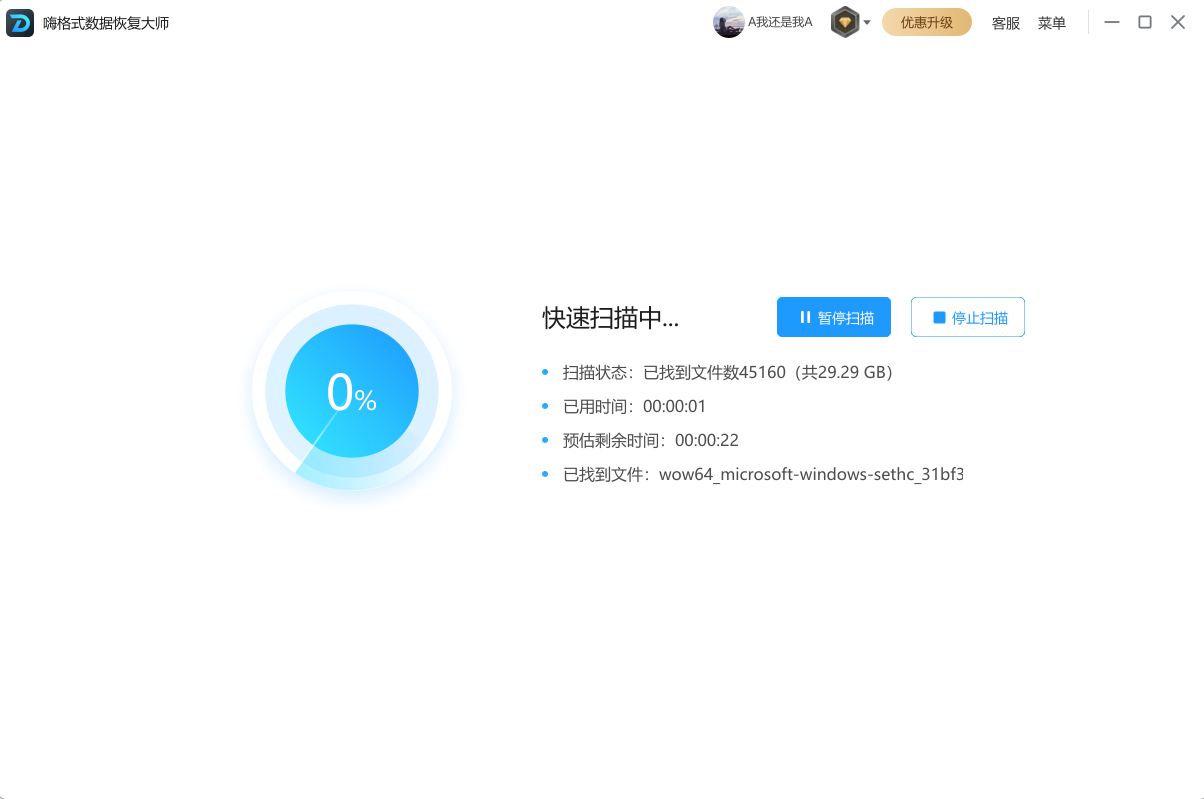
- 扫描完成后,利用软件的预览功能(如图片、文档),精准定位所需文件。
- 选择文件并恢复到另一个安全的存储位置(切勿直接存回原盘)。
方法3:寻求线下专业数据恢复服务
- 核心特点:终极手段,针对物理损坏,费用高昂。
- 适用场景:硬盘有异响、摔落、进水、烧毁等物理损坏,或经过上述所有逻辑恢复方法均告失败。
- 操作指引:选择拥有洁净间和专业设备的正规数据恢复机构。送修前沟通好检测费、恢复成功率评估及报价。重要:切勿自行开盘,暴露的盘片会彻底报废数据。

三、高阶要点与终极预防
特殊场景要点
- 针对支持TRIM的固态硬盘:现代操作系统在删除文件后会向SSD发送TRIM指令,让SSD主动擦除相关数据块以提升写入性能。这意味着,在TRIM启用且已执行的情况下,被删除的数据恢复难度极大。这就是为何“立即断电止损”对SSD尤为关键——它能阻止TRIM指令的完成。
- 针对RAID阵列中的SSD:切勿单盘操作或重建阵列。应记录好原始RAID参数(顺序、条带大小等),并使用支持RAID重组功能的数据恢复软件或直接交由专业人士处理。

必须避免的3个常见错误
- 误删后继续使用该硬盘:这是导致数据被覆盖、无法恢复的首要原因。
- 在故障盘上直接安装/运行恢复软件:安装过程本身就会写入大量数据,造成二次伤害。
- 对物理损坏的硬盘反复通电尝试:盘片划伤、磁头损坏的情况下,每次通电都可能造成不可逆的破坏。
正确的数据安全习惯
- 321备份原则:至少保留3份数据副本,使用2种不同介质存储,其中1份异地保存。
- 启用版本历史:对于重要工作文档,使用云盘(如OneDrive、Google Drive)或NAS的版本历史功能。
- 定期健康检查:使用CrystalDiskInfo等工具监控SSD的健康状态(如剩余寿命、坏块数)。

四、常见问题解答(FAQ)
Q1:固态硬盘(SSD)数据恢复成功率比机械硬盘(HDD)低吗?
A:是的,通常如此。 主要原因在于SSD的TRIM指令和磨损均衡技术会主动擦除和移动数据块,导致被删除的文件地址信息更快丢失。恢复黄金期更短。
Q2:数据恢复软件是什么原理?会损坏我的硬盘吗?
A: 其原理是扫描硬盘的底层存储扇区,根据残留的文件头尾标记(文件签名)来重构文件。仅进行读取操作的正规软件不会损坏硬盘。但切忌将恢复出的数据存回原盘。
Q3:恢复出来的照片或文档打不开怎么办?
A: 这通常是文件数据已部分被覆盖,导致恢复不完整或文件结构损坏。可以尝试:1) 换用另一款恢复软件再次扫描恢复;2) 使用专业的文件修复工具(如图片修复软件)尝试修复。
Q4:什么时候应该运行CHKDSK命令?
A: 仅在数据恢复完成后,且目的是修复磁盘错误以便未来使用时。 在数据丢失期间运行CHKDSK,其纠错过程可能会将丢失的文件区域标记为可用,从而阻碍恢复。
Q5:硬盘在电脑上完全不显示盘符,是什么原因?
A: 可能的原因有:分区表损坏、文件系统损坏(变为RAW)、物理连接问题(接口或线缆)、或硬盘物理故障(主控或芯片损坏)。应依次检查连接、在磁盘管理中查看状态,如前两者无效,则考虑物理故障。


