


在使用电脑时,很多人都曾因为操作不当或者其他原因导致文件丢失。误删除文件是常见的情况,尤其是当你没有意识到文件被删除或清空回收站时。面对丢失的文件,我们常常会急着想知道:这些文件还能恢复吗?
如果能,怎么恢复? 本文将详细介绍恢复误删除文件的几种常见方法,帮助你轻松找回丢失的文件。
一、常见的文件删除情况
文件丢失的原因有很多,最常见的几种情况如下:
1.1 误删文件或文件夹
在电脑日常操作中,由于鼠标操作不当或快捷键误触,我们可能会不小心删除一些文件或文件夹。这种情况通常发生在文件尚未完全清空回收站时,恢复起来相对简单。
1.2 回收站被清空
如果你不小心清空了回收站,文件会被认为是永久删除。尽管如此,文件并没有完全从硬盘中消失,依然有一定的恢复可能。
1.3 硬盘格式化或系统崩溃
有时电脑会因为系统故障、格式化硬盘或其他技术问题而丢失文件。这时,恢复文件的难度会稍微增加,但专业的恢复工具仍然可以帮助你找回一些文件。
1.4 病毒感染导致文件丢失
电脑中病毒感染时,一些文件可能会被删除或隐藏。此时,使用防病毒软件清理系统后,配合文件恢复工具,仍然有机会恢复丢失的文件。

二、文件删除后恢复的可能性和限制
文件删除后的恢复并不是百分之百的。恢复的成功率与几个因素密切相关:
2.1 数据覆盖
当文件被删除后,操作系统会将删除的空间标记为空闲位置,等待新数据覆盖。如果删除的文件所在位置被新数据覆盖,恢复的难度就会增大,甚至无法恢复。
2.2 恢复时间
文件丢失后,恢复的时间越短,恢复的可能性越大。一旦新数据写入磁盘,已删除的文件可能会被覆盖,这将使恢复变得更困难。因此,尽早采取恢复措施是提高恢复成功率的关键。
2.3 恢复工具的选择
选择合适的恢复工具至关重要。市面上有很多恢复软件,一些工具适合恢复从回收站清空的文件,另一些则能恢复因格式化或系统崩溃丢失的文件。根据不同情况选择合适的工具,将大大提高恢复成功率。

三、5种常见的文件恢复方法
下面我们介绍五种常见的文件恢复方法,并且提供详细的操作步骤:
现在,我们将介绍五种常见的文件恢复方法,每种方法都包含了详细的操作步骤。
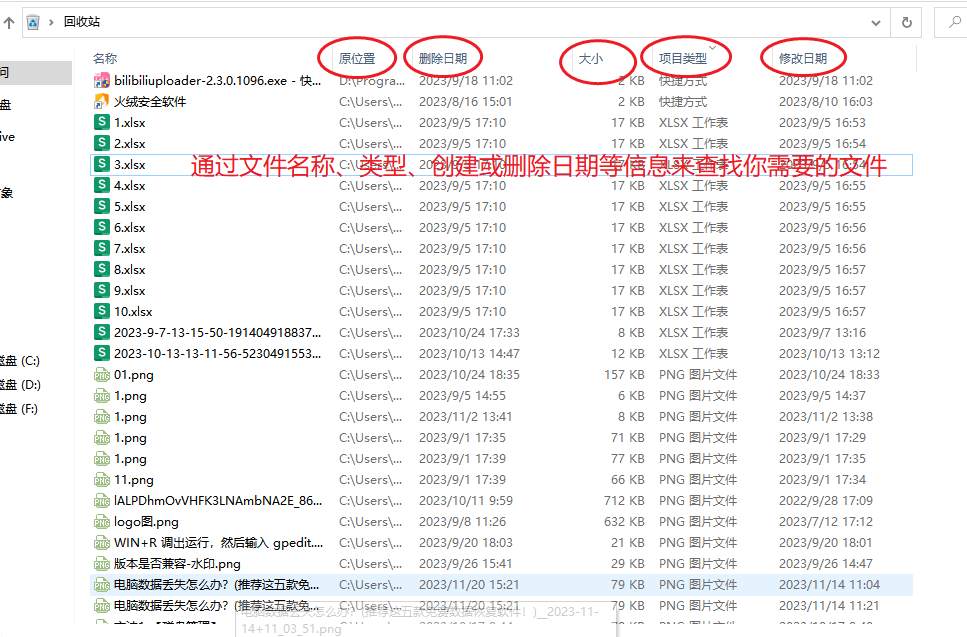
3.1 使用回收站恢复
适用情况:文件在被误删后仍然保留在回收站中。
恢复步骤:
- 打开桌面上的回收站图标。
- 找到需要恢复的文件或文件夹。
- 右键点击该文件,选择“恢复”选项。
- 恢复的文件会自动恢复到其原本的位置。
3.2 使用嗨格式数据恢复大师
适用情况:回收站清空或文件丢失较长时间。
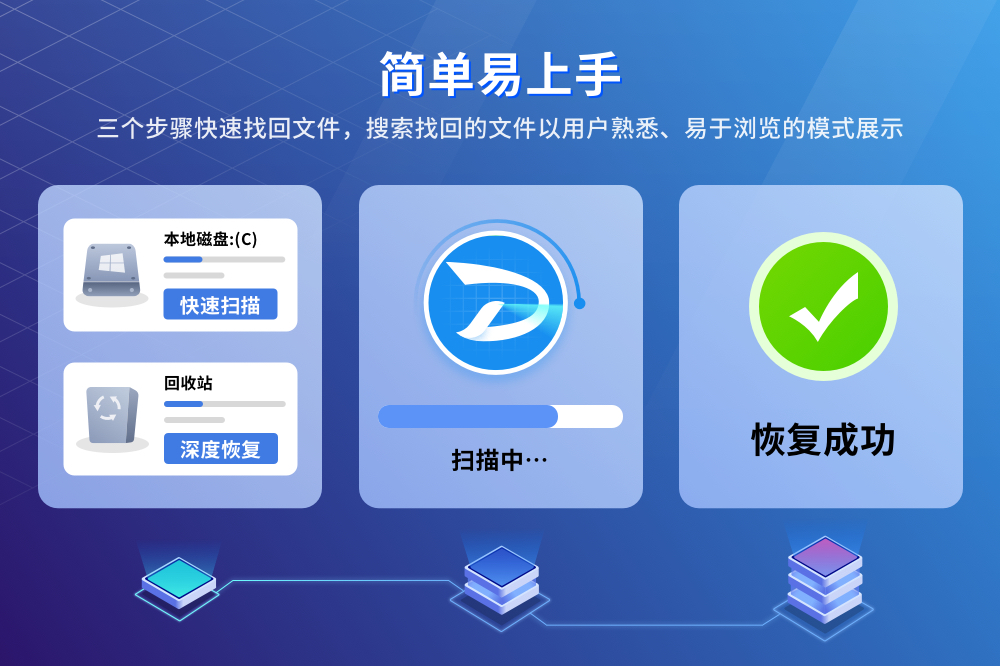
恢复步骤:
- 下载并安装嗨格式数据恢复大师。
- 启动软件,选择需要扫描的硬盘驱动器,然后点击“扫描”按钮。
- 软件开始扫描硬盘,查找丢失的文件。扫描完成后,列出所有可恢复的文件。
- 选择需要恢复的文件,点击“恢复”按钮,指定文件保存路径(最好选择不同的磁盘或分区)。
- 等待恢复完成,检查恢复的文件是否完整。

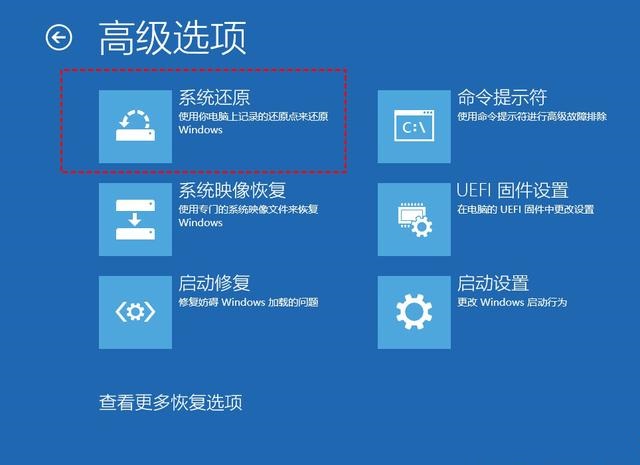
3.3 使用系统还原功能
适用情况:操作系统发生故障,导致文件丢失,但系统恢复点内可能包含这些文件。
恢复步骤:
- 右键点击此电脑图标,选择“属性”。
- 进入“系统保护”选项,点击“系统还原”。
- 选择恢复点,通常选择丢失文件前的时间点。
- 系统将自动恢复到该时间点,恢复点内的文件将被恢复。
- 完成后,检查丢失的文件是否已经恢复。
3.4 使用命令提示符
适用情况:文件因误操作被删除,但尚未被覆盖。
恢复步骤:
- 按下Windows + R键,打开运行窗口,输入cmd并按回车,进入命令提示符。
- 输入 chkdsk X: /f,其中X是需要扫描的硬盘盘符,按回车。
- 系统会检查磁盘错误并修复,丢失的文件有可能在修复过程中恢复。
- 如果文件恢复成功,将在命令提示符窗口显示出来。

四、实际操作中的注意事项和常见错误
4.1 避免覆盖已删除的文件
一旦发现文件丢失,尽量不要往硬盘写入新数据,尤其是恢复文件时,不要将恢复的文件保存在原磁盘上,因为这可能会导致新数据覆盖已删除的文件,降低恢复的成功率。
4.2 恢复工具选择要谨慎
不同的恢复工具适用于不同的删除情况。选择合适的工具进行文件恢复,能显著提高恢复效率和成功率。如果不确定,可以先使用一些免费的恢复工具进行初步尝试。
4.3 检查恢复的文件完整性
恢复的文件可能出现部分损坏,尤其是在长时间丢失的情况下。恢复后,一定要仔细检查文件内容是否完整,若文件损坏,可以尝试其他恢复方法。
4.4 定期备份文件
为了避免文件丢失带来的困扰,定期备份文件是非常必要的。可以使用云存储服务或外部硬盘进行定期备份,以保证重要数据的安全。

五、FAQs|你最关心的5个问题
Q1:文件删除后多久之内恢复成功率最高?
数据恢复的“黄金窗口期”是删除后0-2小时,此时恢复成功率可达90%以上。建议发现丢失后立即停止使用设备并启动恢复操作。每往设备中写入1GB新数据,恢复成功率可能下降40%-60%。
Q2:固态硬盘(SSD)的数据恢复和机械硬盘有什么区别?
固态硬盘恢复难度远高于机械硬盘。 因为SSD启用TRIM功能后,系统会自动清理已删除数据对应的存储单元,误删后24小时内恢复成功率仅约50%,72小时后降至30%以下。而机械硬盘只要数据未被覆盖,数月甚至数年后仍有恢复可能。
Q3:数据恢复软件能把文件100%原样恢复吗?
不能保证100%。 恢复成功率受多个因素影响:数据是否被覆盖、存储介质是否损坏、删除时间长短等。未被覆盖的情况下,机械硬盘数据恢复率可达92%以上,但完全覆盖后仅剩3%可能。
Q4:误格式化后的硬盘还能恢复数据吗?
可以,但需尽快操作。 快速格式化只重建了文件系统索引,数据本身未被清除。只要格式化后没有向该分区写入大量新数据,通过深度扫描恢复的成功率可达70%-85%。
Q5:数据恢复软件应该装在哪个盘?
千万不要装在丢失文件所在的盘! 安装软件本身就是写入新数据,可能覆盖你要恢复的文件。应把恢复软件安装到另一个硬盘分区或外接U盘上,恢复出来的文件也保存到其他独立存储位置。
六、总结:恢复文件的实用建议
- 尽早恢复:文件丢失后,应尽早停止使用电脑,立即采取恢复措施。
- 备份文件:定期备份是防止数据丢失的最佳方法,使用云存储或外部硬盘进行备份,可以有效避免文件丢失。
- 选择合适的恢复工具:根据丢失的情况,选择合适的恢复工具,避免盲目使用不适合的工具。
- 检查恢复文件的完整性:恢复后,要确保文件完整无损,必要时可使用专业的修复工具。
通过上述方法,你可以高效地恢复误删的文件。及时操作和选择正确的工具是恢复成功的关键。希望这篇文章能帮助你找回重要的文件,并且避免因误删除带来的麻烦。


