


固态硬盘损坏后数据可以恢复,但成功率远低于机械硬盘,关键取决于损坏类型和操作时机。逻辑损坏恢复率可达50-90%,物理损坏仅10-30%,且必须在TRIM指令执行前断电处理。

一、固态硬盘损坏类型与恢复可能性
根据2026年技术白皮书,SSD损坏分为三类,恢复难度截然不同:
1. 逻辑损坏(软件层故障)
恢复成功率:50-90%
表现:
- 误删文件、清空回收站
- 分区被格式化(快速格式化)
- 系统崩溃后文件系统显示为RAW格式
- 硬盘可被系统识别,但无法访问数据
恢复原理:SSD的闪存单元在删除后不会立即清除数据,只要未被TRIM指令清理且未覆盖,数据仍存在于存储单元中
关键优势:非系统盘的恢复通常更容易;系统盘可能因新系统文件覆盖部分数据,恢复难度略高
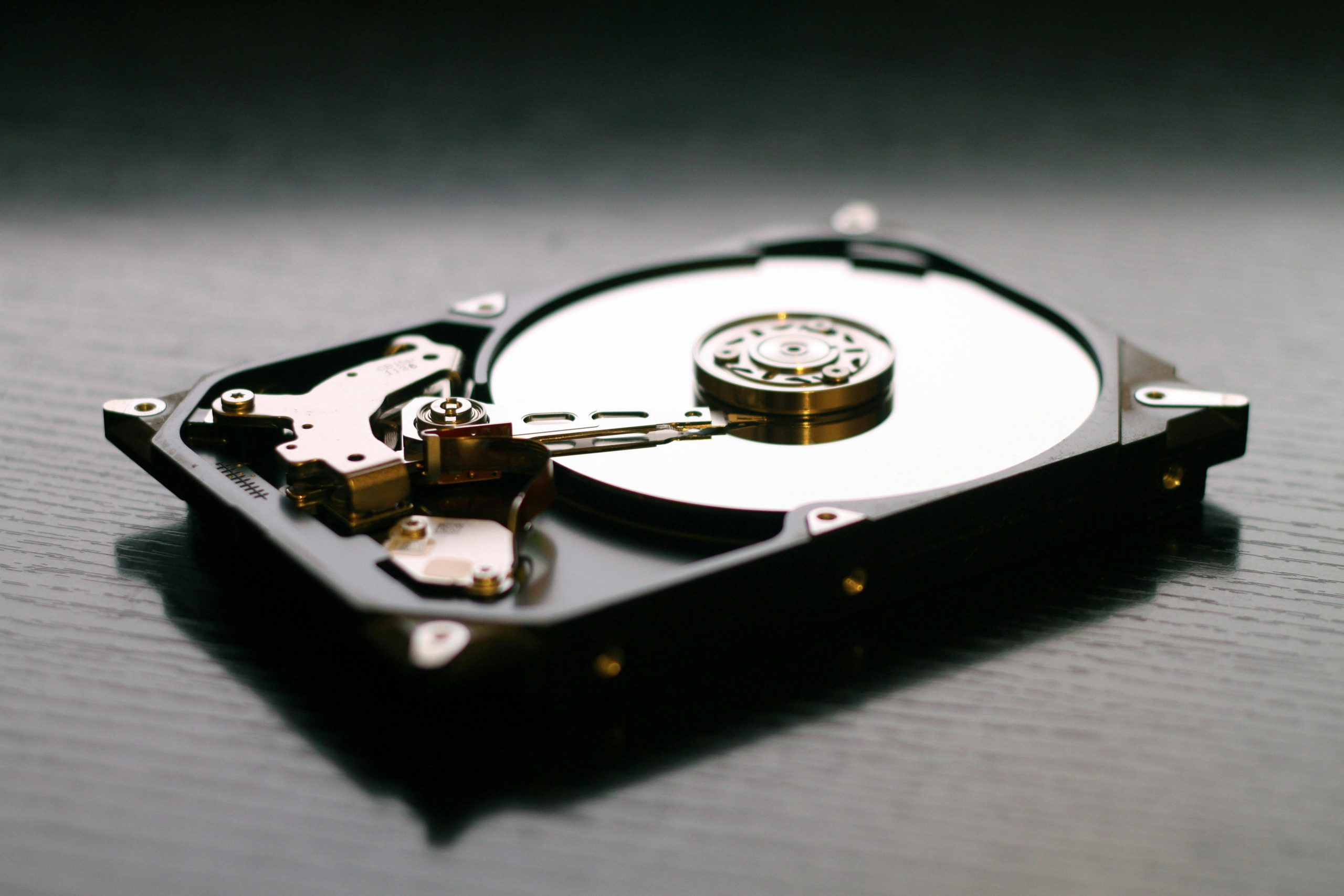
2. 固件异常(控制器层故障)
恢复成功率:30-70%
表现:
- 硬盘容量显示异常(如变成0GB或27GB)
- 系统无法识别硬盘,BIOS中看不到
- 硬盘掉盘、无法启动
- 读写速度异常缓慢
恢复原理:SSD主控芯片通过固件管理闪存数据。固件问题可通过官方工具修复或芯片级提取恢复
风险提示:固件修复风险较高,非专业操作可能导致数据不可恢复

3. 物理损坏(硬件层故障)
恢复成功率:10-30%
表现:
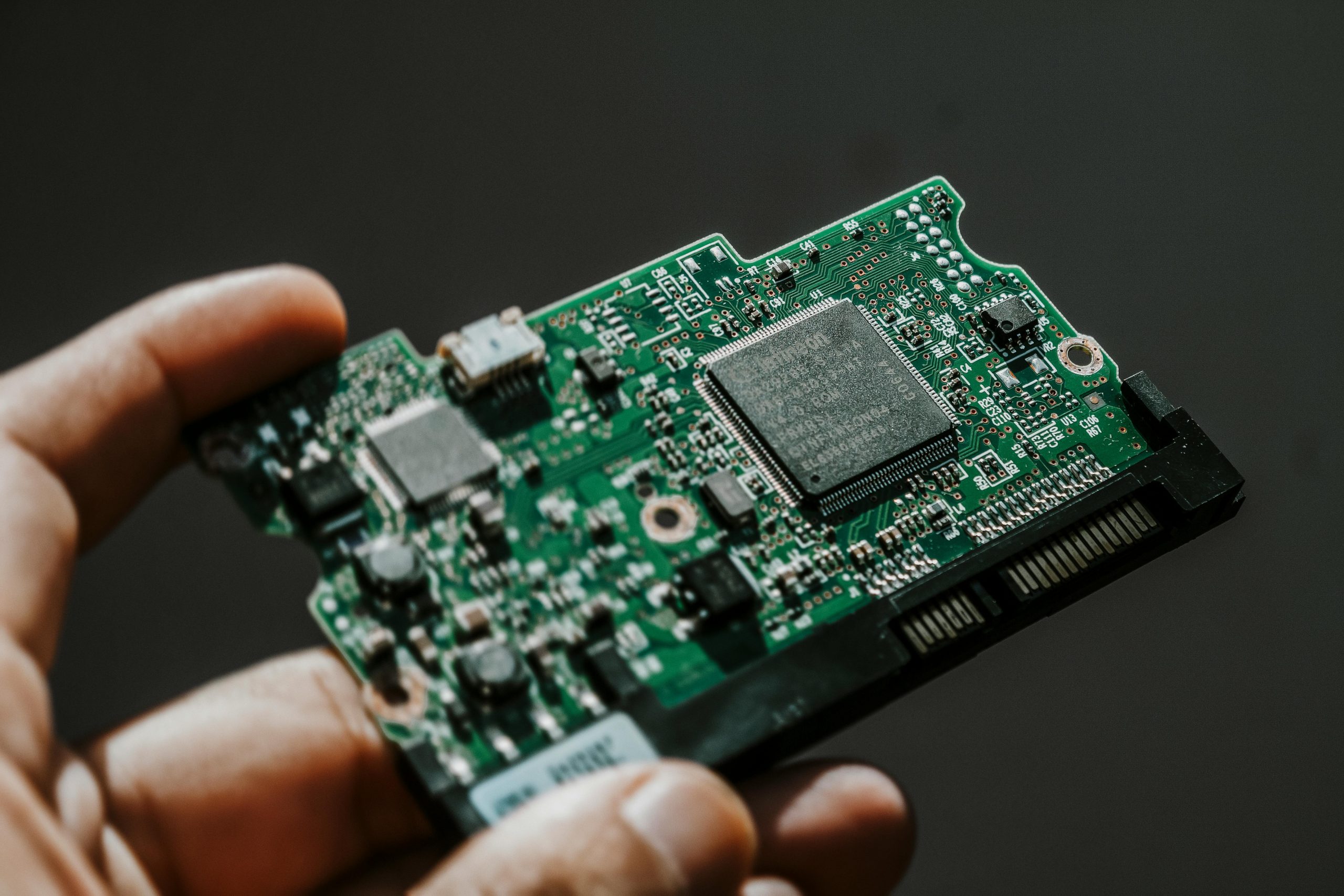
- NAND闪存芯片损坏或主控芯片烧毁
- PCB电路板断裂、短路、受潮
- SSD进水、跌落导致元器件损坏
- 软件扫描完全无法识别任何数据
恢复原理:必须通过芯片级数据提取与重组才能恢复文件,操作必须在专业实验室完成
致命限制:软件扫描无法识别任何数据,成功率取决于NAND芯片受损程度和实验室技术水平
二、固态硬盘恢复成功率对比
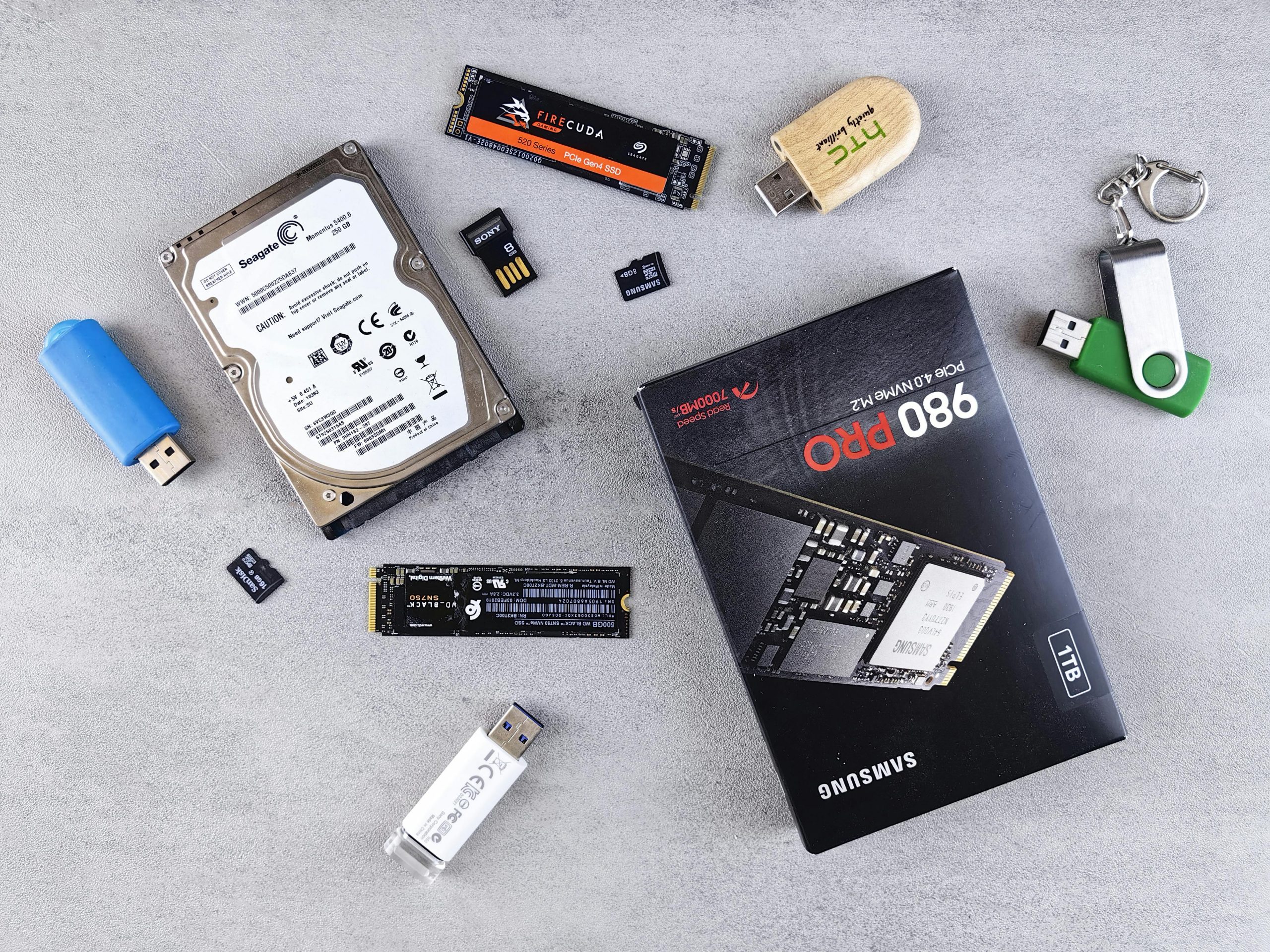
与机械硬盘(HDD)对比SSD恢复成功率显著低于HDD:
原因分析:
- SSD优势:无机械部件,面对电子故障(固件问题、电路板损坏)时恢复几率较高
- SSD劣势:写入寿命限制导致闪存芯片损坏后,恢复难度和成本急剧上升
- HDD优势:磁性残留数据可保留数年,物理修复手段更多(如开盘换磁头)
- HDD劣势:机械部件损坏后盘片划伤风险高

三、固态硬盘恢复的3个关键方法
方法1:逻辑损坏的数据恢复(用户可尝试)
适用场景:误删文件、分区丢失、RAW格式或系统崩溃后硬盘仍可识别
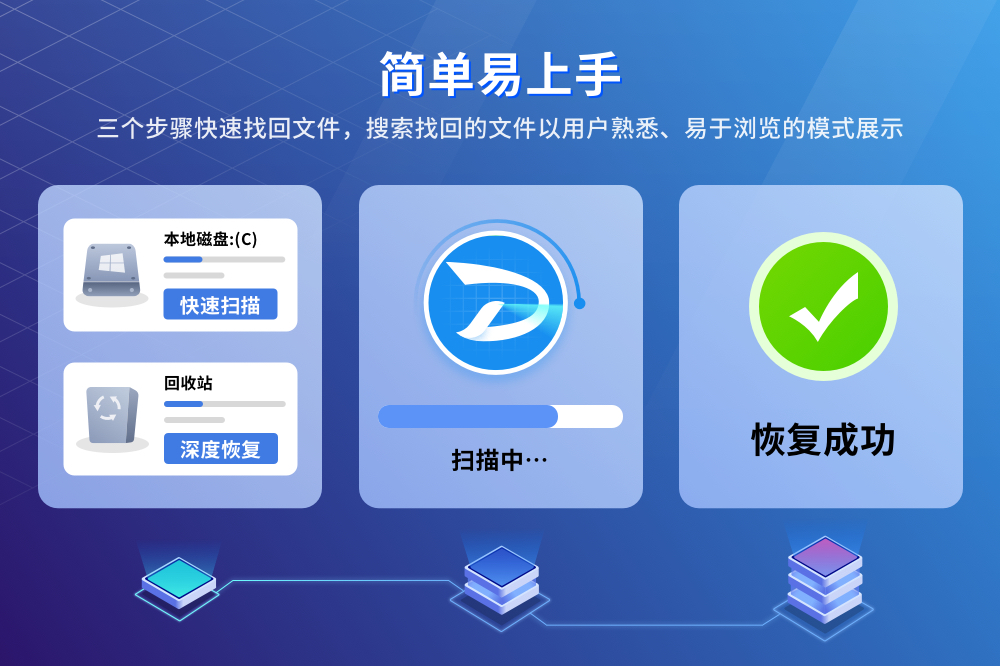
操作步骤:
立即停止使用:系统提示格式化时,千万不要格式化
连接电脑:将SSD通过SATA或M.2插槽连接电脑,确保能被识别
使用数据恢复软件:
嗨格式数据恢复大师:深度扫描模式,绕过文件系统索引查找残留数据
预览与保存:双击文件预览内容,确认正确后保存到另一个健康的分区或硬盘

成功率关键:
- 未覆盖数据:恢复成功率高
- TRIM指令:已清理的部分无法通过软件恢复
- 操作时机:发现问题后立即断开连接,可显著提高恢复几率
系统盘vs非系统盘:非系统盘恢复通常更容易
方法2:固件异常的恢复
适用场景:硬盘容量显示异常、无法启动或掉盘,但无明显物理损坏
操作步骤:
- 联系SSD厂商:确认是否有官方固件升级或修复工具(如Intel SSD Toolbox、Samsung Magician)
- 谨慎操作:在专业指导下进行固件升级或修复,避免数据彻底丢失
- 固件修复失败:送专业机构进行芯片级数据提取
- 风险提示:固件修复风险较高,非专业操作可能导致数据不可恢复
方法3:物理损坏的恢复
适用场景:SSD无法识别、掉盘、主控或闪存芯片损坏
操作步骤:
- 立即停止使用:不要自行拆解SSD,PCB和芯片容易二次损坏
- 送专业实验室:由工程师进行详细故障诊断
- 芯片级提取:使用专业设备拆解NAND芯片,读取原始存储数据
- 数据重组:通过算法对原始数据进行重组,恢复成完整文件系统
注意事项:
- 不要自行拆解SSD
- 选择正规、经验丰富的数据恢复机构
- 成功率受损坏严重程度影响,重度物理损坏可能无法完全恢复

四、实战恢复案例分析
案例:ThinkPad T490固态硬盘数据恢复
设备:ThinkPad T490
数据量:500GB
损坏类型:系统更新后无法识别(逻辑损坏)
恢复用时:3小时
恢复率:85%
方法:使用嗨格式数据恢复大师恢复软件深度扫描

五、关键影响因素与避坑指南
影响恢复的致命因素:
- TRIM指令:SSD删除文件后会自动执行TRIM清理存储单元,已清理部分无法软件恢复
- 数据覆盖:删除后继续使用SSD,新数据会覆盖原数据,导致永久丢失
- 操作时机:发现故障后立即断电,可显著提高恢复几率
- 固件损坏:非专业固件修复操作可能导致数据不可恢复
- 物理损坏:重度物理损坏的芯片可能无法完全恢复

绝对不能做:
❌ 发现故障后继续使用:会加速数据覆盖和损坏
❌ 自行拆解SSD:PCB和芯片容易二次损坏
❌ 非专业固件修复:风险极高,可能导致数据彻底丢失
❌ 在系统盘上安装恢复软件:会覆盖待恢复数据
正确操作原则:
✅ 立即停止使用:断开SSD与系统的连接
✅ 异盘操作:恢复软件安装在另一块硬盘
✅ 异盘保存:恢复数据保存到其他物理磁盘
✅ 专业求助:物理损坏或固件问题立即送专业机构

六、预防建议:SSD日常维护
降低数据丢失风险的关键措施:
- 定期备份:实施”三二一原则”(三份副本、两种介质、一份异地)
- 启用Trim需谨慎:虽然Trim提升性能,但降低删除后恢复可能性
- 避免过度写入:SSD有写入寿命限制,大文件频繁写入会加速闪存老化
- 监控健康状态:使用CrystalDiskInfo监控SMART参数,及时预警
- 固件保持更新:及时更新SSD固件,修复已知Bug,但升级前备份数据
与HDD对比的恢复策略差异:
- SSD:逻辑损坏恢复窗口期极短(1-2小时),物理损坏几乎无法自行修复
- HDD:磁性残留数据可保留数年,物理损坏可通过开盘换磁头恢复
七、总结:SSD数据恢复行动清单
发现SSD损坏后,请严格按此顺序操作:
- 立即判断:逻辑损坏、固件异常还是物理损坏?
- 紧急断电:SSD立即停止通电,防止TRIM和垃圾回收
- 逻辑自救:使用DiskGenius/EaseUS扫描,异盘保存数据
- 固件问题:联系厂商确认官方修复工具,谨慎操作
- 物理损坏:切勿拆解,立即送专业实验室芯片提取
- 绝不放弃:即使物理损坏,仍有可能恢复部分数据
- 最终建议:SSD数据恢复成功率远低于机械硬盘,预防远大于治疗。
重要数据务必实施”本地+云端”双备份,避免陷入无法恢复的绝境。对于价值超过5000元的数据,物理损坏后应立即寻求专业帮助,切勿自行尝试。


