


在数字时代,数据意外丢失已成为电脑用户的常见困扰,无论是因误删除、格式化、系统崩溃,还是存储设备损坏。选择一款合适的数据恢复工具,是挽回重要文件与珍贵记忆的关键。
本指南为您梳理出真正可靠的数据恢复软件,并按用户类型和场景提供精准选择建议。

一、按用户类型精准推荐
1. 新手用户(3步操作,无需技术)
首选:嗨格式数据恢复大师

核心优势:向导式中文界面,一键深度扫描,支持误删、格式化、分区丢失等10余种场景
价格:预览免费,恢复需付费(基础版免费,专业版价格亲民)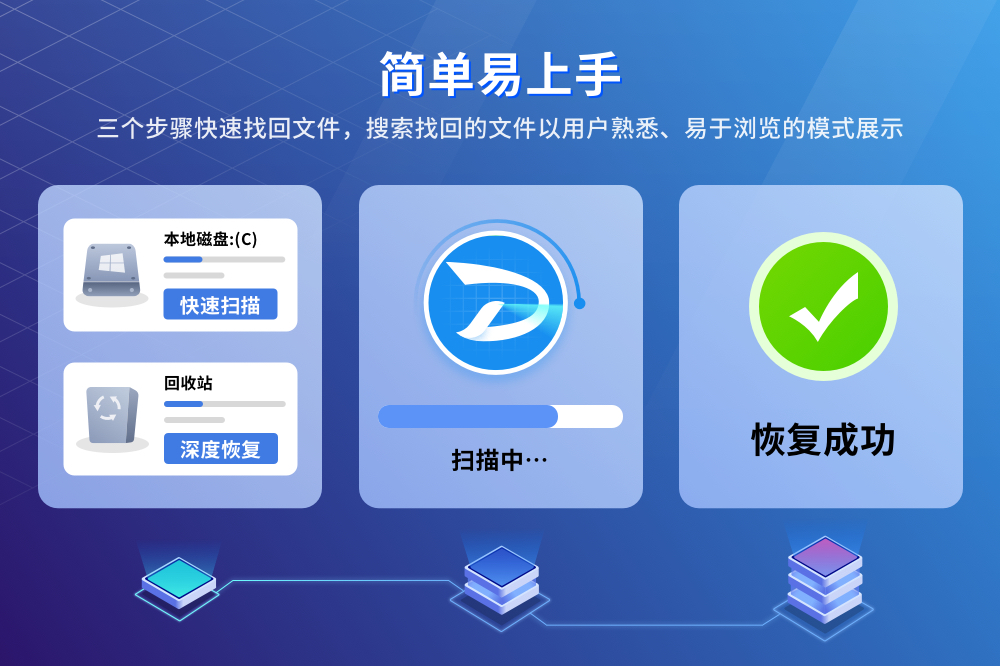
实测:设计师2小时恢复90% PSD文件,小微企业主恢复关键客户资料
适用:硬盘、U盘、内存卡、SD卡、CF卡、录音笔、行车记录仪等20+存储介质
2.备选:佳易数据恢复专家
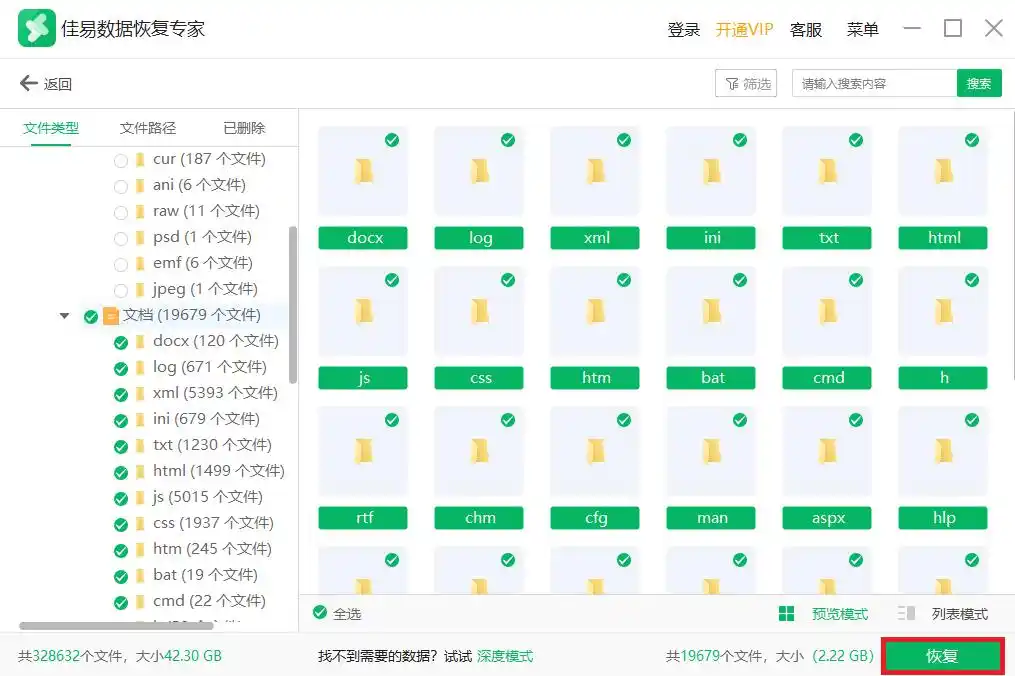
核心优势:国产全能工具,支持快速+深度双模式扫描,兼容数百种文件格式
价格:提供基础版免费试用
特点:简洁直观的操作界面,三步完成恢复
二、立即行动清单:
- 判断故障类型:逻辑损坏→软件自救;物理损坏→立即送修
- 选择匹配工具:根据技术能力和数据价值选择
- 异盘操作:避免二次覆盖
- 验证恢复结果:预览确认文件完整性
- 建立备份:开启自动备份,亡羊补牢

三、FAQ:你最关心的5个问题
Q1:文件被覆盖写入了,还能恢复吗?
基本不能。 新数据会物理覆盖原数据所在扇区,覆盖一次后原信息彻底消失。避免覆盖比任何恢复软件都重要。
Q2:固态硬盘(SSD)删除的文件能恢复吗?
极难。 SSD的TRIM机制会在删除后立即向主控报告“该地址可擦除”,几秒内数据就被物理清零。如果TRIM未生效(如外置老款SSD或移动机械硬盘),仍有希望。
Q3:恢复软件提示要注册付费,不付能看到文件吗?
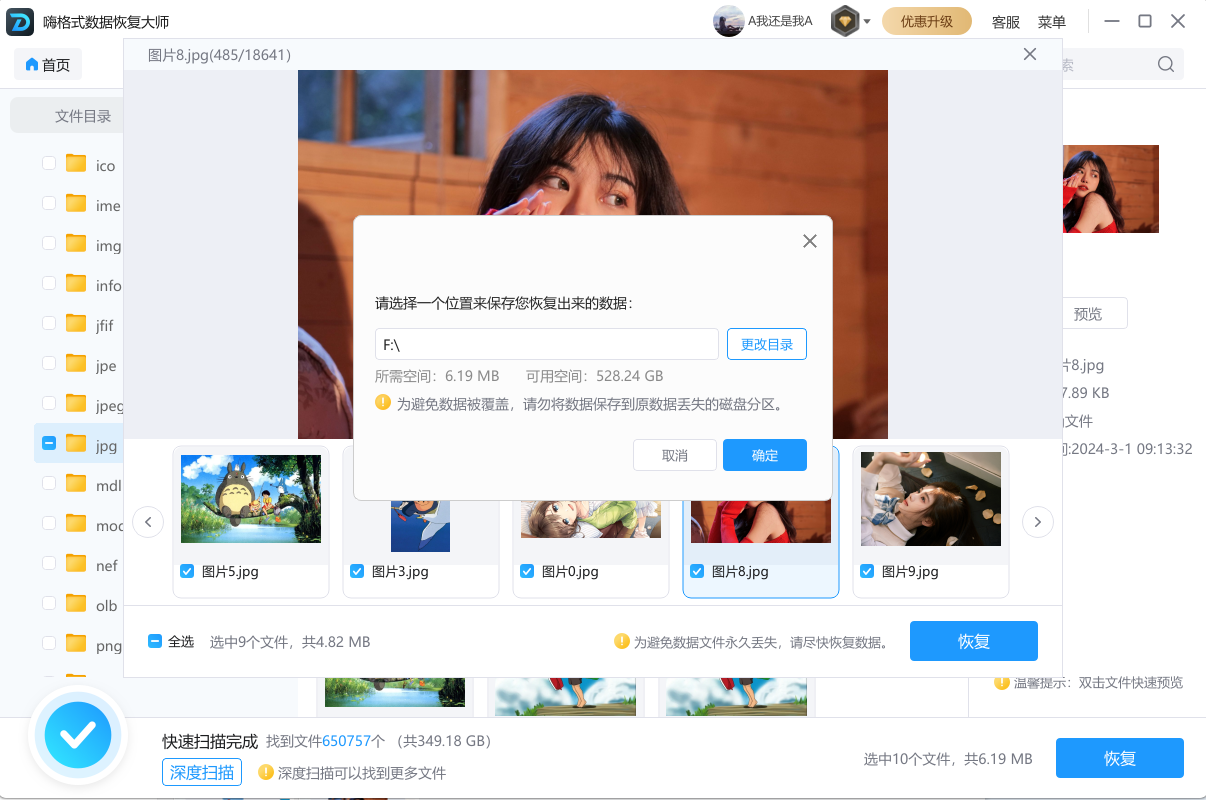
绝大多数支持免费预览。 如嗨格式数据恢复大师,扫描完成后可以双击预览图片、文档内容,确定文件完好再决定是否付费恢复。
Q4:为什么恢复出来的文件打不开/是乱码?
说明文件头或索引已部分损坏。 可尝试用专业修复工具(如Office自带的“打开并修复”),或换用RAW模式重新扫描。
Q5:手机内置存储误删照片,不ROOT能恢复吗?
不能。 现代Android/iOS对应用沙盒内的数据做了全盘加密,且TRIM机制类似SSD,未ROOT状态下无法扫描底层。只能依靠云备份(iCloud/Google相册)或电脑备份恢复。

四、总结与行动建议
数据恢复软件是我们的重要数据丢失后的”急救包”,但绝非万无一失。恢复成功的关键在于:立即停止写入、选对工具、快速行动。
核心原则:没有任何恢复能保证100%成功,预防永远胜于补救。建立3-2-1备份法则(3份拷贝、2种介质、1份异地),才能真正实现数据安全。
当您需要恢复数据时,其实已经处于被动局面。定期备份才是数据安全的唯一可靠保障。对于价值超过5000元的数据,建议直接寻求专业数据恢复服务,避免因自行操作导致永久丢失。


