


硬盘删除的文件绝大多数情况下可以恢复,但成功率取决于操作时机和损坏类型。发现误删后,立即停止所有写入操作,这是决定成败最关键的一步。

一、恢复原理与核心原则
底层逻辑:数据并未真正消失
当您删除文件时,系统仅修改文件记录表(如NTFS的MFT)的状态位,将空间标记为”可用”,实际数据仍保留在硬盘上,直到被新数据覆盖。就像图书馆撕毁目录卡,但书籍仍在架上。
黄金操作原则
- 立即停止写入:删除后不要再保存、下载或安装任何软件,新数据会永久覆盖原文件
- 异盘恢复:恢复软件必须安装在其他硬盘,恢复的文件必须保存到其他物理磁盘
- 快速行动:机械硬盘恢复窗口期长,但固态硬盘(SSD)有TRIM机制,删除后1-2小时内必须断电,否则后台自动擦除数据
二、按场景选择恢复方案
场景1:刚删除/清空回收站(黄金救援期)
成功率:95%+
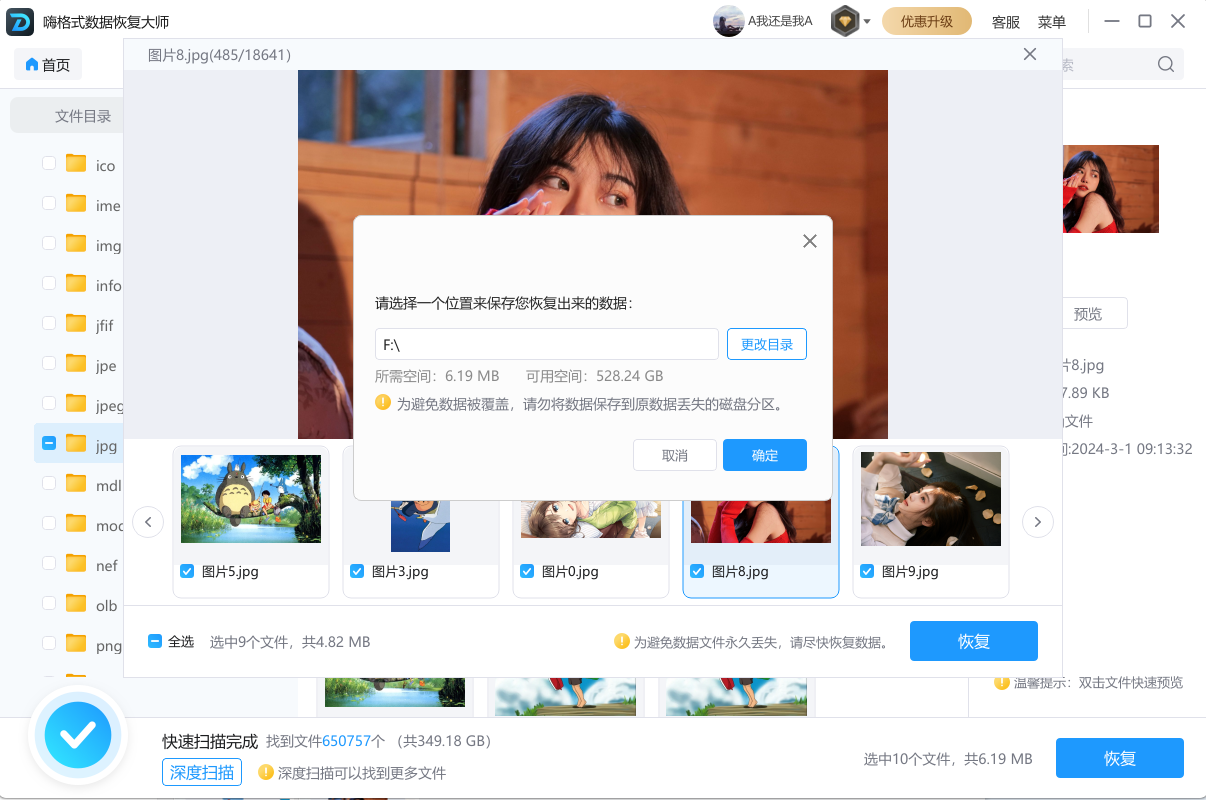
嗨格式数据恢复大师(新手首选):向导式中文界面,支持1000+格式
操作步骤:
获取嗨格式数据恢复大师,切勿装到原硬盘
选择“u盘/存储卡恢复”类型(可恢复文档/图片/视频)
勾选”深度扫描”(较慢但更彻底)
找到文件后必须保存到其他硬盘/U盘
场景2:物理损坏(异响/无法识别)
成功率:30-60%
立即送修指征:
- BIOS无法识别硬盘
- 硬盘发出”咔哒”异响
- 电路板有焦糊味
选择专业机构标准:
✅ Class 100无尘室
✅ PC3000专业设备
✅ 先诊断后报价,不成功不收费
✅ 签订保密协议

三、关键避坑指南
❌ 绝对不能做
- 继续写入:新数据会覆盖原文件
- 原地恢复:将文件保存回原硬盘(包括桌面)
- 反复扫描:增加硬盘磨损,不提升成功率
- 立即格式化:会清除文件系统,加剧损坏
- 安装软件到故障盘:恢复软件必须装到其他磁盘
✅ 正确操作
删文件,先停写,不拔盘,再扫描
- 黄金1小时内操作:发现误删立即停止使用
- 恢复到异盘:保存到其他物理硬盘或U盘
- 预览后恢复:确认文件完整再批量恢复

四、常见问题 FAQ(5个关键答案)
Q1:移动硬盘插上电脑完全没反应(灯不亮、不转),软件还能恢复吗?
A:不能。 恢复软件要求硬盘能被系统识别(即使显示为“未初始化”或RAW)。如果硬盘不通电或电机损坏,需先送修电路板或更换磁头,再考虑数据恢复。
Q2:恢复出来的文件打不开或乱码,怎么办?
A:说明文件头部已被覆盖或损坏。 可尝试用专业修复工具(如Stellar的修复模块)或换用另一款恢复软件的“深度扫描”模式重新提取。
Q3:用软件扫描移动硬盘需要多久?为什么很慢?
A:取决于硬盘容量和损坏程度。 1TB硬盘快速扫描约10-20分钟,深度扫描(按扇区)可能需2-5小时。若扫描超过6小时仍未结束,建议中止并换用TestDisk或DMDE。
Q4:恢复软件会把文件恢复到原移动硬盘上吗?
A:绝对不要这样做! 必须恢复到另一块硬盘或电脑本地磁盘,否则会覆盖尚未恢复的数据,导致永久丢失。所有正规软件都会提示选择“目标路径”。
Q5:移动硬盘显示“需要格式化”,但不格式化能恢复吗?
A:能。 这是典型的文件系统损坏(如DBR损坏)。直接用恢复软件的“RAW扫描”或“分区恢复”功能,跳过格式化直接提取数据。千万不要点击“格式化”,否则会破坏残留的文件目录信息。
五、总结:硬盘文件恢复行动清单
发现误删后,请严格按此顺序操作:
- 立即判断:逻辑删除还是物理损坏?
- 停止写入:关闭程序,SSD立即关机
- 安全恢复:保存到其他物理磁盘,预览确认
- 验证数据:恢复后逐一打开关键文件
- 建立备份:开启自动备份,执行3-2-1法则
记住:数据恢复成功率永远无法达到100%,尤其是SSD设备。定期备份才是数据安全的唯一可靠保障。当数据价值超过5000元时,建议直接寻求专业数据恢复服务,避免因自行操作导致永久丢失。


