


⚠️核心提醒:重装后尽量不要往 C 盘装软件、下载文件、存资料,新数据会覆盖旧文件,一旦覆盖就无法找回。 桌面、文档、图片、下载文件夹都属于 C 盘;D/E/F 盘只要没手动格式化,文件一般还在。
一、优先找 Windows.old(最简单免费)
✅只有重装没有格式化 C 盘才会生成;如果格式化 C 盘,这个文件夹直接消失。
- 打开「此电脑」→ C 盘
- 找到文件夹
Windows.old - 进入路径:
C:\Windows.old\Users\旧用户名\
- 旧桌面文件:
Desktop - 旧文档:
Documents - 旧图片:
Pictures
把里面需要的文件复制到 D 盘,不要留在 C 盘。
⚠️Windows.old 会在重装后10‑30 天自动删除,过期就彻底没了。

二、D/E 盘文件不见了?
重装系统默认不会格式化 D/E 盘。
- 右键开始菜单 → 磁盘管理
- 看到 D/E 分区,但是此电脑不显示:右键分区 →【更改驱动器号和路径】→ 添加,分配一个盘符即可。
如果重装时手动格式化了 D/E 盘,就需要用恢复软件扫描。

三、重装时格式化了 C 盘,Windows.old 不存在
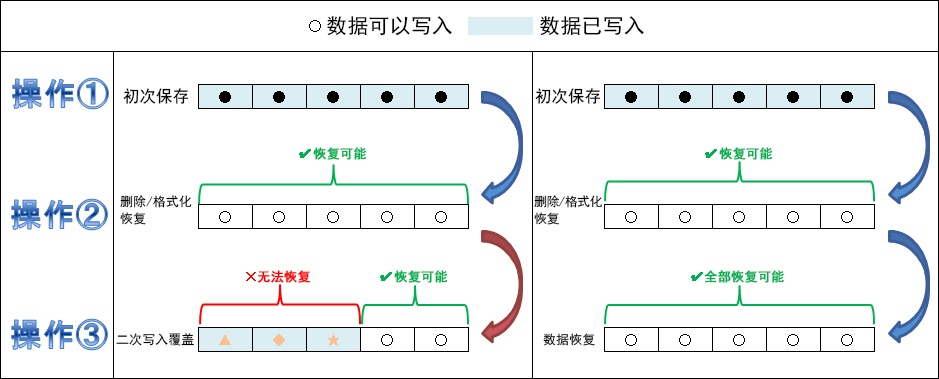
旧数据还残留在硬盘扇区,系统看不见,可以用数据恢复软件扫描。
⚠️硬性操作规则(不能出错)
- 恢复软件安装到 D 盘或者 U 盘,绝对不要装 C 盘
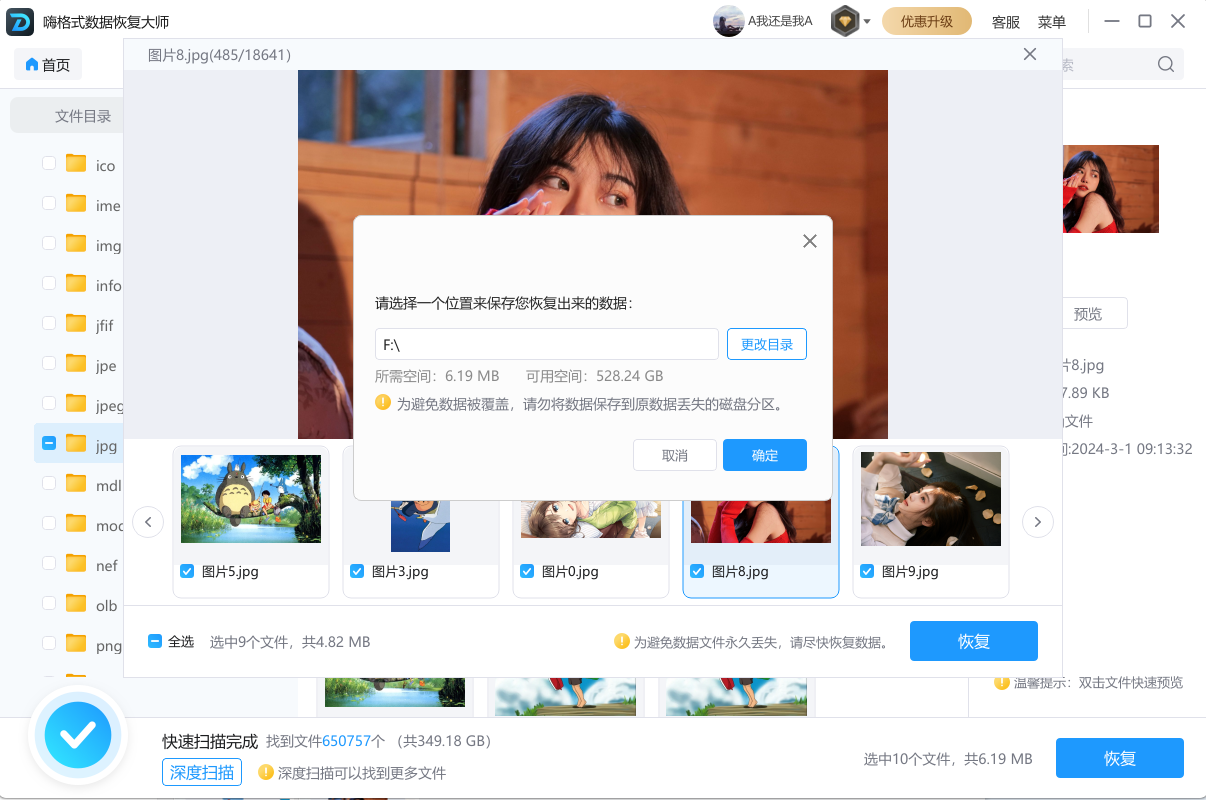
- 扫描出来的文件,保存到 D/E 盘,严禁保存回 C 盘
工具选择
- PhotoRec(完全免费开源) 扫描 C 盘,找回照片、文档、表格、视频; 缺点:恢复出来没有原始文件名,全部是编号,需要手动筛选。
- 嗨格式数据恢复大师 可以预览图片、文档,确认文件完好再导出;扫描免费,导出需要付费。
硬盘差异
- 机械硬盘 HDD:成功率相对高,只要没有大量写入新文件,找回希望较大。
- 固态硬盘 SSD(NVMe):Windows 自带 TRIM 机制,重装后系统会自动清理旧数据,时间越久找回概率越低。

四、哪些情况基本无法找回
- 重装完成后,已经往 C 盘安装大量软件、下载很多文件(旧数据被覆盖)
- SSD 固态硬盘重装过去好几天,TRIM 已经完成擦除
- 硬盘存在坏道
如果文件非常重要,软件扫描不到,只能找线下专业数据恢复机构,费用较高。
📋完整操作流程
- 检查 C 盘是否存在
Windows.old,有就直接复制旧文件; - D/E 盘看不到,去磁盘管理分配盘符;
- 没有 Windows.old,将恢复软件安装到 D 盘,扫描 C 盘;
- 恢复出来的数据保存到其他盘,不要存回 C 盘。

小建议
以后重要资料不要放在桌面、C 盘,存到 D 盘,重装系统不会丢失。
你可以告诉我两个信息,帮你评估找回希望:
- 重装时有没有格式化 C 盘?
- 电脑是固态硬盘还是机械硬盘?


