


移动硬盘无法读取完整修复方案
⚠️最重要原则:硬盘里有重要数据,优先抢救数据,不要先格式化、不要初始化! 出现咔哒 / 咔咔异响、反复掉盘,立刻断电,不要再通电,这是硬件故障,软件修不好。
第一步:基础硬件排查(先做,很多是供电 / 线的问题)
- 换数据线:劣质数据线经常只供电不传输数据,换一根完好 USB 线。
- 换 USB 口:台式机插机箱后置 USB 口,不要用前置口、拓展坞,供电更稳。
- 换电脑测试:接到另一台电脑,判断是硬盘问题还是电脑系统问题。
- 2.5 寸移动硬盘:大容量建议用双头 USB 线,保证供电;3.5 寸硬盘盒必须接外接电源适配器。
现象:硬盘有咔咔响声、灯疯狂闪烁、多台电脑都识别不到 → 物理硬件故障,停止一切操作,送数据恢复机构。
第二步:打开磁盘管理判断故障类型
Win+R输入 diskmgmt.msc 回车打开磁盘管理。
情况 A:磁盘管理能看到硬盘,但是没有盘符、显示 RAW、提示需要格式化
属于逻辑故障(文件系统损坏),硬盘硬件本身没坏,大概率能抢救数据。 ❗千万不要点格式化!格式化会破坏原有数据。
方案 1:Windows 自带 chkdsk 修复文件系统
以管理员打开终端,把G:替换成你的移动硬盘盘符:
chkdsk G: /f /x
/f修复文件系统错误;/x强制卸载分区,避免占用报错。
⚠️如果硬盘有坏道,不要加
/r参数,会反复扫描坏道加重损坏。 如果提示无法执行,说明文件系统损坏严重,chkdsk 修复失败,直接跳过,去做数据恢复。

方案 2:先抢救数据(有重要文件优先做这个)
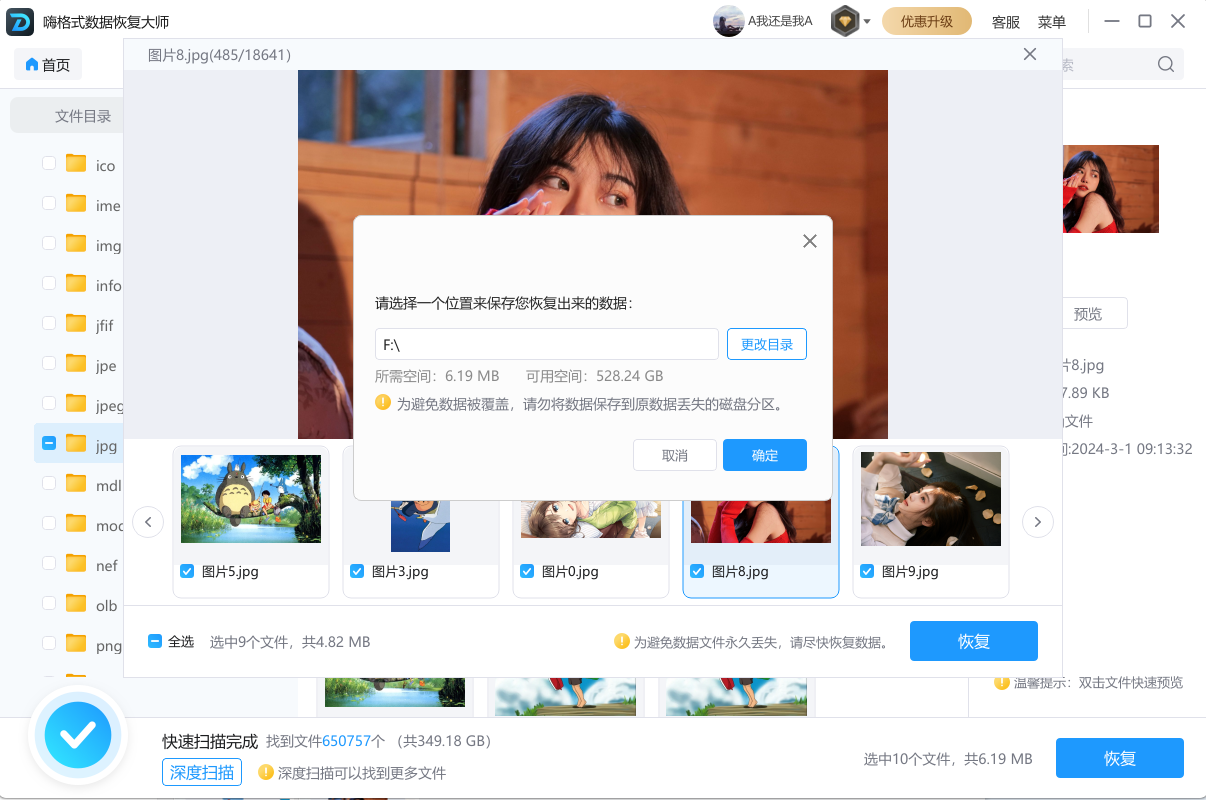
软件安装到电脑本地硬盘,不要装到移动硬盘;恢复出来的文件保存到另一块硬盘,绝对不能存回坏的移动硬盘。
- 免费工具:PhotoRec,扫描移动硬盘,把文件导出到别的硬盘。
- 付费预览工具:嗨格式数据恢复大师,可以预览文件,确认完好再导出。
恢复完数据之后,再对移动硬盘格式化,重新使用。
情况 B:磁盘管理显示「未分配」
分区表丢失,数据还在硬盘上。
- 不要新建简单卷、不要格式化。
- 使用 DiskGenius 尝试重建分区表;如果不行,直接用恢复软件扫描提取文件,再格式化。

情况 C:磁盘管理看不到硬盘,或者显示 “无媒体”
换线换电脑依旧识别不到,硬盘有异响 → 物理故障,软件无效,找专业数据恢复机构。
第三步:硬盘盒故障(很常见)
如果硬盘本身是好的,只是硬盘盒电路板坏:
把里面的硬盘拆出来,换到一个新硬盘盒,接电脑。 很多移动硬盘读不出,只是硬盘盒坏,硬盘本体完好,换盒就能读出全部数据。
什么情况自己修不了,要找专业机构
- 通电咔咔、哒哒异响;
- 磁盘管理识别不到硬盘,换线换电脑无效;
- 复制文件就卡死、报错 I/O 设备错误;
- 硬盘摔过、进水。
机械移动硬盘开盘恢复:2000‑5000 元;SSD 移动硬盘芯片级恢复价格更高,成功率偏低。
避坑重点
- ❌不要直接格式化,格式化会破坏数据;
- ❌不要往故障移动硬盘拷贝任何文件;
- ❌不要反复通电测试异响硬盘,会划伤盘片,数据彻底报废;
- ❌chkdsk 不是万能,严重损坏时会丢失文件,重要数据优先恢复,再修复。


