


数据丢失是很多人都会遇到的头疼问题,不过好消息是:大部分情况下数据是可以恢复的。以下是 2026 年最新整理的完整数据恢复指南,涵盖从简单自救到专业工具的多种方案。
🚨 数据丢失后的黄金法则(必看)
在采取任何恢复措施前,请务必遵守以下原则,否则可能让数据永久丢失:
-
立即停止写入:发现数据丢失后,立刻停止在该设备上保存新文件、安装软件、拍照录像等任何写入操作。每存一次新文件,恢复成功率可能下降 20%。
-
软件安装到别处:恢复工具必须安装到其他正常的磁盘/U盘上,绝不能装在数据丢失的盘里。
-
恢复文件存到别处:找回的文件必须保存到另一块独立磁盘,不能存回原位置,防止二次覆盖。

一、免费基础恢复方法(适合刚误删)
方法 1:Ctrl + Z 撤销删除
如果文件是刚刚删除且未进行其他操作,立刻按 Ctrl + Z(Windows)或 Command + Z(Mac),90% 的情况下能秒恢复。
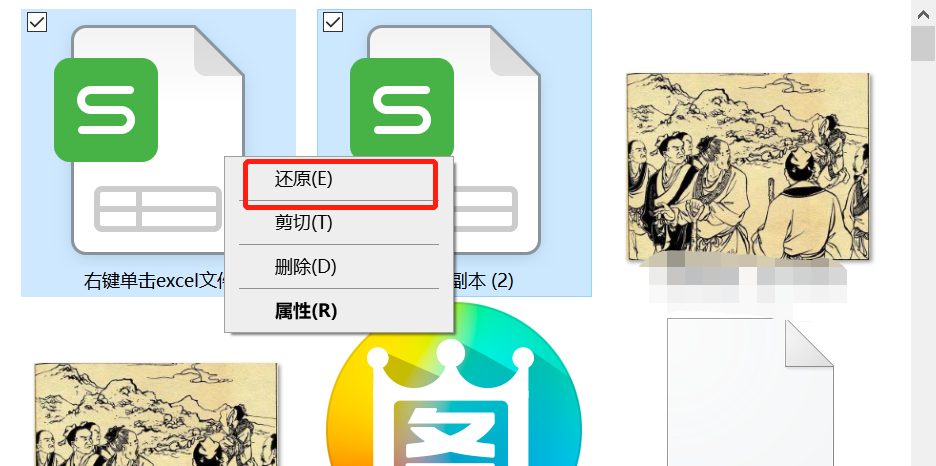
方法 2:回收站还原
双击桌面回收站 → 搜索文件名 → 右键点击「还原」,文件直接回到原位置。
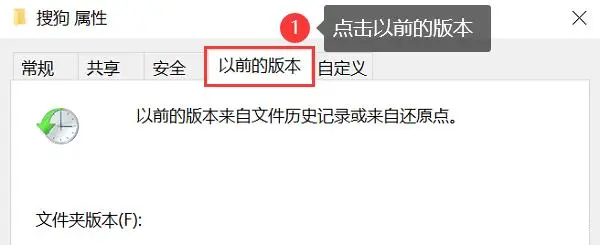
方法 3:系统「以前的版本」/ 文件历史记录
如果提前开启了 Windows「文件历史记录」或「系统保护」:
-
右键文件原文件夹 → 属性 → 「以前的版本」
-
选择删除前的时间点 → 点击「还原」
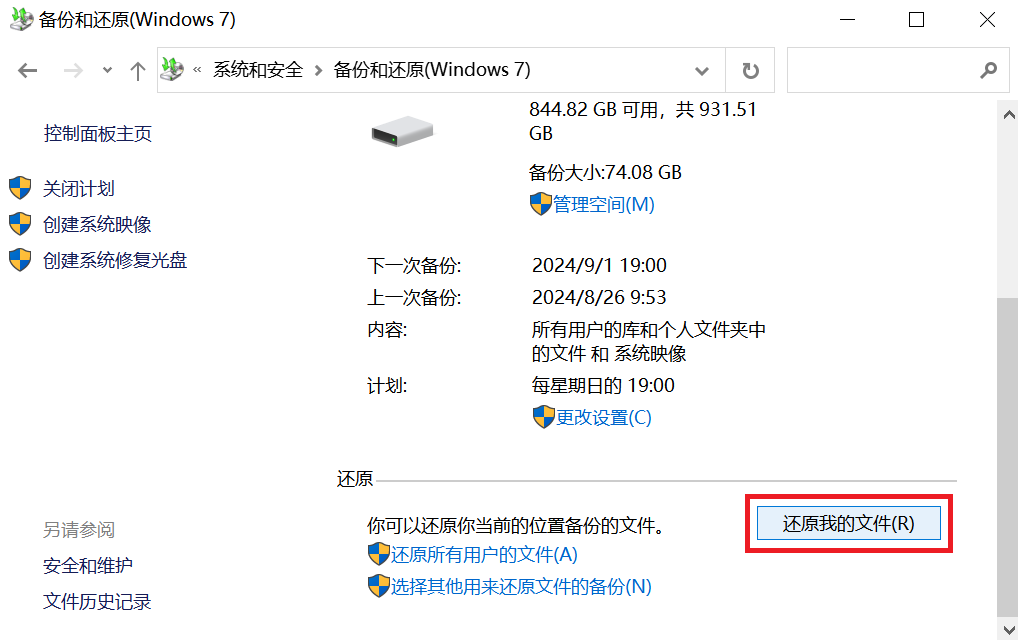
方法 4:卷影副本恢复(Windows 隐形备份)
Windows 会自动为重要文件创建历史版本:
-
打开文件原文件夹 → 右键空白处 → 属性 → 「以前的版本」
-
若显示日期版本,选中后点击「还原」即可
二、专业数据恢复软件(适合复杂场景)
当基础方法无效时(如回收站已清空、硬盘格式化、分区丢失),需要使用专业工具。以下是 2026 年实测有效的软件推荐:
| 软件 | 特点 | 适用人群 | 价格 |
|---|---|---|---|
| Recuva | 老牌免费,轻量简洁 | 简单误删、小白入门 | 免费 |
| RecoverXData | 操作简单,新手友好,恢复率 85%+ | 新手首选 | 免费扫描 |
| 嗨格式数据恢复大师 | 支持 1000+ 格式,免费预览 | 全场景通用 | 免费扫描 |
| Disk Drill | Win/Mac 双平台,功能全面 | 双系统用户 | 免费版限 500MB |
| TestDisk | 开源免费,修复分区表/引导扇区 | 技术用户 | 完全免费 |
| PhotoRec | 开源底层挖掘,芯片级恢复 | 极客进阶 | 完全免费 |
| DMDE | 专业级,支持 RAW/坏道恢复 | 专业技术人员 | 有免费版 |
| 佳易数据恢复专家 | 国产,适配 U 盘/内存卡/硬盘 | 多设备用户 | 免费扫描 |
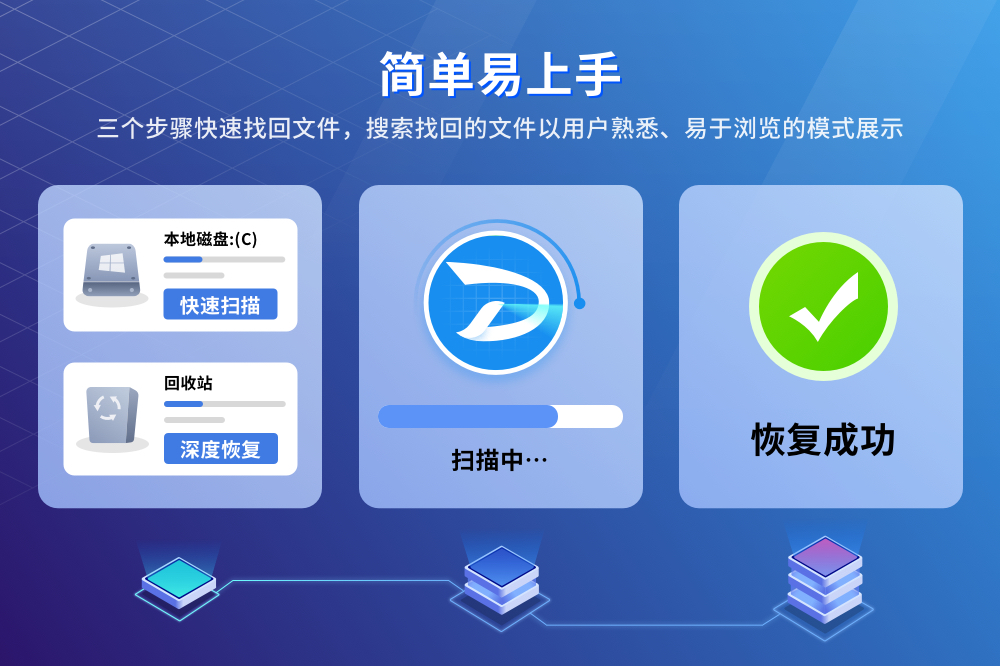
通用操作步骤(以嗨格式数据恢复大师恢复软件为例):
-
安装隔离:将嗨格式数据恢复大师软件安装到未丢失数据的磁盘或 U 盘
-
选择模式:误删选「删除恢复」,格式化选「格式化恢复」
-
双重扫描:先快速扫描(5 分钟),再深度扫描(按需)
-
预览确认:双击文件预览内容,确认可恢复后再导出
-
保存到安全位置:选择另一块独立磁盘保存恢复文件

三、硬盘物理损坏(必须送修)
如果出现以下情况,不要自行操作,立刻断电送修:
-
机械硬盘发出咔哒声/摩擦声
-
固态硬盘插电脑无反应、严重发烫
-
硬盘摔落或进水后无法识别
这类硬件故障需要专业机构的「开盘修复」技术,费用较高但成功率最高。
四、常见失败原因与解决
| 问题 | 原因 | 解决办法 |
|---|---|---|
| 扫描不到文件 | 数据被新文件覆盖 / SSD TRIM 机制 | 立刻停用设备,尝试深度扫描;多次无果则无法恢复 |
| 恢复后文件乱码/打不开 | 文件碎片化,部分扇区被覆盖 | 重新全盘扫描,使用软件自带的文件修复功能 |
| 扫描卡顿/停滞 | 后台程序占用资源 / U 盘供电不足 | 关闭后台程序,换后置 USB 接口 |
| 软件识别不到硬盘 | 分区表损坏 / 硬件故障 | 硬件故障需送修专业机构 |
五、预防胜于治疗:备份习惯
数据恢复终究是补救手段,最好的方式是提前预防:
-
3-2-1 备份原则:3 份数据副本、2 种不同存储介质、1 份异地(云端)备份
-
重要文件双备份:同时存到本地移动硬盘 + 云端网盘
-
开启自动保存:Word、PPT、剪辑软件全部开启自动保存功能

总结:数据丢失后,记住六字诀——停写、快恢复、选对工具。如果是刚误删,先用 Ctrl+Z 或回收站;如果复杂场景,用专业软件扫描预览;如果是硬件损坏,直接送修。日常养成备份习惯,才能彻底告别数据丢失焦虑。
如果您能告诉我具体的数据丢失场景(比如是误删文件、格式化硬盘、U盘损坏还是手机数据丢失),我可以给您更针对性的恢复建议。


