


一、先检查回收站本身(最简单)
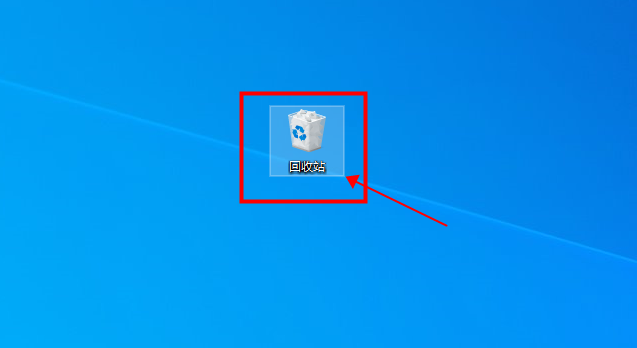
如果还没清空回收站:
-
打开桌面上的回收站图标
-
找到误删的文件 → 右键点击 → 还原
-
文件会回到原来的位置
二、已清空回收站后的恢复方法
方法 1:使用 Windows 文件历史记录/备份
如果你之前开启了备份功能:
-
文件历史记录:设置 → 更新和安全 → 备份 → 从备份还原
-
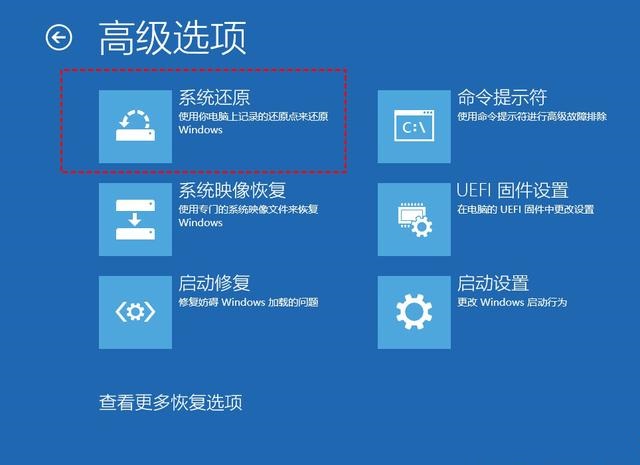
系统还原点:控制面板 → 系统和安全 → 系统 → 系统保护 → 系统还原
方法 2:使用数据恢复软件(最常用)——嗨格式数据恢复大师
| 软件 | 特点 | 适用场景 |
|---|---|---|
| Recuva (免费) | 简单易用,有向导模式 | 普通文件恢复 |
| DiskGenius | 功能强大,支持中文 | 分区损坏、格式化 |
| R-Studio | 专业级,支持网络恢复 | 严重数据丢失 |
| 嗨格式数据恢复大师 | 界面友好 | 新手友好 |
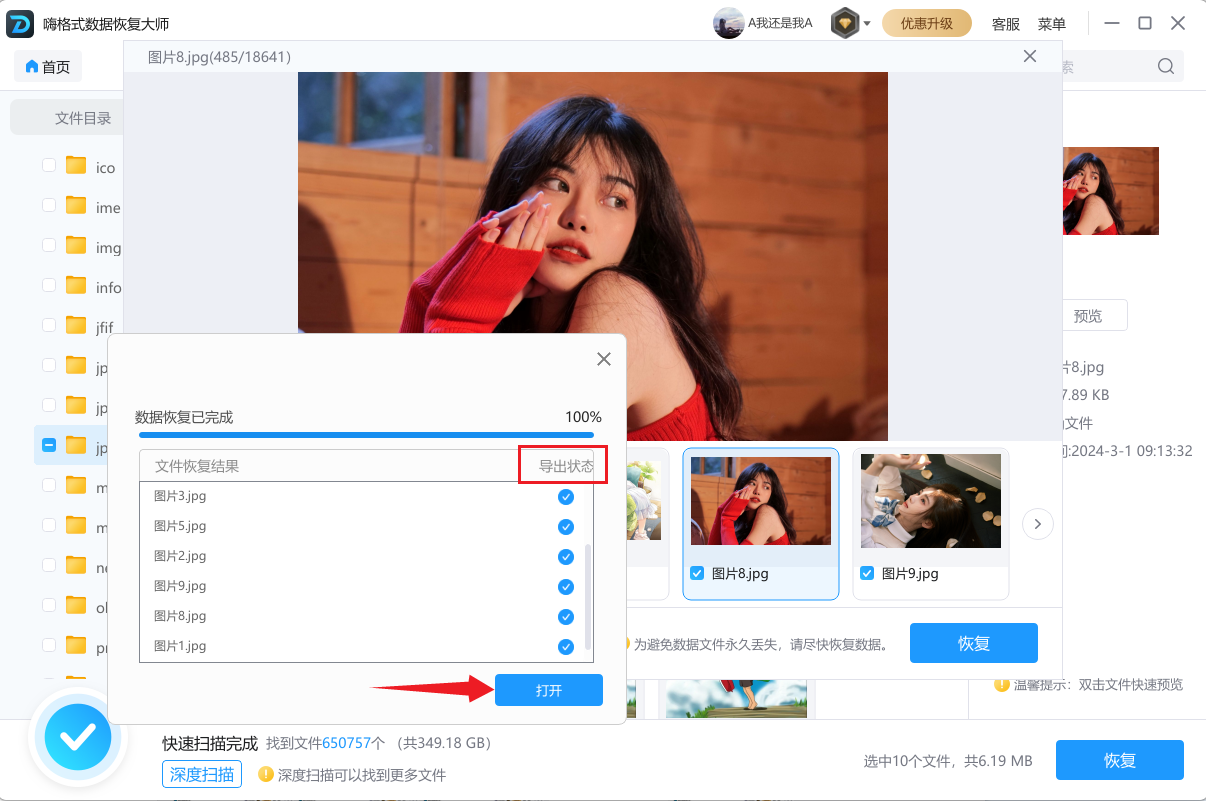
通用操作步骤:
-
立即停止使用该磁盘(避免新数据覆盖)
-
下载恢复软件,安装到另一个磁盘
-
选择被删除文件所在的分区 → 扫描
-
预览找到的文件 → 恢复到其他磁盘
方法 3:使用命令行(高级)
cmd
# 以管理员身份运行 CMD
# 尝试恢复指定路径(效果有限)
winfr C: D:\恢复文件 /n \Users\用户名\Documents\*
三、重要提醒
| ⚠️ 注意事项 | 说明 |
|---|---|
| 立即停止写入 | 删除后继续使用该磁盘会降低恢复成功率 |
| 不要恢复到原盘 | 避免覆盖其他待恢复数据 |
| SSD 恢复难度大 | SSD 的 TRIM 机制可能已彻底擦除数据 |
| 重要数据建议找专业恢复 | 物理损坏或极其重要时,找数据恢复公司 |
四、预防建议
-
开启文件历史记录:设置 → 备份 → 添加驱动器
-
使用云同步:OneDrive/百度网盘自动同步
-
谨慎使用 Shift+Delete:这是彻底删除,不经过回收站


