


先说结论: 文件”凭空消失”后,黄金恢复时间只有24小时。最新调研数据显示,68%的用户在文件丢失后采取的第一操作就是”继续写入新文件”,这直接导致恢复成功率从95%暴跌至不足30%。本文将按”紧急处理→工具选择→长期预防”的完整路径,手把手教你把丢失的文件找回来。

一、紧急处理:3个必须立即做的动作(30秒看完)
在打开任何恢复软件之前,请先做到:
- 停止写入:丢失文件的磁盘(尤其是桌面和回收站所在盘)不要保存任何新文件、不要安装软件到该盘。
- 判断丢失原因:误删?清空回收站?分区丢失?硬盘RAW格式?原因不同,方案不同。
- 优先用”免费手段”:先看回收站,再用系统自带的 Win+Z 撤销、文件历史记录(Windows)、Time Machine(Mac),免费的能找回就别急着付费。

二、场景盘点:你的文件是怎么”消失”的?
- 场景一:手滑删除了重要文件,还顺手清空了回收站,追悔莫及;
- 场景二:硬盘/U盘突然提示”需要格式化”,里面存着几年的照片和客户资料;
- 场景三:电脑中病毒、系统崩溃重装后,D盘文件整体蒸发。
三、核心方案:7款数据恢复工具深度对比
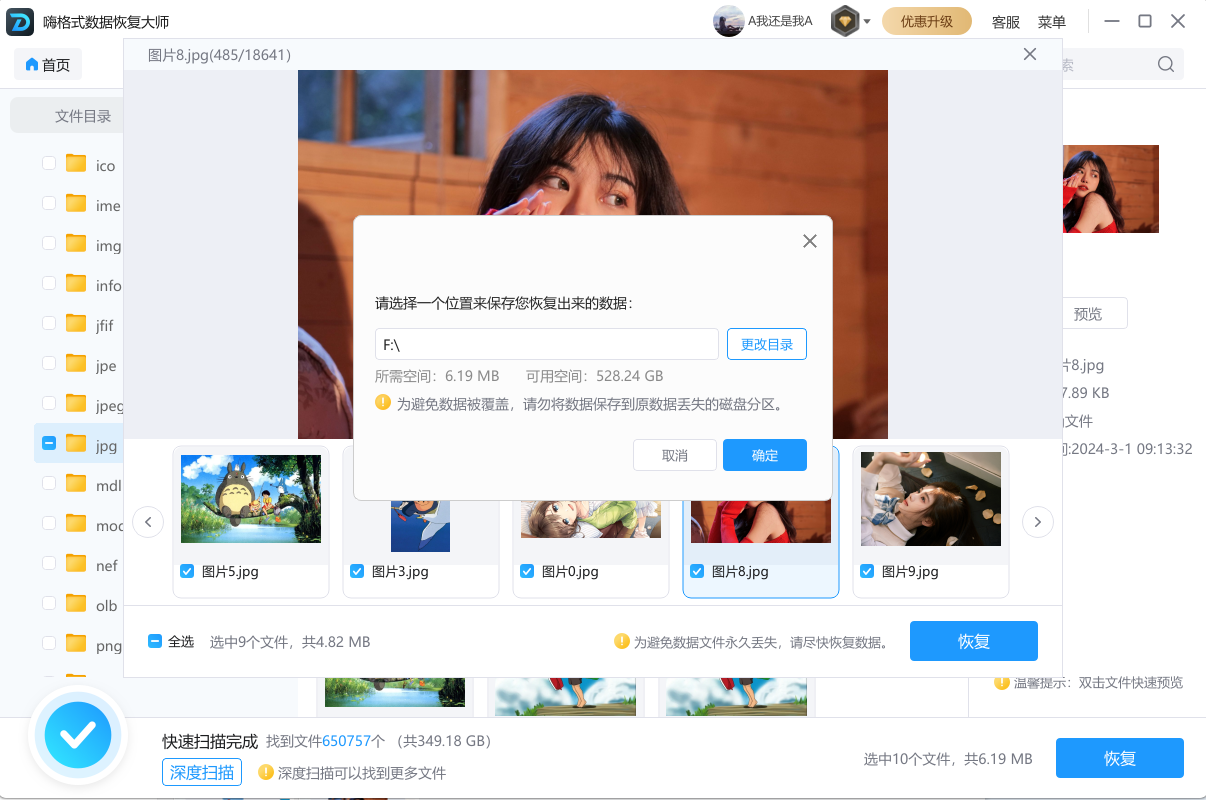
1. 嗨格式数据恢复大师
官网地址:
核心特点:国产软件中少有的支持”场景化恢复向导”,对新手极其友好;支持误删、格式化、分区丢失、RAW修复等六大场景,扫描深度可媲美海外旗舰产品。

适用场景:电脑硬盘误删、清空回收站、重装系统后分区丢失、U盘格式化。
操作指引: ① 选择恢复场景(如”误删除恢复”)→ ② 选择原文件所在磁盘 → ③ 快速扫描(未找到可切”深度扫描”)→ ④ 按类型筛选预览 → ⑤ 恢复到其他磁盘保存。
2. Disk Drill
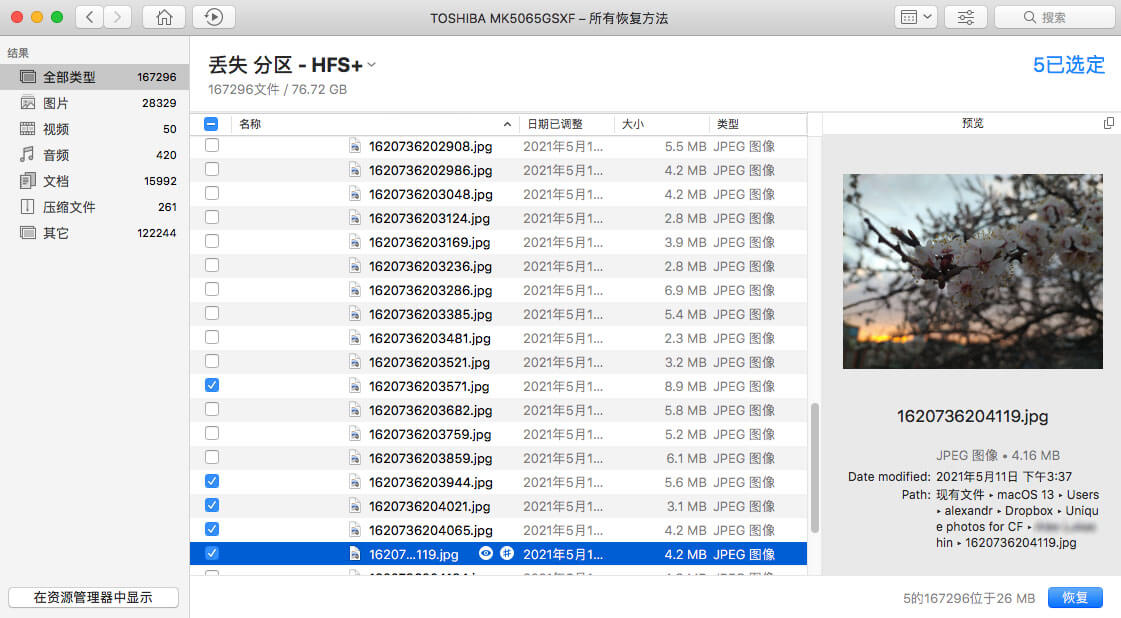
核心特点:扫描引擎支持超过400种文件格式,免费版可恢复500MB数据;独有的”恢复保险箱(Recovery Vault)”能提前备份已删文件的元数据,大幅提升日后恢复成功率。
适用场景:Windows和Mac双平台用户、照片和视频(RAW格式)恢复。
操作指引:选盘 → Search for lost data → 按文件类型过滤预览 → Recover。
3. Recuva
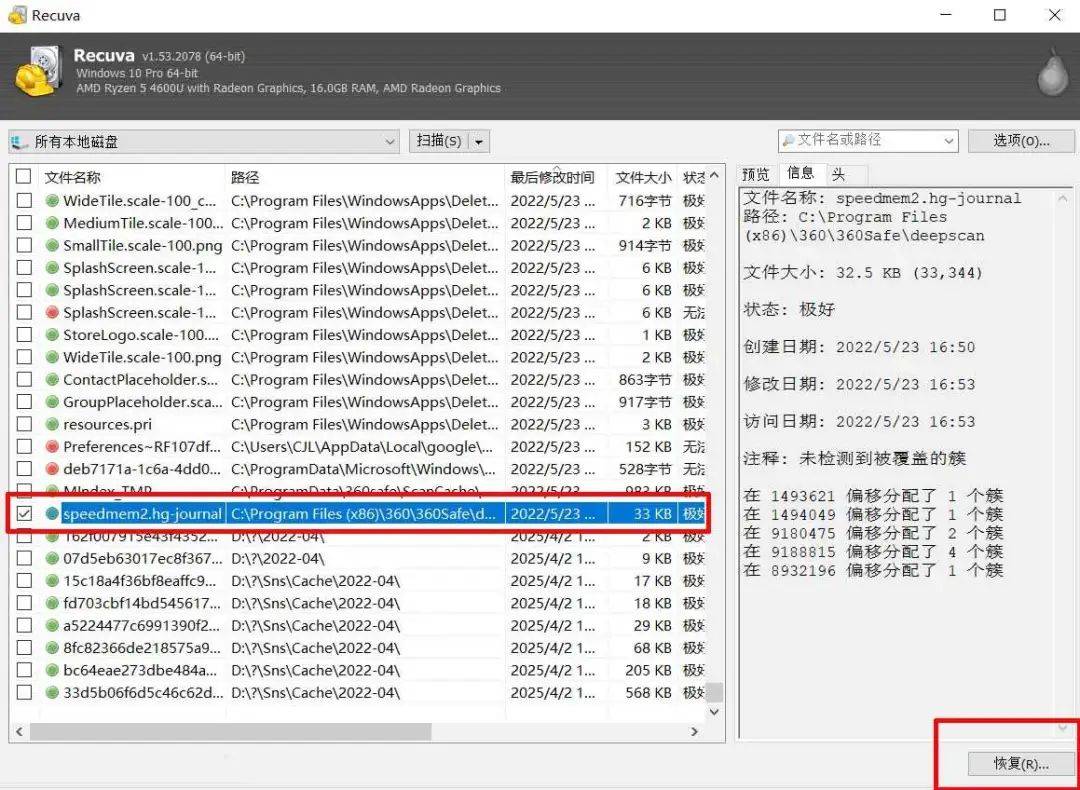
核心特点:完全免费的经典工具(CCleaner同门),轻量、无广告;提供”深度扫描”模式,适合老电脑低配置环境运行。
适用场景:误删不久的普通文档、小体积文件,预算为零的用户。
操作指引:向导模式选文件类型 → 选位置 → 扫描 → 绿灯(可完整恢复)优先还原。
4. R-Studio
核心特点:面向技术用户的专业级工具,支持RAID重组、网络恢复、跨平台文件系统(NTFS/exFAT/APFS等);能从损坏分区中直接”拷贝出”文件结构。
适用场景:RAID服务器、严重损坏分区、运维和IT专业人员。
操作指引:选择磁盘 → Scan → 在虚拟文件树中定位 → 导出到健康磁盘。
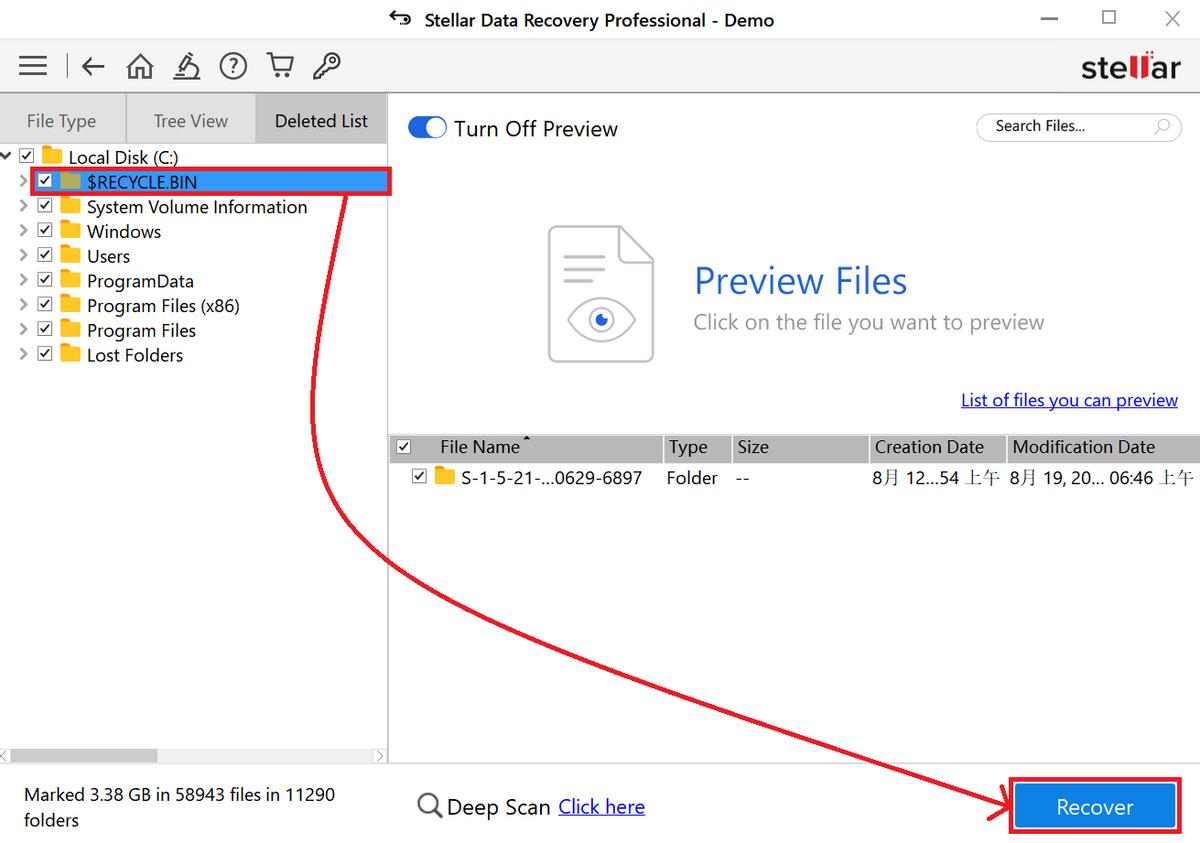
5. Stellar Data Recovery
核心特点:对照片/视频损坏修复有专门模块,支持4K视频片段重组;可创建磁盘镜像,避免对原盘反复读写造成二次损伤。
适用场景:相机SD卡、无人机存储卡上的照片视频丢失或损坏。
操作指引:选”Photo Recovery”模式 → 扫描 → 用预览确认画质 → 恢复。
6. PhotoRec
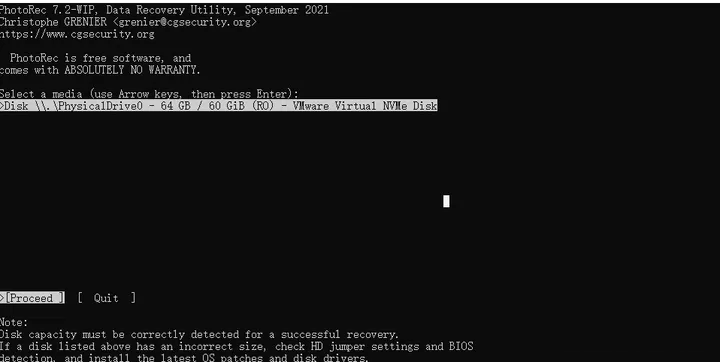
核心特点:开源免费、无GUI但跨全平台(Windows/Mac/Linux);绕过文件系统直接读取磁盘底层数据,连分区表彻底损毁的情况也能救。
适用场景:分区损坏、文件系统RAW、老U盘等”重症”场景,愿意折腾的极客。
操作指引:命令行选择磁盘 → 选分区 → 选文件类型 → 指定输出目录 → 等待底层扫描。
7. DMDE
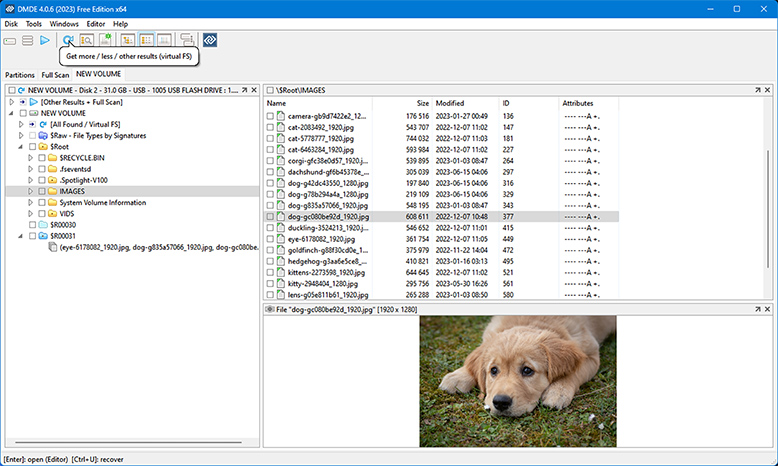
核心特点:以”分区表修复”见长,能找回丢失的分区和目录结构;免费版有恢复额度,价格远低于同级专业软件。
适用场景:误删除分区、Ghost装错盘、分区表损坏导致整盘”消失”。
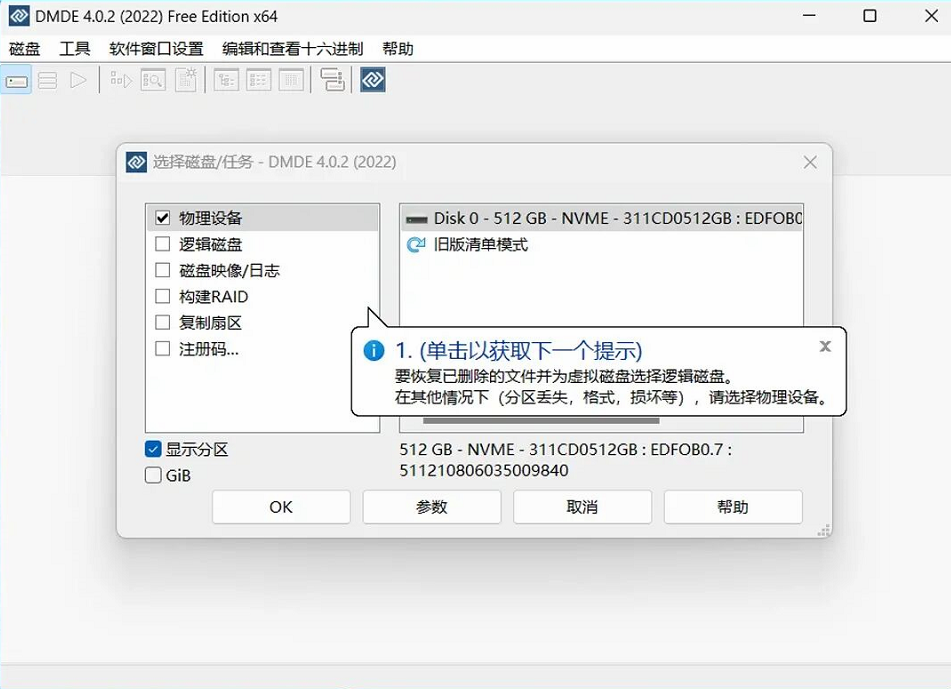
操作指引:打开物理磁盘 → 搜索丢失分区 → 确认分区后浏览文件 → 复制导出。
2026年硬盘数据恢复软件对比表
|
软件 |
免费额度 |
扫描深度 |
上手难度 |
最佳适用场景 |
|
嗨格式数据恢复大师 |
试用预览 |
★★★★★ |
极低 |
误删/格式化/分区丢失 |
|
Disk Drill |
500MB |
★★★★★ |
低 |
照片视频、双平台 |
|
Recuva |
完全免费 |
★★★☆ |
极低 |
普通误删小文件 |
|
R-Studio |
试用预览 |
★★★★★ |
高 |
RAID、损坏分区 |
|
Stellar |
试用预览 |
★★★★☆ |
中 |
SD卡照片视频 |
|
PhotoRec |
完全免费 |
★★★★☆ |
高 |
底层恢复、RAW盘 |
|
DMDE |
有限免费 |
★★★★☆ |
中 |
分区表修复 |
⚠️ 决定成败的关键注意事项
1. 恢复路径必须换盘。 恢复到原磁盘会覆盖尚未被扫描到的文件,这是新手失败率最高的操作。
2. SSD和机械硬盘恢复逻辑完全不同。 SSD开启了TRIM功能后,删除的文件会被立刻擦除,机械硬盘能恢复的东西,SSD未必能。发现SSD文件丢失,第一时间关机送修或使用”断电冻结”思路。
3. 深度扫描≠无限次扫描。 每扫描一次,原数据被覆盖的风险就增加一分。选好工具再动手,避免反复折腾。
4. 预览很重要。 能正常预览的文件基本可完整恢复;预览乱码或打不开的,恢复出来也多半是残缺的。
成功率说明
恢复成功率取决于丢失时间、磁盘类型、写入量三大变量:
- 误删后未写入新数据:机械硬盘90%以上,SSD约40%–60%;
- 误删后正常使用了1–2天:成功率降至50%左右;
- 格式化后又存入大量文件:仅余20%–30%的机会;
- 分区丢失但磁盘未初始化:通过分区表修复,成功率可回到80%以上。
四、常见问题FAQ
Q1:回收站清空了还能恢复吗? 能。清空回收站只是删除文件索引,数据本体仍在磁盘上。立即停止写入,使用深度扫描类工具,机械硬盘恢复概率很高。
Q2:文件恢复后是损坏的/打不开怎么办? 说明文件数据块已被部分覆盖。可尝试用”深度扫描”重新恢复,照片视频类文件可用Stellar等工具做损坏修复。
Q3:恢复软件需要安装在哪个盘? 绝对不要装在丢失文件所在的盘。建议装到C盘或另一块磁盘,恢复目标也指向健康磁盘。
Q4:免费版和付费版差在哪? 多数工具免费版支持”扫描+预览”,付费解锁”恢复”功能。先用免费版扫描确认能找回文件,再决定付费,避免冤枉钱。
Q5:U盘提示格式化,里面数据怎么救? 不要点”格式化”。用PhotoRec、嗨格式或DMDE直接读取U盘底层数据,多数情况下可以原样提取出全部文件。
五、核心建议
预防永远比恢复便宜。 请记住三条铁律:
- 3-2-1备份原则:重要文件至少3份副本、2种介质、1份异地(云盘或移动硬盘)。
- 开启系统自带保护:Windows打开”文件历史记录”或”系统还原点”,Mac打开Time Machine——零成本兜住90%的误删事故。
- 重要操作前留快照:删除、格式化、重装系统前,花5分钟把关键文件夹拷到移动硬盘,这是成本最低、效果最好的”数据保险”。
记住:文件消失的第一反应不是慌,而是”停手”。 每多一次写入,找回的希望就少一分。


