


小伙伴们~ 是不是有时候一不小心就按下了Delete键,然后心里咯噔一下?在这个信息爆炸的时代,我们每个人的生活都离不开电脑。然而,在使用过程中,我们难免会遇到这样的困扰:不小心删除了重要文件,电脑文件删除后怎么找回?
数据恢复成了我们迫切需要解决的问题。在搜索栏输入“恢复电脑上误删除的文件”时,你是不是也希望能找到一种简单有效的数据恢复方法呢?今天就来为大家揭晓答案,教大家如何轻松恢复误删的电脑文件!
演示环境:荣耀MagicBook 16 Pro,Windows 11,嗨格式数据恢复大师 3.0.0.120
一、通过回收站还原恢复文件
首先,最简单直接的方式就是检查回收站。很多时候,当我们删除文件时,系统并不会立即将其从硬盘上彻底删除,删除的文件其实只是被移到了回收站里,因此,我们可以从回收站中找回误删除的文件。
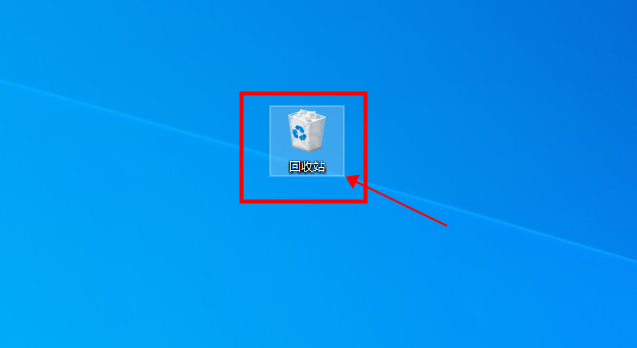
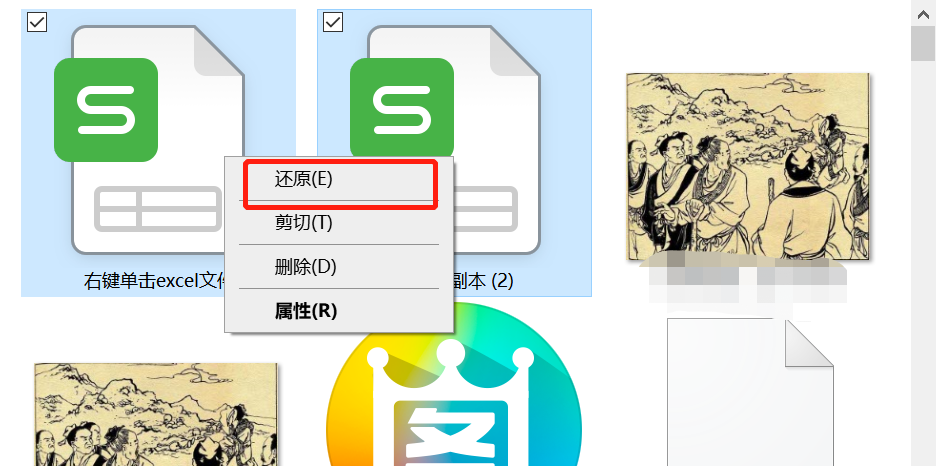
双击桌面上的“回收站”图标,打开回收站,找到误删除的文件,右键点击,选择“还原”。看,是不是很简单?你的文件就回到原来的位置啦!注意:如果回收站已经被清空,这个方法就不再适用。
二、通过快速访问查找电脑上该文件的副本
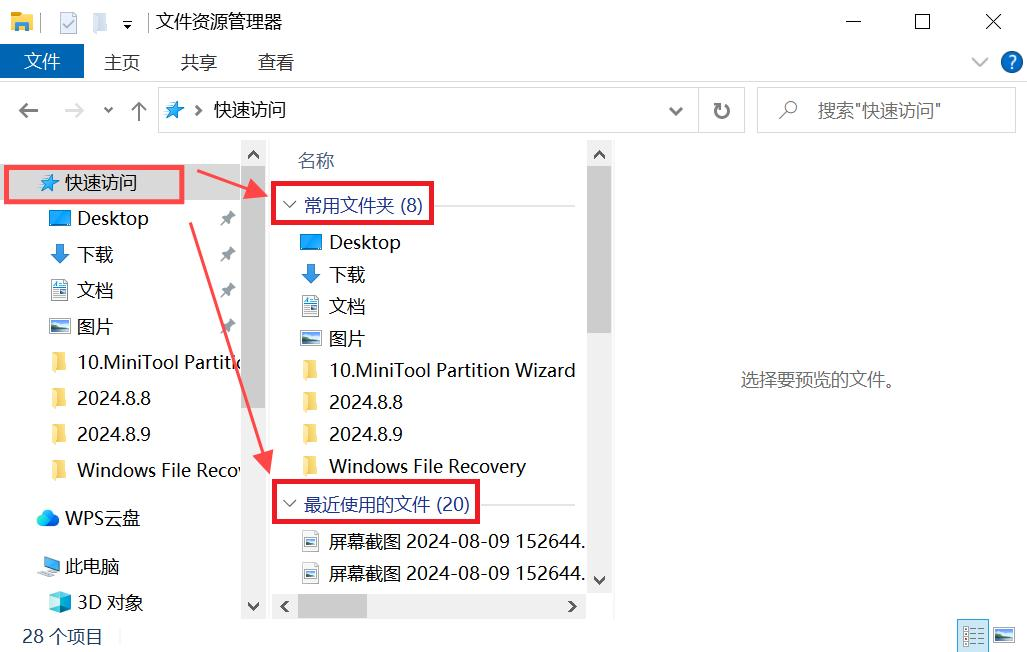
有时候,我们可能在不同的文件夹里有相同文件的副本。这时候可以利用Windows的快速访问功能,可以快速查找电脑上是否有其他位置的文件副本。注意:如果文件被重命名过,可能需要尝试不同的关键词进行搜索。
操作步骤:
步骤1、在任务栏的搜索框中输入文件名或部分关键词。
步骤2、系统会显示所有相关的搜索结果。查看搜索结果,找到你需要的文件。
三、使用嗨格式数据恢复大师恢复文件
如果上述方法都能恢复电脑上误删除的文件,那就得请出专业的数据恢复工具了。嗨格式数据恢复大师是一个非常好用的工具,能够深入扫描硬盘,找回电脑上丢失的文件。注意:数据恢复软件通常在文件未被覆盖前效果最佳,所以尽早使用。
操作步骤:
步骤1、下载并安装嗨格式数据恢复大师。

步骤2、打开软件,选择你想要恢复的场景,这里可以选择“误删除恢复”。
步骤3、选择丢失文件的位置,然后点击“立即扫描”。
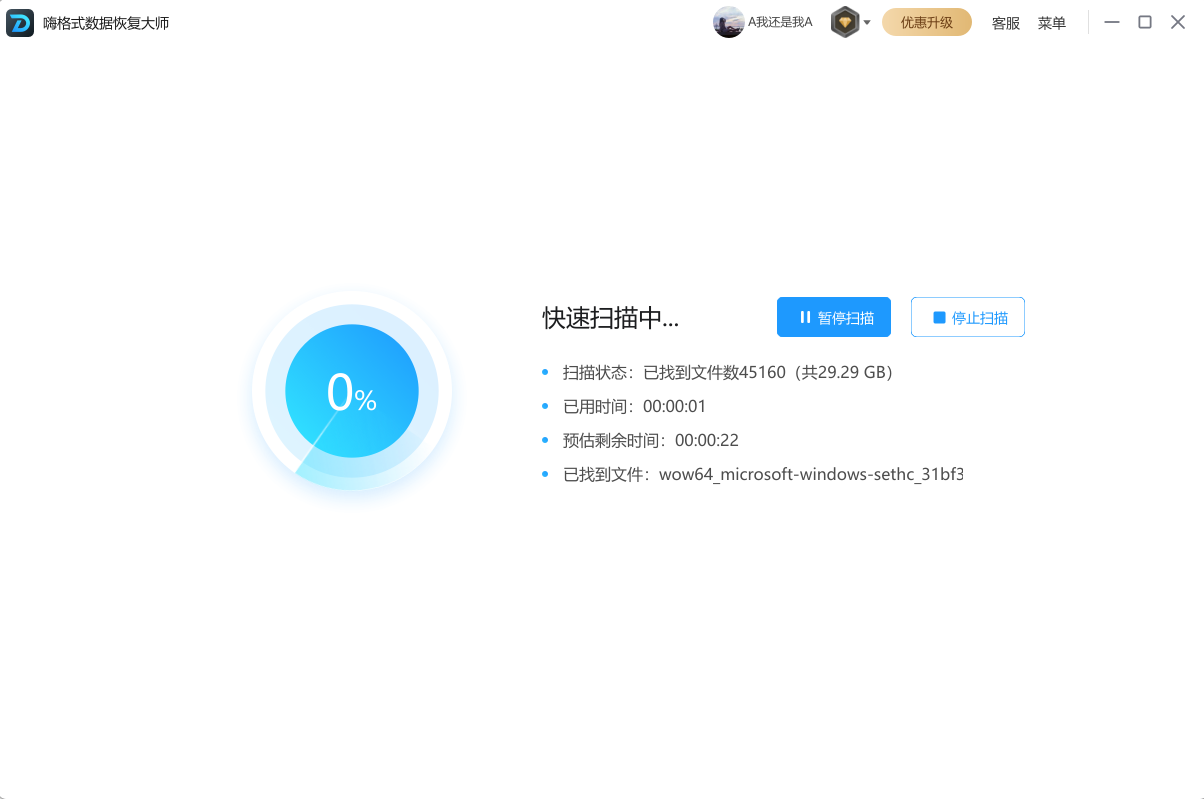
步骤4、扫描完成后,可以先预览检查可恢复的文件,再选择需要恢复的文件,点击“恢复”按钮。

四、使用佳易数据恢复专家恢复文件
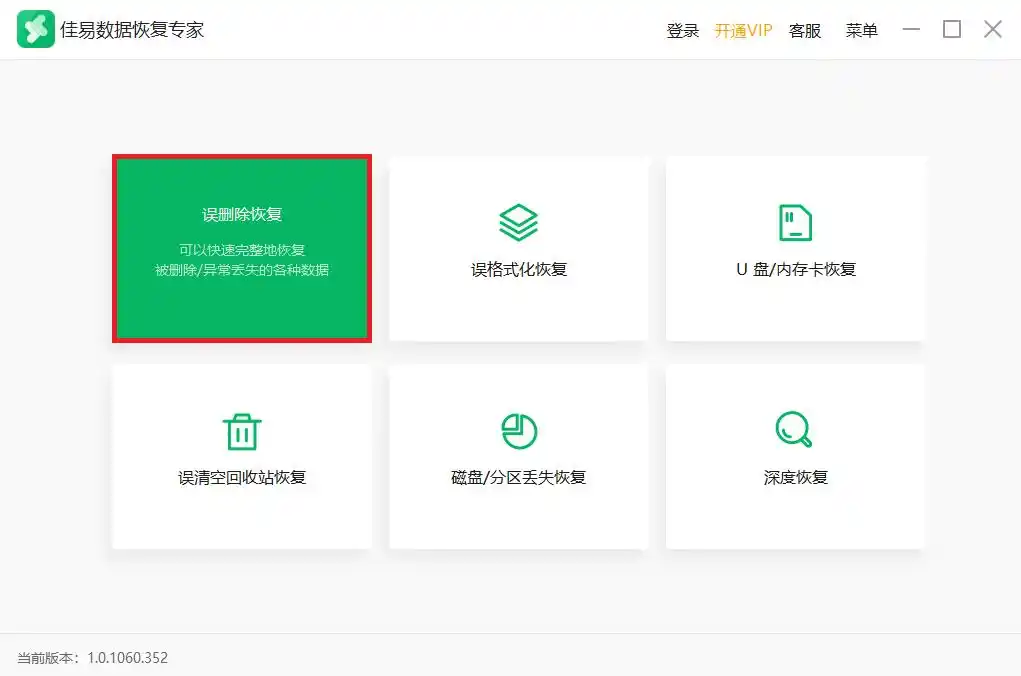
另一个值得推荐的工具是佳易数据恢复专家,它支持多种文件系统和存储设备,能够有效恢复电脑上误删除的文件,操作也非常简单。
操作步骤:
步骤1、下载安装佳易数据恢复专家。
步骤2、启动软件,选择“误删除恢复”,恢复被删除/异常丢失的数据。
步骤3、选择原数据存储位置,点击“开始扫描”,等待扫描结果。
步骤4、从扫描结果中选择需要恢复的文件,点击“恢复”,选择保存位置。
五、利用系统还原点恢复文件
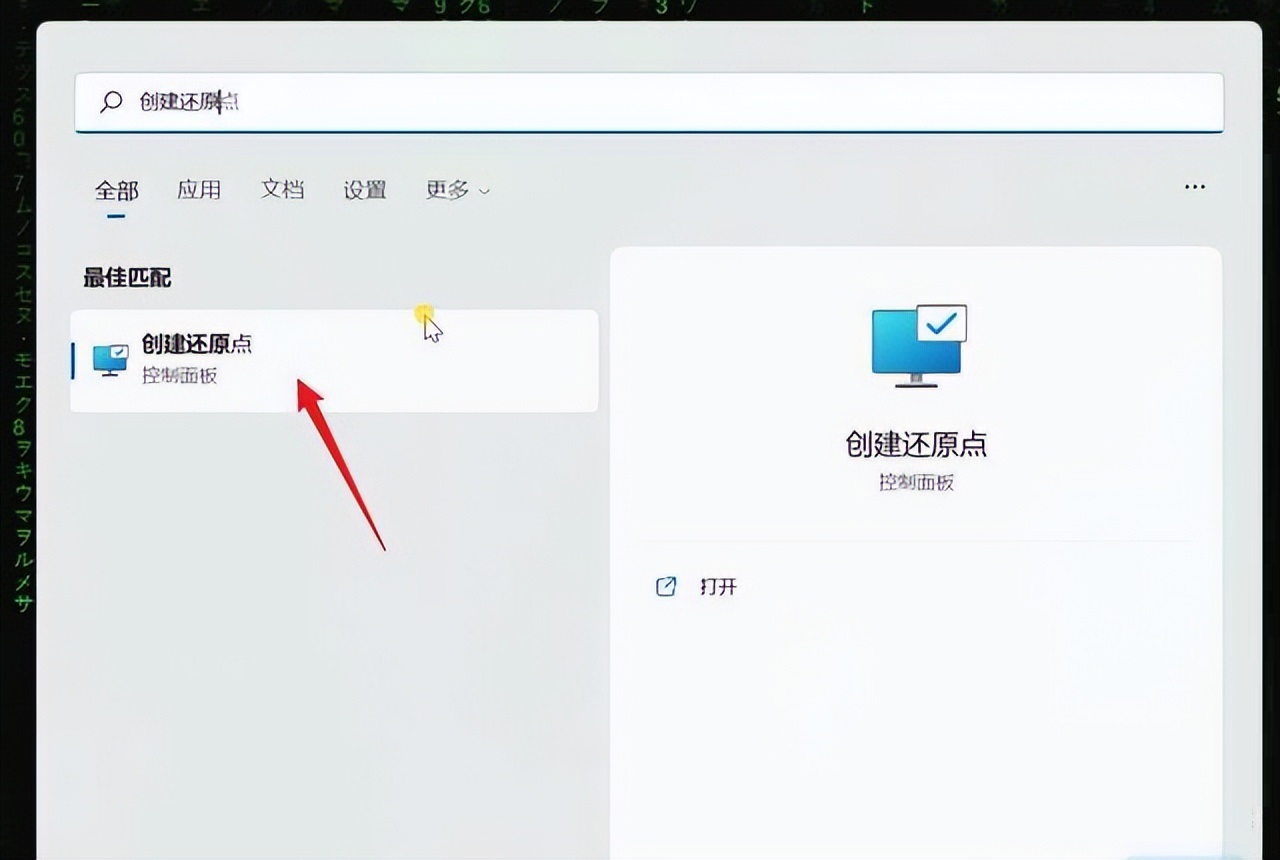
系统还原点可以帮助我们回到某个时间点的系统状态,从而找回误删除的文件。如果你的系统之前创建过还原点,那么可以尝试通过系统还原找回文件:
步骤1、打开电脑文件资源管理器后直接找到“此电脑”,点击打开此电脑找到选项列表中的“属性”。
步骤2、进入“属性”设置后再右侧找到“系统保护”选项并点击。
步骤3、点击后会弹出一个“系统属性”窗口,再界面列表中找到“系统保护”下的“系统还原”选项并点击。
步骤4、点击后进入计算机所有备份页面,这时候我们需要选择一个还原点,然后点击“下一页”,跟随指示完成还原过程。
六、通过Windows File Recovery恢复文件
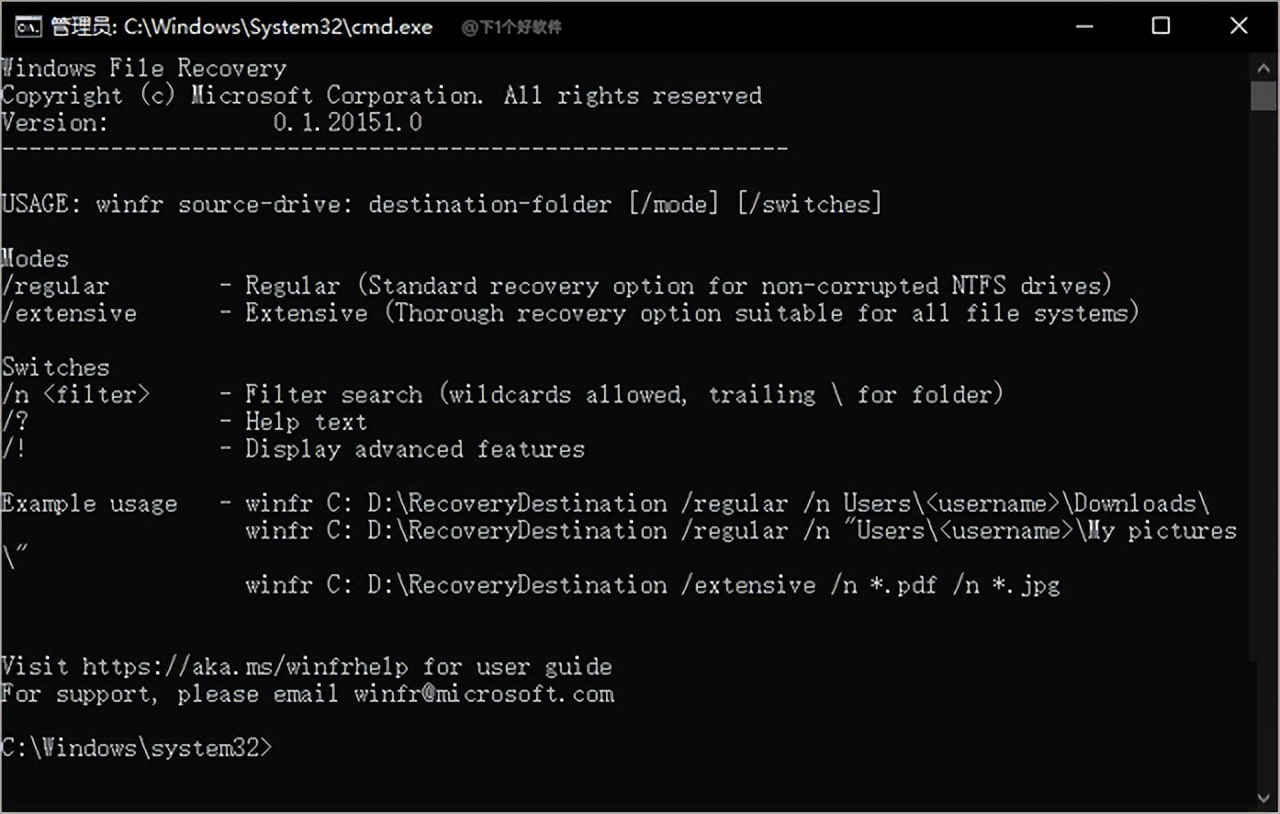
最后这个方法稍微有点技术性,但是效果显著。Windows File Recovery是微软官方提供的一个命令行工具,适用于Windows 10及以上版本。可以尝试通过Windows File Recovery恢复电脑数据。注意:Windows File Recovery是命令行工具,可能对一些用户来说操作较为复杂。
操作步骤:
步骤1、需要从微软商店下载Windows File Recovery。
步骤2、点击开始,找到该软件,选择“更多”,以管理员身份运行。
步骤3、打开命令提示符(以管理员身份),输入命令行,格式大致为:winfr source-drive: destination-drive: [/mode] [/switches]
总结
经过一系列的步骤解析,我们共同学习了六种恢复误删文件的方法。希望这些方法能够帮助你找回电脑上误删除的文件,帮你轻松
找回恢复数据。记得,在尝试这些方法时,保持耐心和细心是非常重要的。
同时还想提醒大家,数据安全无小事,定期备份真的很有必要哦!


