


今天我要和大家分享的是关于数据恢复的一些干货知识,尤其是针对那些不小心删除了重要文件的朋友们。我们都知道,电脑使用过程中难免会遇到误删文件的情况,这时候如果能够掌握一些有效的数据恢复方法,那将大大减少我们的困扰和损失。所以,我在这里为大家总结了2026年超级给力的六大数据恢复方法,让你们不必再为丢失的文件烦恼。准备好了吗?让我们GO!
方法一:通过回收站还原恢复文件
每个人在使用电脑的过程中,都有可能误删除一些重要文件,当遇到重要文件(照片)误删时,先试试电脑回收站还原删除的文件。当文件被删除后,通常会移至回收站中暂存,这相当于给了我们一个缓冲期。但需要注意的是,如果清空了回收站或者使用“Shift+Delete”永久删除文件,那么这个方法就无法奏效了。

操作步骤:
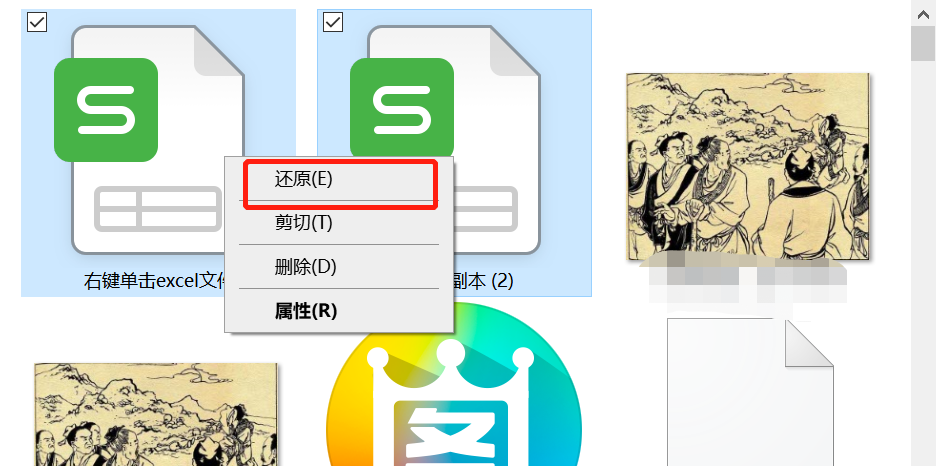
双击桌面上的回收站图标后即可打开回收站窗口。
在回收站中筛选找到我们想要恢复的文件,然后点击鼠标右键选择“还原”选项。这样操作后文件就会回到它原来的位置了。
方法二:通过电脑搜索文件其他副本恢复文件
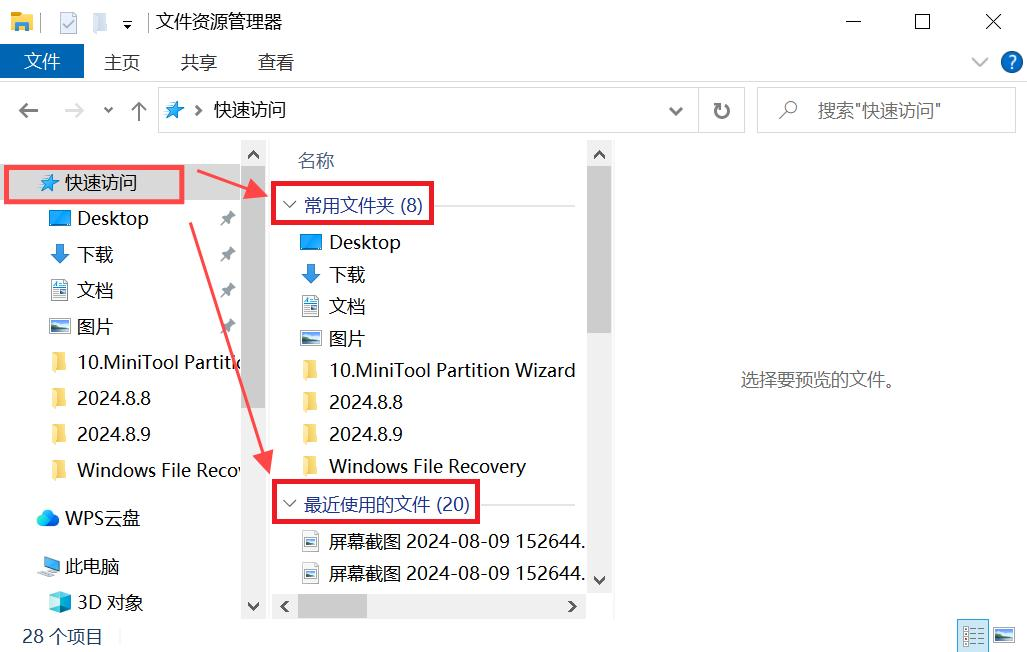
有时候我们可能在不同的地方保存了同一个文件,又或者是不小心删除了文件副本,误删文件的情况时有发生,这时候我们该怎么找回文件呢?建议尝试这个恢复方法:利用电脑的搜索功能来找到文件副本。
操作步骤:
1.打开电脑的搜索功能,输入文件的部分名称或关键字。
2.让系统遍历整个硬盘,电脑就会自动搜索所有可能的位置。
方法三:使用嗨格式数据恢复大师恢复文件
接下来要介绍的是一个非常好用的数据恢复软件—嗨格式数据恢复大师。操作简单,效果杠杠的!不管是因为误删除、格式化还是分区丢失导致的数据丢失,它都能深入扫描,帮助我们找回那些已删除的文件。

操作步骤:
1.从官网下载并安装嗨格式数据恢复大师。
2.打开软件后在软件界面左侧展示的恢复场景场景中选择“误删除恢复”。
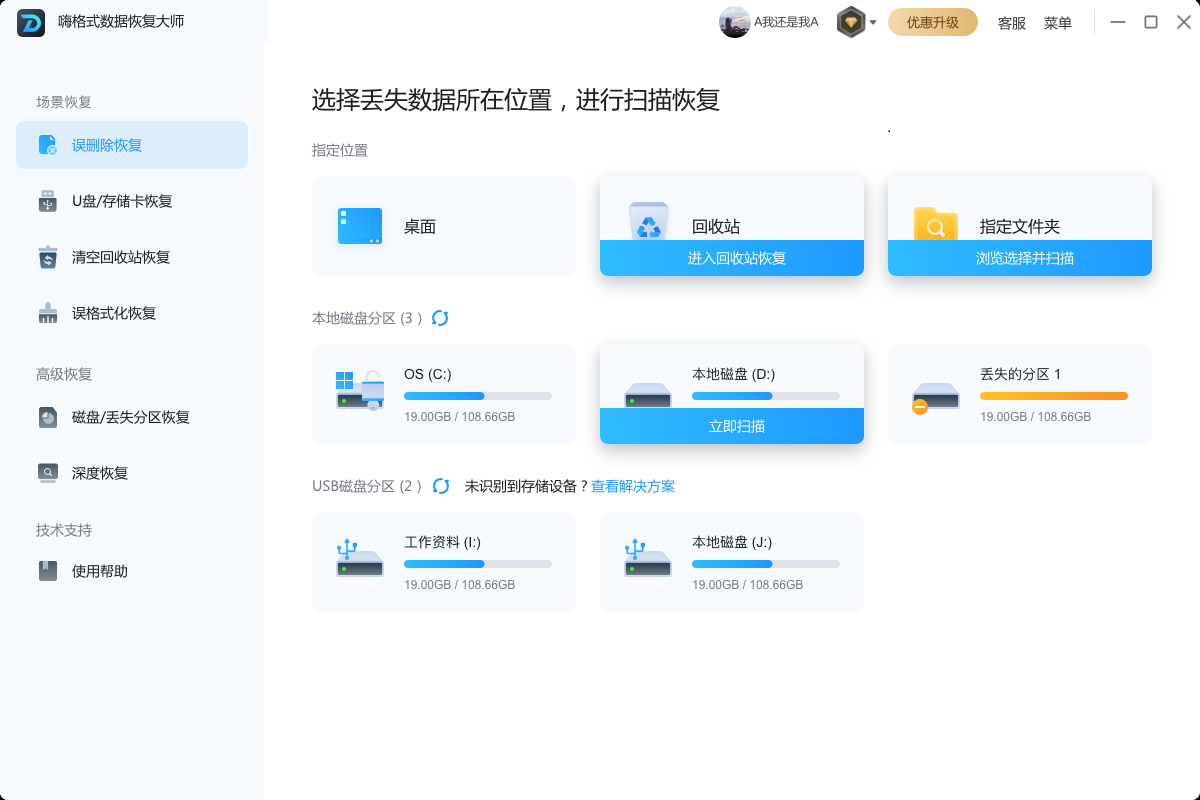
3.选择文件丢失的磁盘分区,点击“立即扫描”,等待软件扫描丢失数据所在的分区。
4.等待扫描完成,可以先预览文件是否正确,再选择需要恢复的文件,最后点击“恢复”并选择恢复文件保存的位置。

方法四:使用Undelete 360恢复文件
想要找回电脑误删除的文件也可以选择使用Undelete 360。它是一款轻量级的数据恢复工具,也是一个功能强大的数据恢复软件,能够帮助我们恢复多种存储设备,包括硬盘、USB闪存驱动器和记忆卡中的数据。
操作步骤:
1.从官网下载并安装Undelete 360。
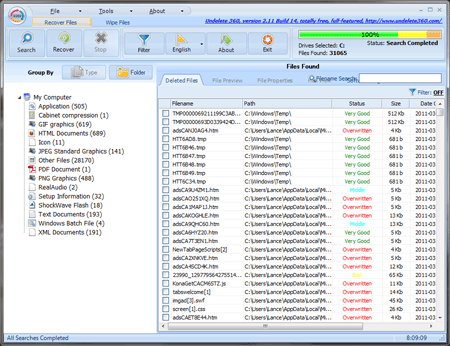
2.打开软件,点击“搜索”,选择需要恢复的文件所在的逻辑磁盘,点击“开始“,软件就会启动扫描。
3.扫描结束后浏览扫描结果,勾选需要恢复的文件。
4.点击“恢复”按钮,选择一个安全的位置来保存恢复的文件。
方法五:通过临时文件夹恢复文件
你知道吗?我们在编辑文档时,其实系统可能已经悄悄地帮我们做了备份。有时候,我们编辑的文档会自动保存在临时文件夹中,即使原文件被删除,这些临时文件也可能还在。
操作步骤:
1.打开“我的电脑”或“此电脑”后,就可以在电脑地址栏框中输入“temp”字符并按下Enter键。
2.在这里我们可以浏览群补的临时文件夹并查找相关的临时文件,复制找到的临时文件到安全的位置,尝试打开临时文件,看是否是所需恢复的文件。

方法六:通过使用系统还原功能恢复文件
如果你觉得问题严重到可能是系统出了问题,那就试试系统还原吧。这个方法适用于因为系统更新或者改动而丢失的文件的恢复。
操作步骤:
1.首先打开文件资源管理器,找到“此电脑”,点击选择“属性”。
2.选择右侧相关设置中的“系统保护”。
3.在“系统保护”页面选择“系统还原”。
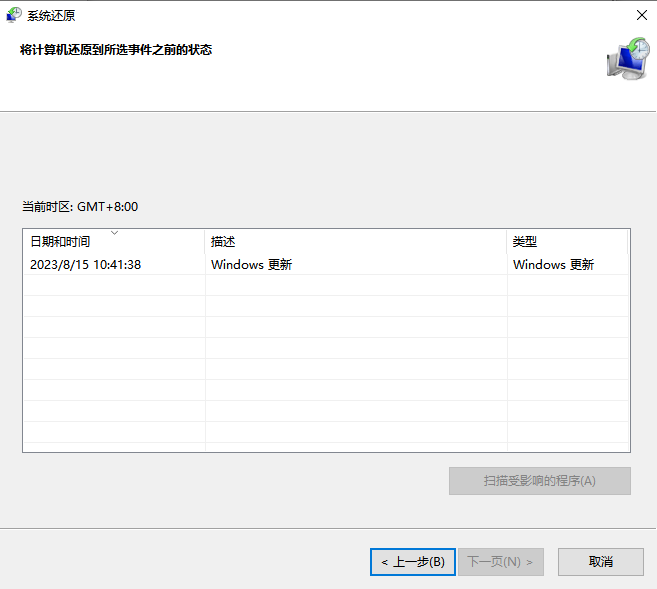
4.然后,选择一个还原点,这个点应该是在文件丢失之前的,接着点击“下一页”。
5.确认还原点后,点击“完成”,系统会回到对应时间的那个状态。
总结
随着这六个数据恢复方法的介绍告一段落,今天的分享也接近尾声了。通过我的介绍,相信大家已经对这6个超好用的数据恢复方法有了一定的了解,也掌握了如何去实际操作来恢复那些不小心删除的文件。
最后要注意两点:在数据读写过程中不要突然断电或拔出存储设备;持良好的文件命名习惯,便于日后查找和管理。


