


宝子们,是不是经历过手滑误删硬盘数据的绝望瞬间?那种感觉,心都提到嗓子眼儿了,对吧?我一朋友之前误删了存有公司重要方案的硬盘数据,差点“原地爆炸”。别担心,今天我就把超靠谱的硬盘数据恢复方法分享给大家,就算是电脑小白,也能轻松搞定!

一、误删后,先别急着“添乱”
硬盘数据误删后,千万别慌。记住,数据不会瞬间消失,只是被标记为可覆盖状态。此时若继续在硬盘上操作,比如拷贝新文件、安装软件,新数据就会加速覆盖误删的数据,恢复的希望就更渺茫啦。
紧急操作如下
- 立刻关闭所有正在读写硬盘的软件,像办公软件、下载工具都赶紧关掉。
- 拔掉外接的存储设备,防止自动备份覆盖数据。
- 禁用硬盘的自动休眠功能,避免系统在后台搞“小动作”。

同时,努力回忆这些信息:
- 误删文件的类型,是文档(.docx、.xlsx 等)、图片(.jpg、.png 等),还是视频(.mp4、.avi 等)。
- 文件大小,大概是几十 KB,还是几百 MB 甚至更大。
- 误删文件的数量,心里有个底,方便后续精准查找。

二、3步轻松恢复误删数据
(一)先瞧一瞧回收站
别小瞧回收站,90%误删的文件都可能在这儿默默待着呢。操作超简单:
- 打开回收站。
- 利用搜索框,输入文件名关键词,快速定位。
- 找到文件后,右键点击“还原”,文件就乖乖回到原来的位置啦。
要是回收站已经被清空,或者是用 Shift + Delete 组合键删除的文件,那咱就进入下一步。

(二)专业数据恢复软件出马
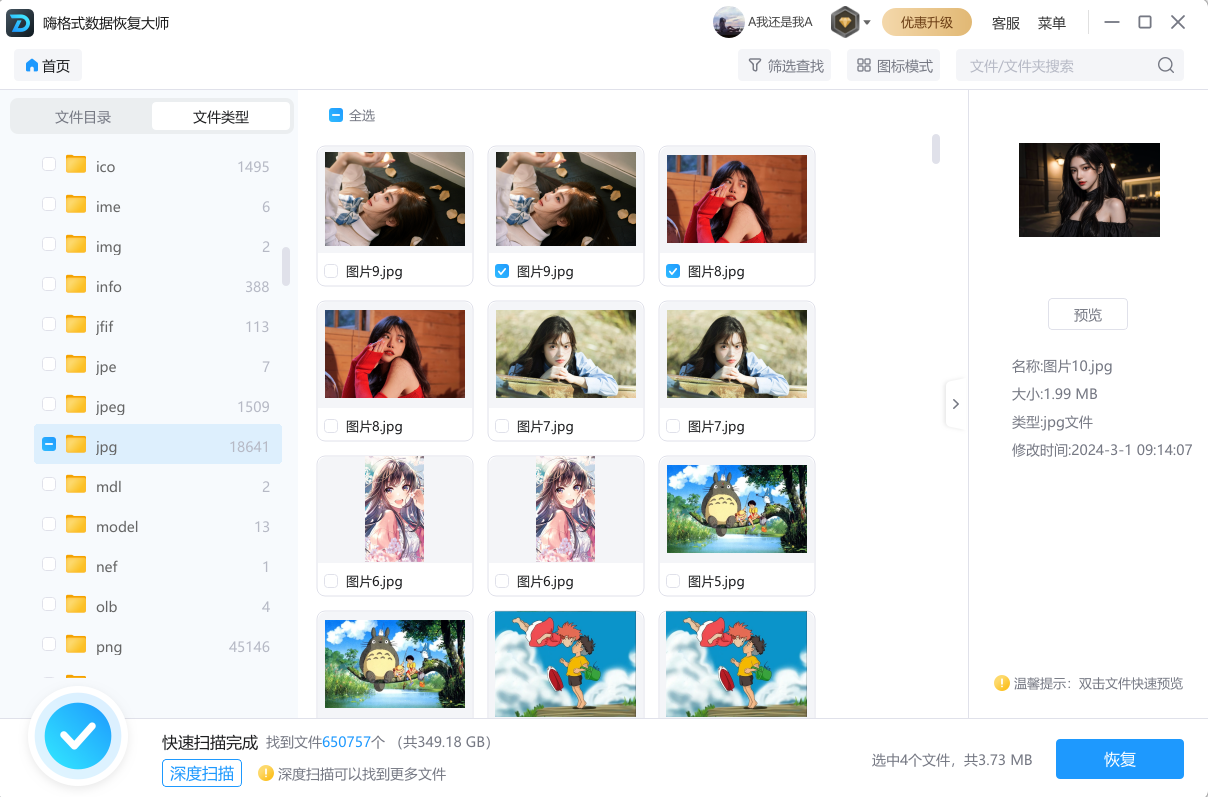
- 嗨格式数据恢复
核心优势:
多元恢复模式:涵盖误删除、误格式化、深度扫描、分区丢失等模式,适配各类硬盘数据丢失场景,无论普通删除、Shift+Delete,还是硬盘格式化、分区异常,都能精准应对。
高效扫描技术:快速扫描3分钟即可初步定位文件,深度扫描深入全面,不放过任何恢复机会。
广泛格式兼容:支持1000+文件格式,从日常办公文档到专业设计、编程文件,再到高清多媒体,均可恢复。
预览精准恢复:恢复前可预览文件内容,确保文件准确且完好,避免无效恢复,提升恢复效率。
高成功率保障:凭借先进技术,在复杂数据丢失场景下,保持高恢复成功率,深受用户信赖。
操作步骤:
- 开启软件,依数据丢失情形选择对应恢复模式,如误删除恢复。
- 勾选目标硬盘,确保覆盖丢失数据区域。
- 先快速扫描,若未找到,再深度扫描。
- 按文件类型、时间等筛选文件,预览无误后恢复至外接硬盘,防止数据二次覆盖。
- 360文件恢复
核心优势:
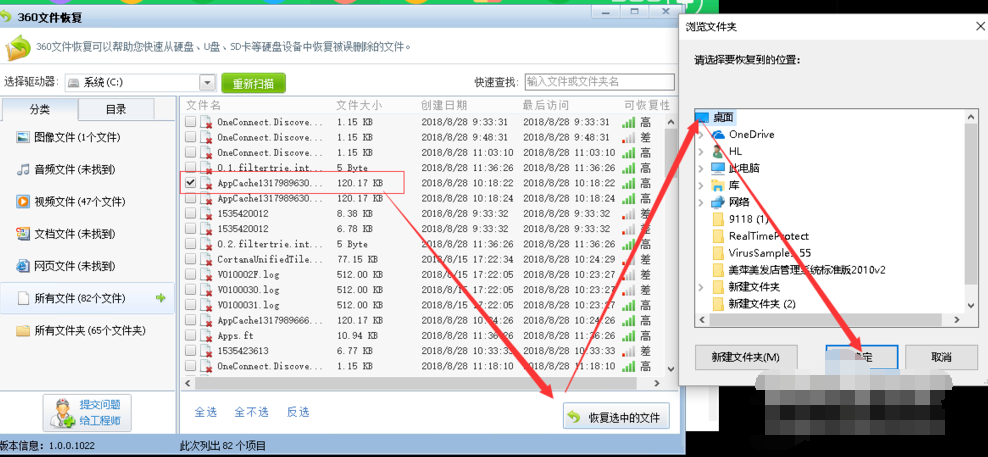
杀毒恢复双保险:扫描前自动查杀病毒,预防病毒破坏数据,为恢复数据筑牢安全防线。
便捷内置功能:集成于360安全卫士,无需额外安装,一键即可开启文件恢复功能,操作简便。
极速扫描体验:仅需1分钟就能闪电般生成可恢复文件列表,高效满足紧急恢复需求。
智能分类筛选:自动将可恢复文件按文档、图片、视频等常见类型分类,便于快速定位所需文件。
多场景适用:无论是系统盘还是数据盘,无论是单个文件误删还是大量文件丢失,均可有效恢复。
操作步骤:
- 打开360安全卫士,在功能大全中找到“文件恢复”选项。
- 选定要扫描的硬盘位置,如C盘、D盘等。
- 点击开始扫描,耐心等待扫描进程完成。
- 在扫描结果中勾选想要恢复的文件,选择恢复到指定路径(切不可选原硬盘)。
- Wise Data Recovery
核心优势:
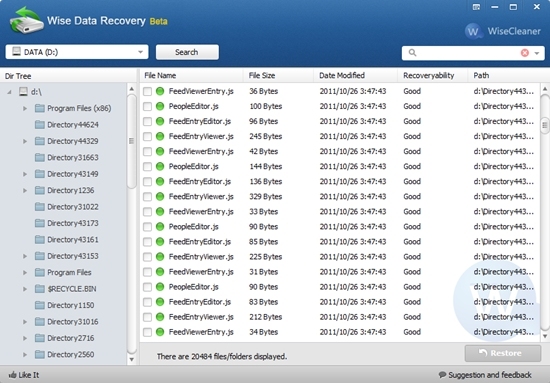
多设备广泛兼容:不仅支持硬盘数据恢复,对U盘、SD卡等多种存储设备的数据丢失同样适用,满足不同存储需求。
快速精准扫描:短短5分钟内即可快速定位可恢复文件,且支持通配符精准过滤,快速锁定目标文件。
恢复状态标识:扫描结果清晰标注文件恢复等级,“良好”表明恢复成功率高,“差”意味着恢复难度较大,一目了然。
简洁操作界面:软件界面简洁直观,操作流程简单易懂,即使电脑新手也能轻松上手。
轻量高效运行:对系统资源占用少,运行流畅,在恢复数据的同时不影响电脑其他操作。
操作步骤:
- 启动软件,选择丢失文件所在的位置,如硬盘的特定分区。
- 点击快速扫描按钮,启动扫描程序。
- 扫描结束后,依据文件路径或类型进行筛选。
- 勾选需恢复的文件,选择安全的恢复位置进行保存。
(三)人工修复来兜底
要是遇到以下这些棘手情况,建议找专业机构帮忙:
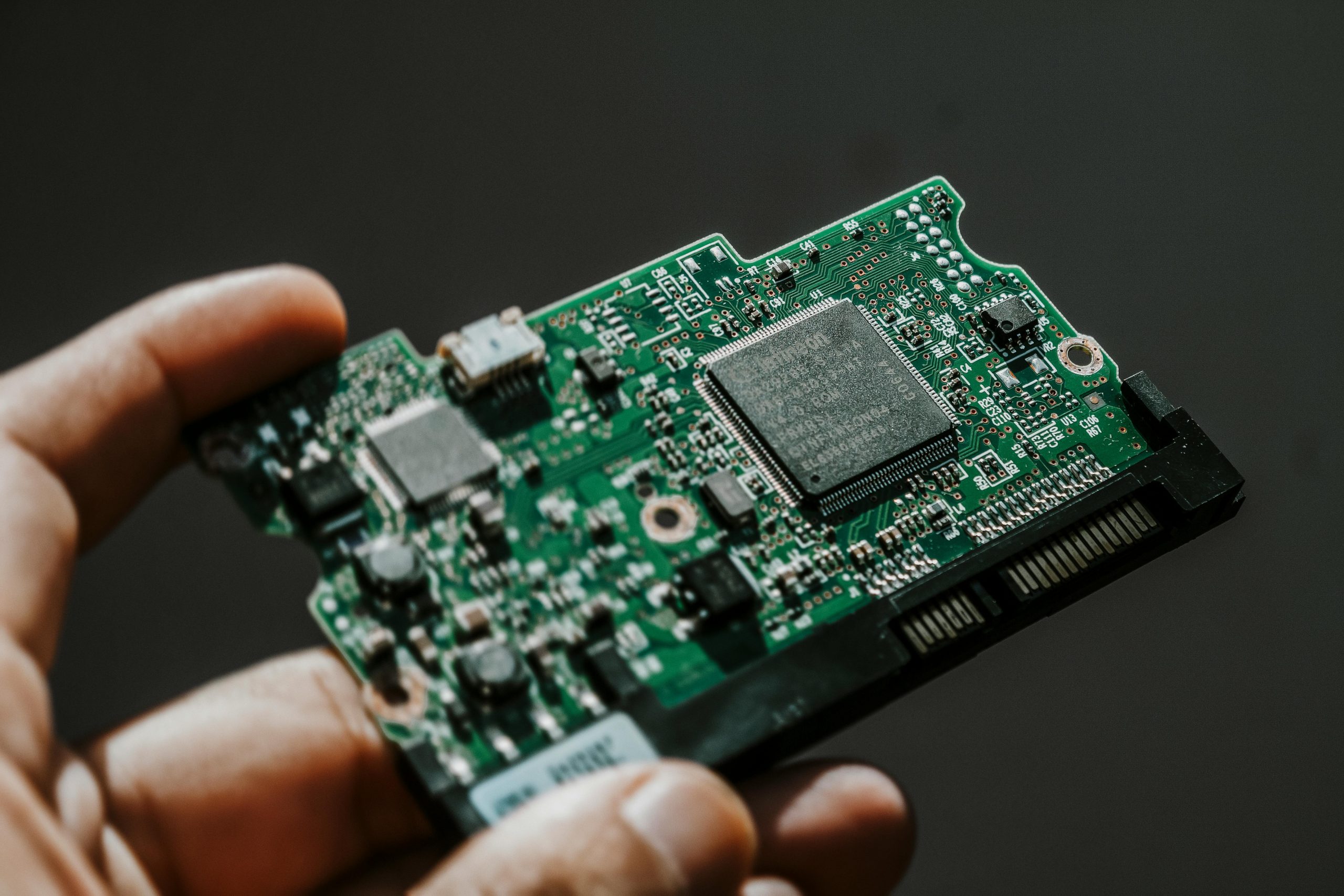
- 硬盘出现异响,或者电脑根本识别不了硬盘,可能是硬盘物理损坏了。
- 误删的文件涉及加密内容,或者是数据库文件等敏感数据。
- 自己用软件恢复后,文件却打不开,损坏了。
不过要注意,千万别自己拆开硬盘,硬盘内部非常精密,空气中的灰尘一旦进去,数据就可能彻底没救了。
三、预防误删,这些习惯要养成
- 定期云盘备份:把重要的硬盘数据同步到云盘,像百度网盘就很不错,还能开启自动版本历史功能,就算误删了,也能找回之前的版本。
- 设置文件只读属性:对于一些重要的只读文件,右键点击文件,选择属性,勾选“只读”,这样就能防止不小心误删或修改文件啦。
- 合理分区隔离:把数据区(比如D盘)和系统区分开,这样在重装系统等操作时,能避免误删重要数据。
宝子们,数据就是我们的“命根子”,希望大家都把这些方法收藏好。真心希望大家永远用不上这些恢复技巧,但万一遇到问题,也能淡定应对,轻松找回丢失的数据。记住,误删后行动得越快,恢复数据的成功率就越高!


