


无论是珍贵的家庭照片、重要的工作文件,还是积累多年的学习资料,一旦意外丢失都可能带来巨大困扰。幸运的是,专业的数据恢复软件能够帮助我们找回这些宝贵的信息。
本文将为您详细介绍8款高效可靠的数据恢复工具,助您在数据灾难中化险为夷。
演示环境:荣耀MagicBook 16 Pro,Windows 10
一、为什么需要专业数据恢复软件?
数据丢失可能由多种原因造成:误删除、格式化硬盘、病毒攻击、系统崩溃、存储设备损坏等。当重要文件消失时,很多人第一反应是惊慌失措。实际上,被删除的数据往往仍然存在于存储设备中,只是被系统标记为了“可覆盖”空间。

二、9款数据恢复软件深度评测
1、嗨格式数据恢复大师
这款备受好评的恢复软件支持从硬盘&U盘&SD卡等多种设备恢复数据。其强大的扫描引擎能够找回文档、照片、视频等1000多种文件类型。直观的界面设计使得新手也能轻松操作。

2、Disk Drill
提供免费和专业两个版本,除了基本恢复功能外,还包含数据保护工具。独特的恢复保险库功能可以为重要文件提供额外保护,防止意外删除。
3、Recuva
由知名软件公司Piriform开发,体积小巧但功能全面。深度扫描模式能够挖掘出更多丢失文件,是轻量级用户的理想选择。
4、R-Studio
面向高级用户设计的专业工具,支持RAID重建和损坏分区恢复。复杂网络环境下的数据恢复能力尤为出色。
5、Stellar Data Recovery
特别优化了照片和视频恢复功能,即使是从严重损坏的存储设备中也能最大限度抢救多媒体文件。
6、MiniTool Power Data Recovery
简洁明了的操作流程降低了使用门槛,同时保持了较高的恢复成功率。免费版提供1GB恢复容量。
7、PhotoRec
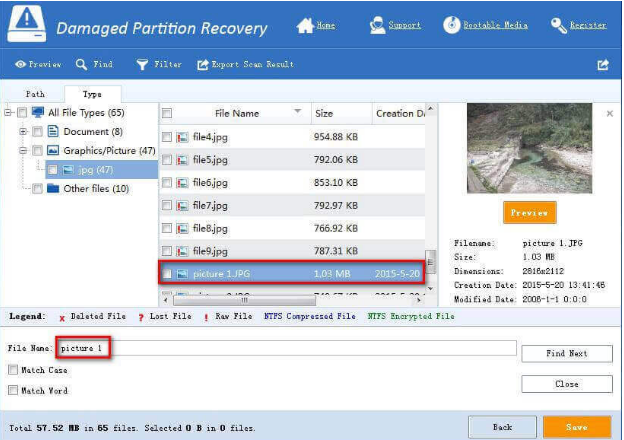
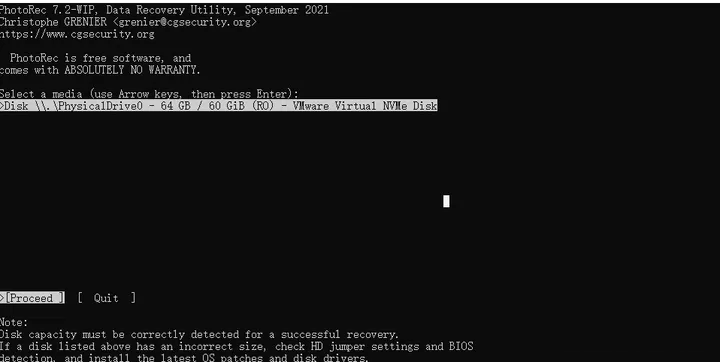
作为开源免费软件,虽然只有命令行界面,但其恢复能力不输商业软件,尤其擅长从损坏设备中提取数据。
8、TestDisk
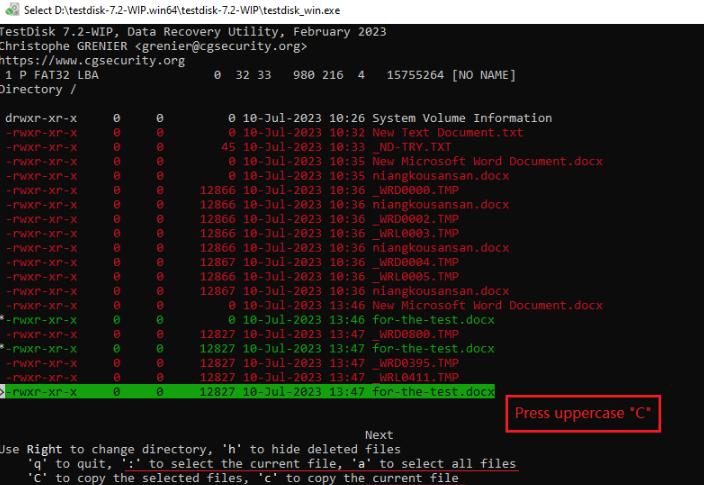
与PhotoRec出自同门,专注于分区表恢复和引导扇区修复,是解决系统启动问题的利器。
三、数据恢复实用技巧
成功恢复数据需要注意以下几点:
立即停止使用:发现数据丢失后,应马上停止对存储设备的任何写入操作
选择正确扫描模式:快速扫描适合最近删除的文件,深度扫描则针对格式化或严重损坏的情况
恢复至不同分区:将找回的文件保存到其他硬盘或分区

四、如何选择适合的恢复软件?
选择数据恢复软件时,需考虑以下因素:
支持的文件系统和设备类型
恢复成功率和扫描速度
操作界面是否友好
价格与免费功能限制
客户评价和技术支持

结语
数据恢复并非神话,选择正确的工具能大幅提高找回重要文件的几率。本文介绍的9款软件各具特色,涵盖了从基础到专业的各种需求。记住,在数据丢失后保持冷静并迅速采取正确行动,是成功恢复的关键。希望这份指南能帮助您在数字世界中更加从容自信。


