


一、数据恢复的核心原则
黄金法则:立即停止写入新数据
-
数据丢失后,文件存储空间会被标记为”可用”,若写入新数据会覆盖原有文件,导致永久无法恢复
-
发现数据丢失后,应立即停止使用该存储设备
二、推荐的数据恢复工具
🏆 免费工具推荐
| 工具名称 | 适用场景 | 特点 | 限制 |
|---|---|---|---|
| Recuva | 日常误删、回收站清空 | 体积仅5.3MB,向导式操作,完全免费无广告 | 无Mac版本,深度扫描较慢 |
| 微软 WinFR | Windows系统数据恢复 | 微软官方出品,支持快速/深度/混合扫描,完全免费 | 需Windows系统 |
| PhotoRec | 批量恢复大量文件 | 完全开源免费,无数量/大小限制,跨平台 | 无图形界面,不支持预览 |
| DataNumen Data Recovery | 高成功率需求 | 免费版无限制,恢复率高,支持多种文件系统 | 深度扫描可能影响系统性能 |
💼 专业工具推荐
| 工具名称 | 适用人群 | 核心优势 | 价格 |
|---|---|---|---|
| 嗨格式数据恢复大师 | 小白用户、职场人群 | 操作零门槛,本地恢复保障隐私,支持文件修复 | 免费版可预览,付费版解锁完整功能 |
| Disk Drill | 跨平台用户 | 支持Windows/Mac,算法先进,可恢复100MB免费额度 | 专业版付费 |
| 佳易数据恢复专家 | 个人/企业用户 | 界面直观,免费扫描恢复额度 | 高级功能需付费 |
三、数据恢复操作步骤(通用流程)
-
选择恢复场景 — 误删除、格式化、分区丢失等
-
选择目标设备 — 指定硬盘分区、U盘、SD卡等
-
启动扫描 — 先尝试快速扫描,未找到则使用深度扫描
-
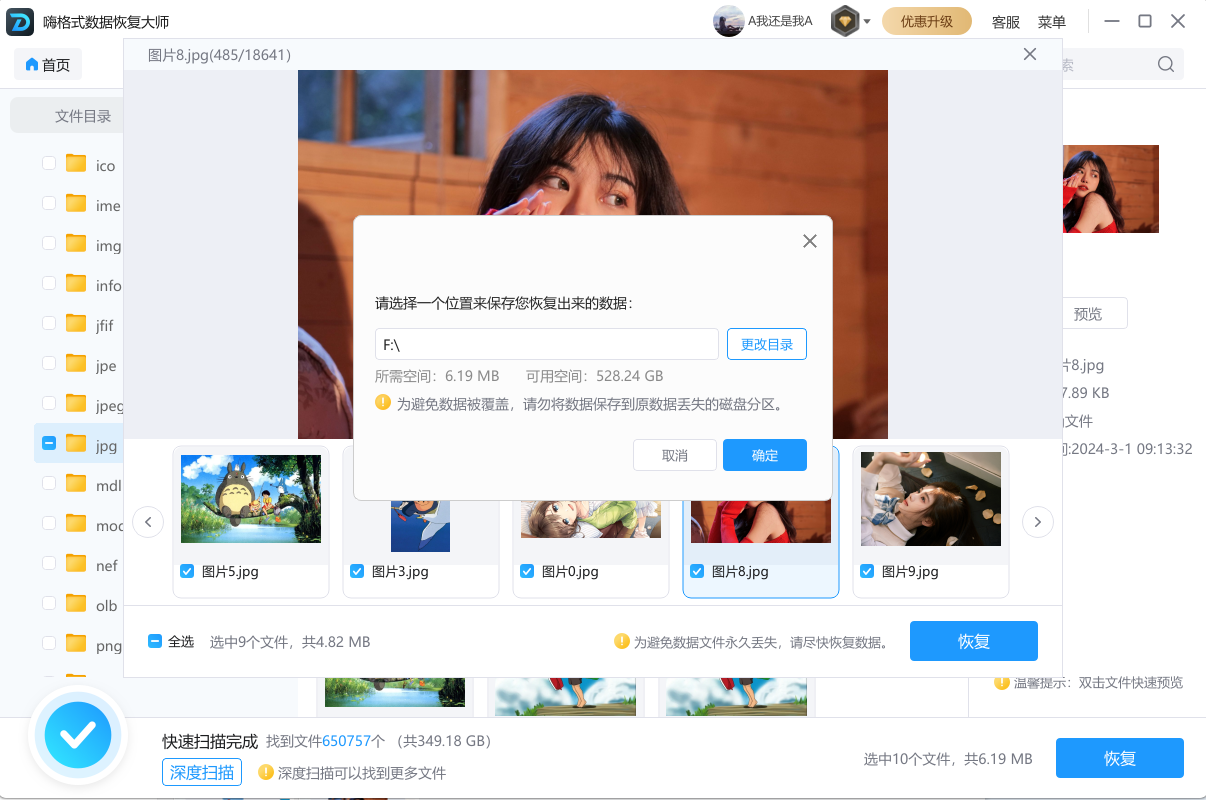
预览并筛选 — 查看可恢复文件,按类型/时间筛选
-
导出文件 — 务必保存至非原路径的其他磁盘
四、不同场景的选择建议
| 数据丢失场景 | 推荐工具 | 备注 |
|---|---|---|
| 桌面文件误删/回收站清空 | Recuva、嗨格式数据恢复大师 | 快速扫描通常即可找回 |
| U盘/SD卡格式化 | 嗨格式数据恢复大师、Disk Drill | 需使用深度扫描模式 |
| 硬盘分区损坏 | TestDisk、Disk Drill | 可能需要专业版功能 |
| 手机数据恢复(微信/照片) | UltData | 需在手机上操作 |
| 严重物理损坏 | 专业数据恢复服务 | 软件无法解决,需送修 |
五、重要提醒
⚠️ 预防胜于治疗 — 定期备份才是根本解决方案,建议使用:
-
云盘(OneDrive、百度网盘等)+ 移动硬盘双重备份
⚠️ 安全下载 — 仅从官网或正规应用商店下载恢复工具,避免恶意软件
⚠️ 恢复后验证 — 恢复的文件可能出现乱码或损坏,重要文件建议先预览再恢复


