


第一步:判断丢失类型,对症下药
| 丢失原因 | 典型表现 | 恢复方案 |
|---|---|---|
| 误删除 | 文件进了回收站或Shift+Del彻底删除 | 回收站还原 / 数据恢复软件 |
| 误格式化 | 提示”需要格式化”或已格式化 | 停止写入 + 专业恢复软件 |
| 分区丢失/变RAW | 磁盘显示为RAW,分区消失 | 分区恢复工具(DiskGenius/TestDisk) |
| 系统崩溃/重装 | 桌面/C盘文件丢失 | PE系统启动恢复,或软件扫描原系统盘 |
| 硬盘物理损坏 | 异响、不识别、SMART报错 | 立即停止通电,送专业恢复 |
第二步:紧急操作原则
发现文件丢失后,立即执行:
-
停止写入 — 不要安装软件到丢失分区,不要保存新文件
-
不要反复重启/扫描 — 可能加剧数据覆盖
-
优先用另一台电脑制作恢复工具 — 避免在故障盘写入
第三步:具体恢复方法
场景A:误删除(回收站已清空)
工具选择:
-
免费:Recuva(简单)/ Windows File Recovery(微软官方)
-
付费:DiskGenius / 嗨格式数据恢复大师
操作流程:
1. 将恢复软件安装到其他磁盘(如D盘或U盘)
2. 选择丢失文件的原分区进行扫描
3. 预览确认文件完整性
4. 恢复到其他磁盘(严禁存回原分区)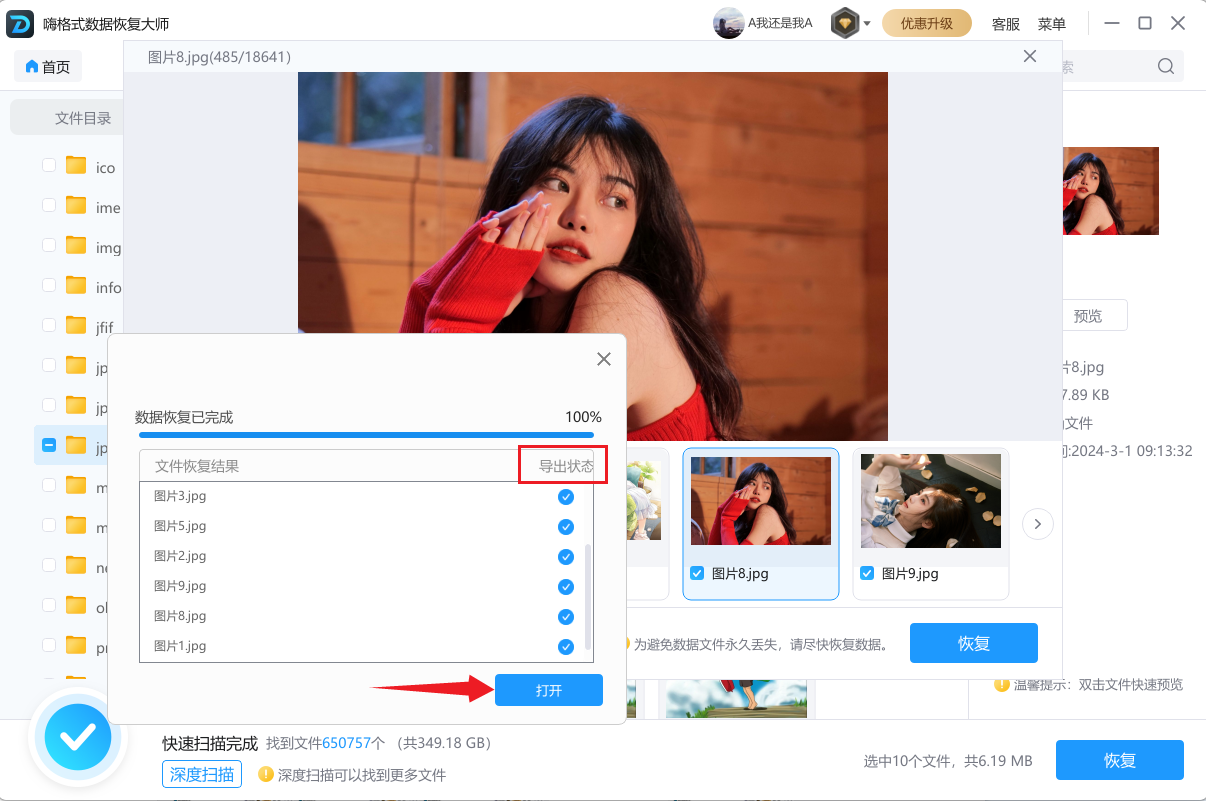
场景B:分区丢失/磁盘变RAW
推荐工具:
-
DiskGenius — 国产,分区恢复+文件恢复一体
-
TestDisk — 开源免费,修复分区表
操作:
-
打开软件 → “搜索已丢失分区”
-
找到原分区后保留分区表
-
再执行文件恢复
场景C:系统崩溃/C盘文件丢失
方案1:PE系统恢复
-
用另一台电脑制作 微PE 或 优启通 U盘
-
从U盘启动故障电脑
-
在PE系统中运行恢复软件扫描C盘
方案2:硬盘拆下外挂
-
将硬盘拆下,用SATA-USB线接入正常电脑作为从盘恢复
场景D:硬盘物理损坏(异响/不识别)
⚠️ 危险信号:
-
硬盘发出”咔哒咔哒”异响
-
BIOS/磁盘管理完全识别不到
-
SMART状态显示大量坏道
正确做法:
-
立即断电,不要再尝试通电
-
联系专业数据恢复公司(如效率源、瑞星等)
-
自行恢复成功率极低,且可能彻底损坏盘片
第四步:软件操作快速指南(以DiskGenius为例)
1. 下载软件 → 安装到非丢失分区
2. 选中丢失文件的分区 → 右键"恢复丢失的文件"
3. 选择"完整恢复" + "额外扫描已知文件类型"
4. 扫描完成后 → 按目录或文件类型筛选
5. 勾选需要恢复的文件 → 右键"复制到"其他磁盘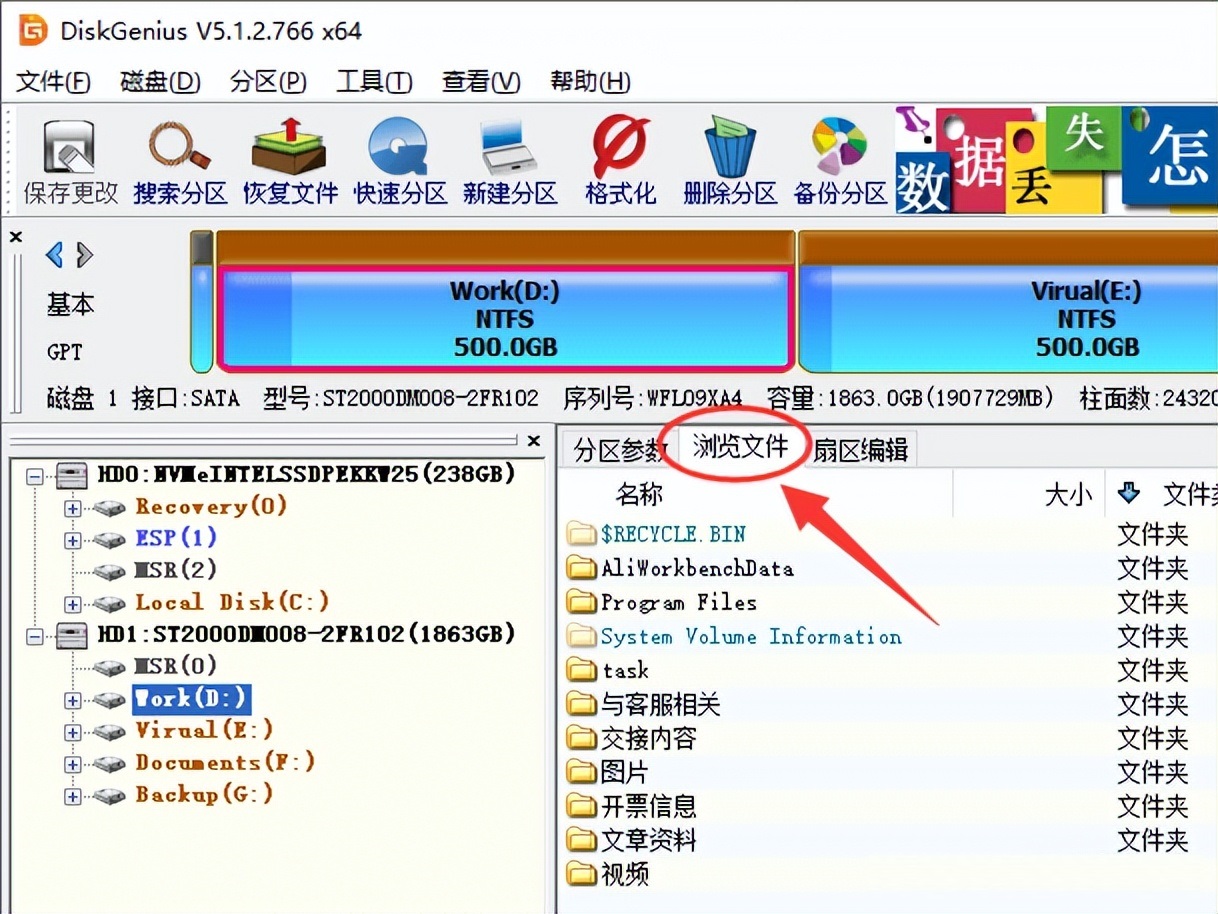
关键提醒
| ❌ 错误操作 | ✅ 正确替代 |
|---|---|
| 在丢失分区安装恢复软件 | 安装到其他分区或U盘 |
| 恢复文件存回原分区 | 存到外接硬盘/U盘/其他分区 |
| 反复格式化/扫描试图修复 | 先完整镜像备份再操作 |
| 物理损坏硬盘反复通电 | 直接送专业恢复 |


