


目录
U盘作为便携高效的存储工具,广泛用于办公文档、照片视频等数据传输与保存。但误按删除键、清空文件夹等操作导致的数据丢失,不少人误以为U盘 误删文件 会彻底消失,实则掌握正确方法即可高效 恢复U盘中误删的文件 。本文将拆解U盘误删文件可恢复的核心原理,梳理关键注意事项,并详解使用嗨格式数据恢复大师师数据恢复软件 的实操流程,帮你快速恢复U盘中 误删的文件 。
一、U盘中误删文件为何能恢复
U盘采用文件分配表(FAT)管理数据存储,文件保存时会生成两部分信息:一是文件本身内容,存储在闪存芯片的特定扇区;二是索引信息(含文件名、存储位置、大小),记录在文件分配表中供系统识别。
执行删除操作时,系统并非清除闪存芯片中的文件内容,仅删除文件分配表中的索引记录,同时将对应存储空间标记为“可用”,只要该空间未被新数据覆盖,通过专业软件扫描底层存储扇区,重构索引信息,就能 恢复误删文件 。恢复成功率取决于存储介质状态、文件类型及操作及时性,全新U盘的小体积文档恢复率可达90%以上。
二、U盘误删文件后的注意事项
误删文件后的操作直接影响恢复概率,需牢记以下要点,抓住“未覆盖”的黄金恢复窗口期:
1.立即停止使用U盘:严禁复制新文件、新建文件夹、保存缓存等读写操作,避免新数据覆盖原文件存储扇区,导致恢复不可逆失败。若U盘处于系统占用状态,需安全弹出后静置保存。
2.规避物理损伤与极端环境:防止U盘摔落、进水、高温暴晒,避免闪存芯片损坏引发物理故障,此类情况需专业机构开盘处理,普通软件无法恢复。
3.拒绝偏方操作:网传“记事本打开U盘”“多次格式化修复”等方法无效,还可能二次破坏数据结构,仅能依赖专业恢复工具或服务。
4.优先备份剩余数据:若U盘仍可正常读取,先将剩余文件备份至电脑或云盘,避免恢复过程中操作失误导致二次丢失。
三、 嗨格式数据恢复大师 软件:高效恢复的优选工具
对于普通用户,嗨格式数据恢复大师是兼顾易用性与高恢复率的选择,全球超7200万用户信赖,支持U盘误删、格式化、文件系统损坏、分区raw、部分病毒感染等多种数据丢失场景,覆盖文档、图片、视频等上千种文件类型。其核心优势尤为突出:
- 高恢复率与速度:采用AI优化算法,快速扫描仅需几分钟,深度扫描可逐扇区挖掘碎片化数据,整体恢复率达97.3%;
- 安全无损操作:以只读模式扫描磁盘,不修改原始数据,支持恢复文件保存至非源盘,杜绝覆盖风险;
- 新手友好设计:图形化界面搭配“选择-扫描-恢复”三步流程,支持免费预览扫描结果,确认文件无误后再恢复,避免白忙活;
- 附加修复功能:可自动修复恢复后损坏的MP4、MOV视频及JPG照片,解决文件找回后无法打开的问题。
四、嗨格式数据恢复大师实操步骤
使用嗨格式数据恢复大师恢复U盘误删文件,无需专业IT知识,全程可视化操作:
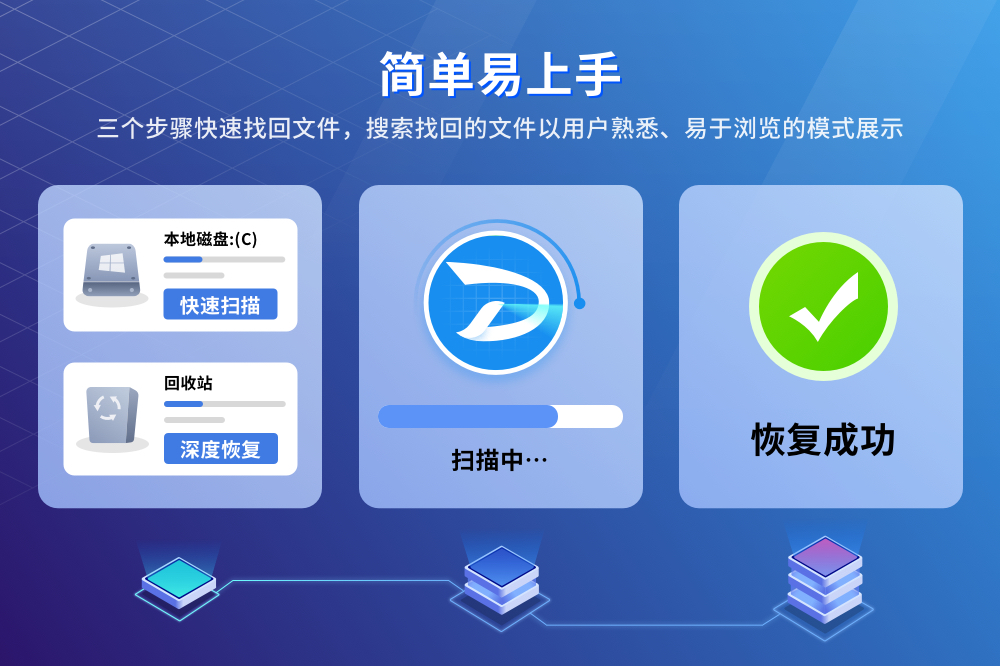
步骤1.点击下方下载按钮,免费下载并安装嗨格式数据恢复大师。注意不要将软件下载安装到丢失图片所在的磁盘,避免覆盖数据。

步骤2.打开运行恢复软件,在首页选择图片所保存的原始磁盘进行扫描,比如D盘(如果是外置设备,请提前成功连接到计算机),选择并点击“查找丢失数据”。
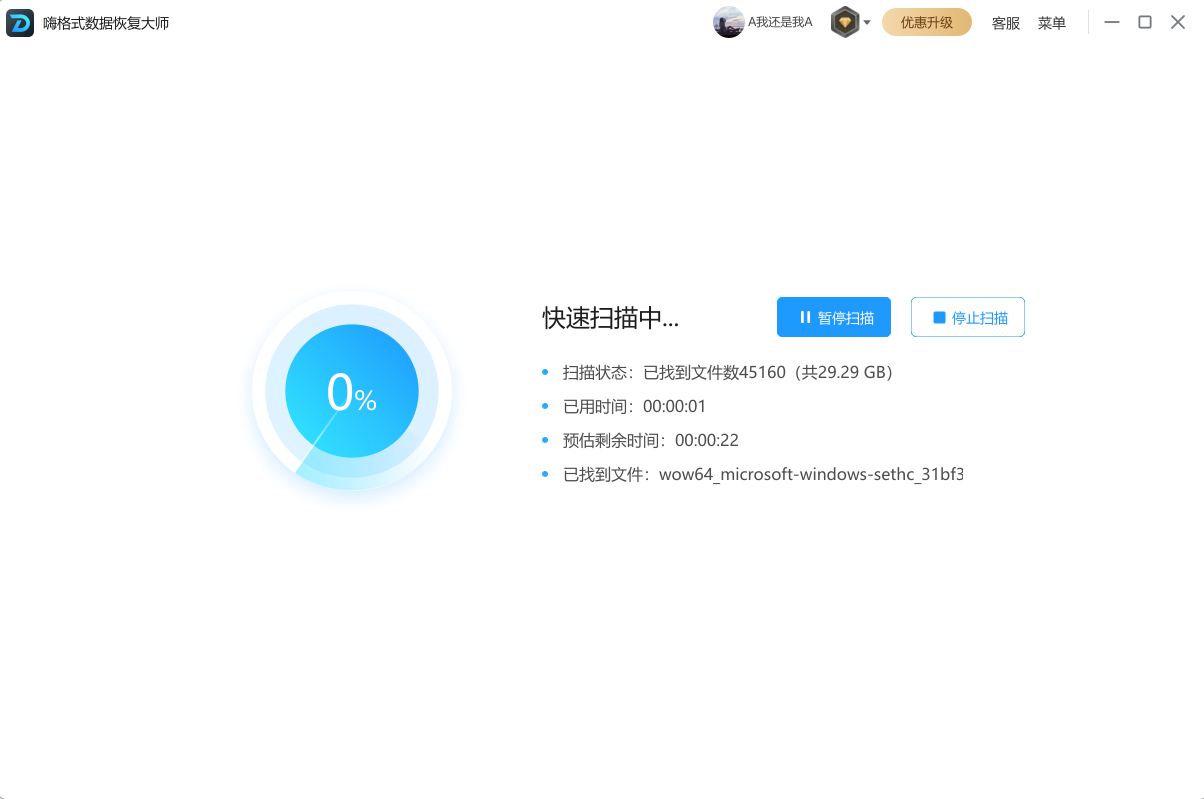
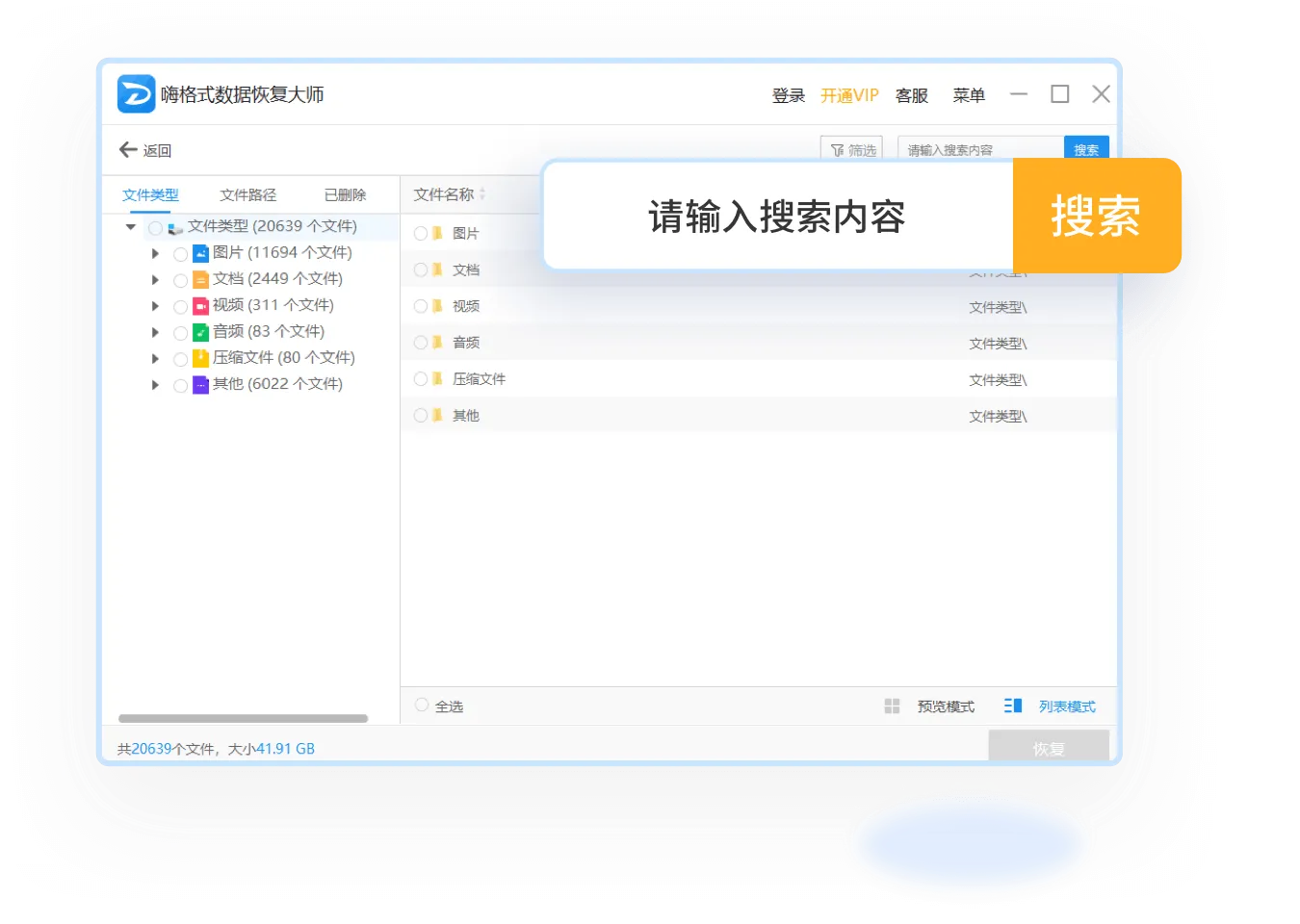
步骤3.软件开始扫描D盘并逐一罗列出文件数据,可以通过路径、类型、筛选、搜索框快速查找需要的图片数据。在扫描过程中,还可以对扫描出的图片进行免费预览,以确认是自己需要恢复的图片。
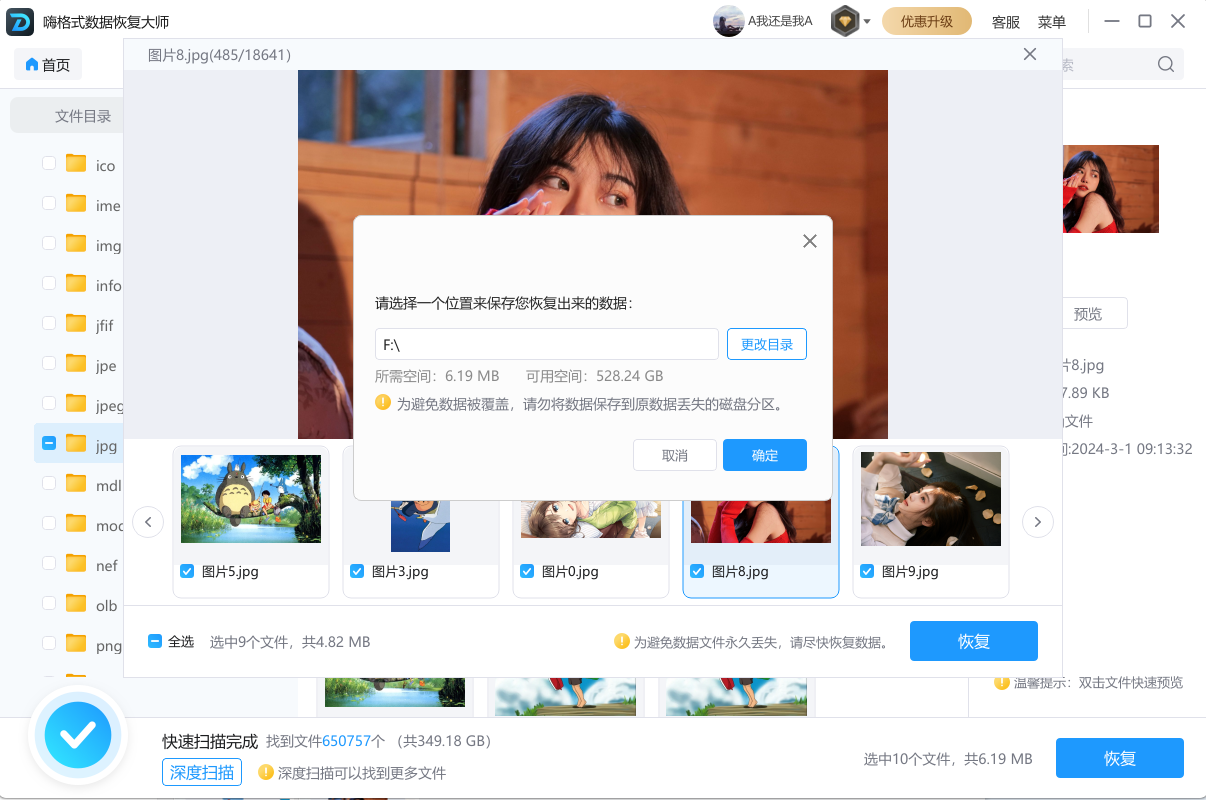
步骤4.选中需要恢复的图片后,点击“恢复”,选择需要保存的位置(注意不要保存到源盘D盘,避免数据被覆盖),并点击“确认”。
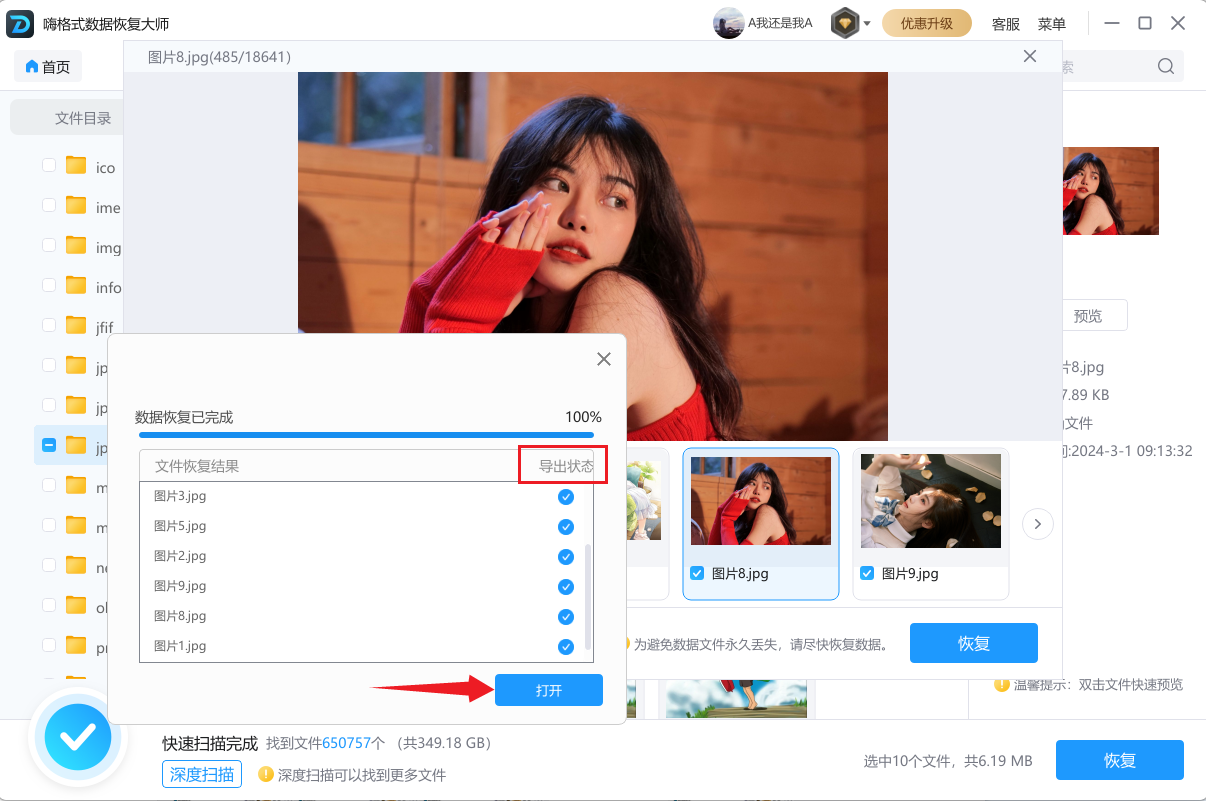
步骤5.等待保存完成,点击“打开”查看已恢复文件。(如果在操作过程中遇到任何问题,可以直接点击右上方“客服”寻求咨询帮助。)
五、文章总结
U盘误删文件并非绝境,只要抓住黄金恢复期、规避错误操作,借助嗨格式数据恢复大师就能恢复U盘中误删的文件,其简洁操作与强大功能,让新手也能轻松上手,成为数据安全的必备工具。除了掌握 U盘数据恢复 方法,日常防护更重要:定期将U盘文件同步至电脑硬盘或云盘,启用U盘写保护功能(部分型号支持)防止误删;插拔U盘前务必通过“安全删除硬件”操作,减少数据损坏风险。


