


家人们谁能体会我此刻的崩溃心情啊,辛辛苦苦在Excel里捣鼓了大半天的表格,居然一个不留神,没保存就给关掉了!那些耗费的心血瞬间仿佛都要付诸东流,心一下子就提到了嗓子眼,整个人都慌了神,满脑子都是“这可怎么办啊”。

别担心,也别焦虑,今天小编就化身“数据救星”,来给大家详细分享一下Excel不小心没保存后,到底该怎么恢复数据的方法,让大家彻底跟这种让人抓狂的烦恼说拜拜!接下来,为大家介绍几种实用的照片恢复方法。
演示环境:荣耀MagicBook 16 Pro,Windows 10
数据恢复一、嗨格式数据恢复大师
嗨格式数据恢复大师是一款功能强大且操作简便的数据恢复软件。它支持多种存储设备,包括相机存储卡。无论是因误删除、格式化,还是存储卡损坏等原因丢失的照片,都有较高的恢复成功率。其操作界面简洁明了,即使是电脑操作不太熟练的用户也能轻松上手。

- 操作方法:
先前往官网,将嗨格式数据恢复大师软件下载安装好。打开软件,主界面上陈列着多种恢复模式,比如 “误删除恢复” 适用于不小心删除 Excel 文件的情况;“误格式化恢复” 针对磁盘格式化导致文件丢失;若不确定具体情况,“深度扫描恢复” 模式是个稳妥的选择。

选定合适模式后,再选择 Excel 文件所在的磁盘分区或者存储设备,点击 “开始扫描”。软件即刻进行深度扫描,完成后,在界面中找到 “文档” 分类并展开,从中找到 Excel 文件格式。

仔细勾选需要恢复的 Excel 文件,最后点击 “恢复”,选一个安全的存储位置,静静等待恢复完成,就能收获 “重生” 的表格了。

- 适用情况:不小心误删了 Excel 文件、Word 文档、图片、视频等各类文件。
数据恢复二、使用 Excel 自动保存功能
- 操作方法:打开 Excel 软件,依次点击 “文件”-“选项”-“保存”,查看 “保存自动恢复信息时间间隔” 是否有设置时间,并且 “自动恢复文件位置” 有具体路径。如果有,那么在发生意外关闭等情况后,重新打开 Excel,软件可能会自动弹出 “自动恢复” 的文件列表,在其中找到未保存的表格进行恢复。也可以手动点击 “文件”-“信息”-“管理工作簿”-“恢复未保存的工作簿”,在弹出的窗口中找到对应的文件进行恢复。
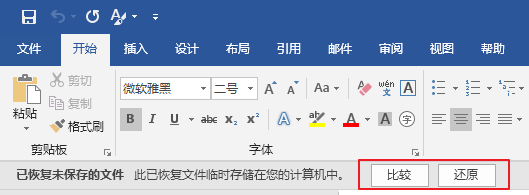
- 适用情况:适用于 Excel 设置了自动保存功能,且在自动保存的时间间隔内发生了未保存的情况。
数据恢复三、利用系统临时文件恢复
- 操作方法Windows 系统:进入系统盘(通常是 C 盘),找到路径 “C:\Users [用户名]\AppData\Local\Microsoft\Office\UnsavedFiles”,在该文件夹中查找以 “~$” 开头的临时文件,这些文件可能是未保存的 Excel 表格临时文件。将找到的临时文件复制到其他位置,然后将文件扩展名改为 “.xlsx” 或 “.xls”,尝试打开查看是否是需要恢复的表格。Mac 系统:在 “/Users/[用户名]/Library/Containers/com.microsoft.Excel/Data/Library/Application Support/Microsoft/Office/UnsavedFiles” 路径下查找临时文件,操作方式与 Windows 系统类似。

- 适用情况:适用于系统保留了 Excel 临时文件,且未被系统自动清理的情况。
数据恢复四、借助备份文件恢复
- 操作方法:如果你之前对 Excel 文件进行过备份,比如使用了外部存储设备备份、云存储备份(如 OneDrive、百度网盘等)或 Windows 系统的文件历史记录功能等,可以从相应的备份源中找到之前备份的 Excel 文件,将其恢复到当前位置。

- 适用情况:适用于有定期备份文件的习惯,且备份文件包含了未保存之前的版本的情况。
数据恢复五、Recuva
- 操作方法:
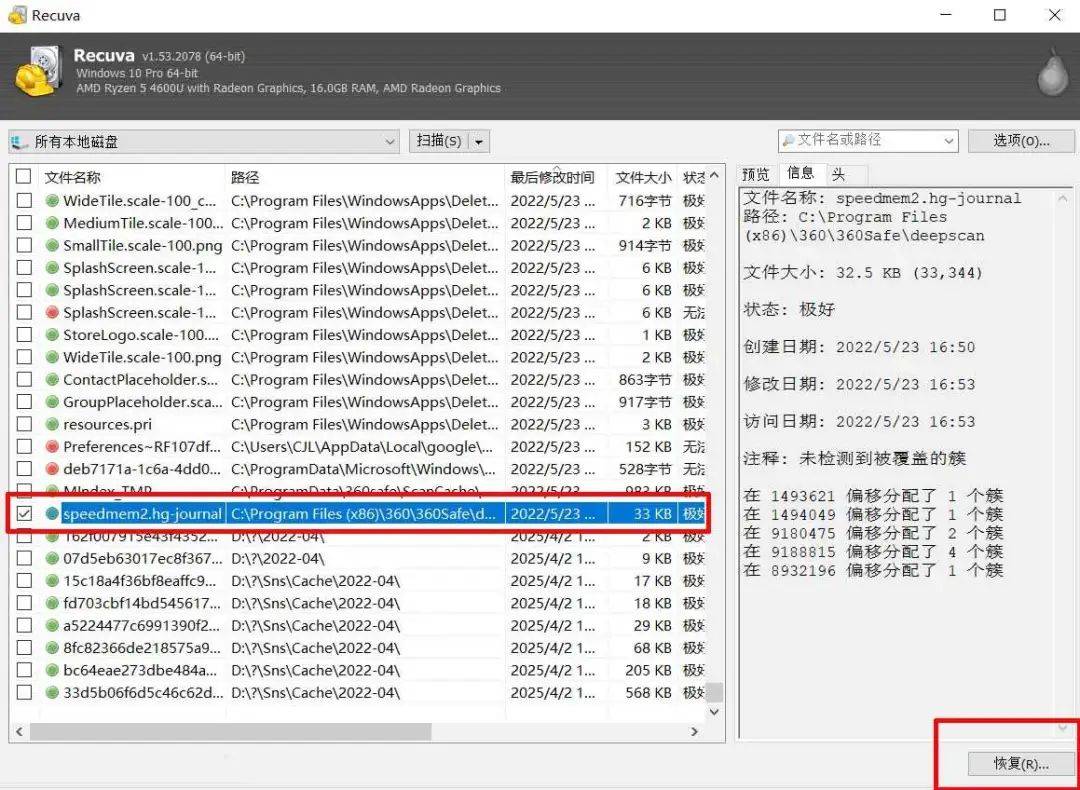
从官网顺利下载并安装好这款软件后,打开界面,你会看到众多选项。此时,只需精准选中 “文档” 类型,紧接着指定 Excel 文件原本所在的磁盘分区,然后果断点击 “扫描”。扫描过程或许会耗费一点时间,得有点耐心。待扫描结束,软件会展示出大量已删除或丢失的文件。

这时候,就得凭借你对 Excel 表格文件名、大致创建时间等记忆,仔细甄别筛选,挑出符合特征的文件。确认无误后,点击 “恢复”,将文件存储到安全的磁盘区域,说不定就能找回那份 “失而复得” 的表格了。
以上就是小编为大家分享的 excel 不小心没保存怎么恢复的方法,希望对大家有所帮助!另外建议尽早尝试恢复操作,减少数据覆盖风险。


