


宝子们,用电脑时数据丢失太糟心啦!精心整理文件,一不留神误删整个文件夹,回收站里也找不到;满心欢喜给硬盘分区,却因失败让数据 “失踪”;电脑突然蓝屏,重启后部分数据不翼而飞。别慌,今天就给大家分享一套完整的数据恢复方法。

数据丢失,紧急止损!
一旦发现数据丢了,马上停下对存储设备(像硬盘、U 盘)的所有操作!新文件保存、软件下载这些写入动作,都可能覆盖丢失数据的残留信息,让恢复难上加难。此刻,冷静下来,按正确方法操作,找回数据的希望还是很大的。

系统自带恢复功能,试试先!
Windows 系统
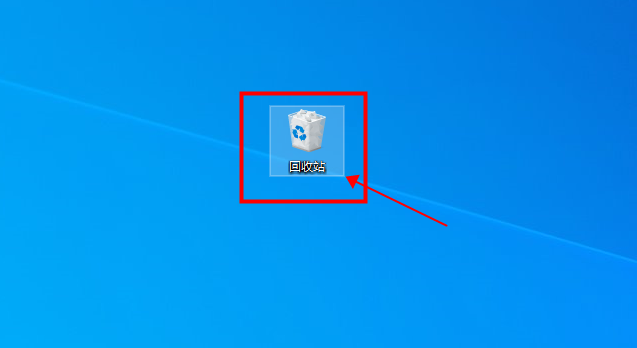
回收站还原:超简单,双击桌面 “回收站” 图标。要是记得文件名,在回收站右上角搜索框输入关键词,快速定位文件。找到误删文件,右键点 “还原”,文件就回原来文件夹啦。
系统备份恢复:按 Win + I 打开设置,找到 “更新和安全”,点左侧 “备份”,再点右侧 “更多选项”。在 “备份历史记录” 下点 “恢复文件”,按日期和路径找找,说不定误删文件就在这。
macOS 系统
废纸篓还原:点屏幕左上角 “访达”,在侧边栏选 “废纸篓”。找到误删文件,右键点 “放回原处” 就搞定。知道文件名的话,在废纸篓右上角搜索栏一搜便知。
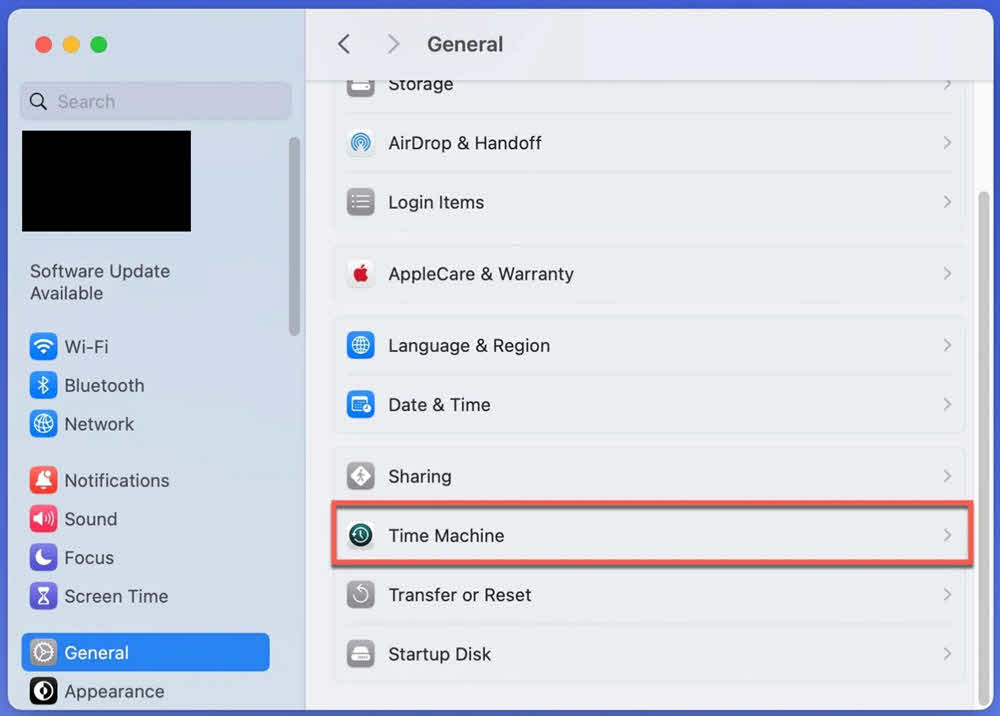
Time Machine 备份恢复:之前设置过 Time Machine 备份(外接移动硬盘当备份盘)的宝子,要恢复回收站删除文件时,连上备份盘,打开 “时间机器” 应用。在时间轴上切换时间点,找到误删文件还在的那个时间,选中文件点 “恢复”,文件就回到现在的系统里了。
系统自带恢复功能虽方便,可也有局限。回收站清空且系统备份没对应数据,或者硬盘分区出错,这时就得靠专业数据恢复软件了。
专业数据恢复软件登场!
嗨格式数据恢复大师
功能介绍:嗨格式数据恢复大师功能超实用。能恢复误删除文件,解决存储设备格式化后的数据丢失,处理 U 盘、存储卡的数据问题,还有深度恢复模式,应对复杂数据丢失场景。支持 1000 + 文件类型,不管常见办公文档,还是图片、视频、专业格式文件都能恢复。扫描后能按文件修改时间、类型、大小筛选,还支持预览,保障恢复准确性,操作简单,新手轻松上手。

操作步骤:
- 下载安装:浏览器搜 “嗨格式数据恢复大师官网”,下载安装包后按提示安装。安装时选好路径,别装在数据丢失的磁盘分区。安装完,在桌面或开始菜单能找到软件图标。
- 选择模式:打开软件,根据数据丢失情况,选 “误删除恢复”“格式化恢复”“U 盘存储卡恢复”“深度恢复” 等模式。不确定原因,先试误删除恢复模式,不行再换。比如存储设备格式化过,就选格式化恢复模式。
- 扫描磁盘:选数据丢失的磁盘分区(Windows 一般是 C 盘,Mac 选对应分区)。软件界面会列出各磁盘分区及容量等信息,确认后点 “开始扫描”。扫描时软件实时显示进度,一般别中途暂停或停止,以免影响效果。
- 预览恢复:扫描结束生成恢复列表,支持预览的文件(像图片、文档)可直接在软件里看内容,确认是要恢复的文件后勾选。点右下角 “恢复” 按钮,选其他磁盘分区保存(别存回原磁盘,防止数据被覆盖)。建议新建文件夹,方便管理。选好路径点 “确定”,软件开始恢复,完成会有提示。

Disk Drill
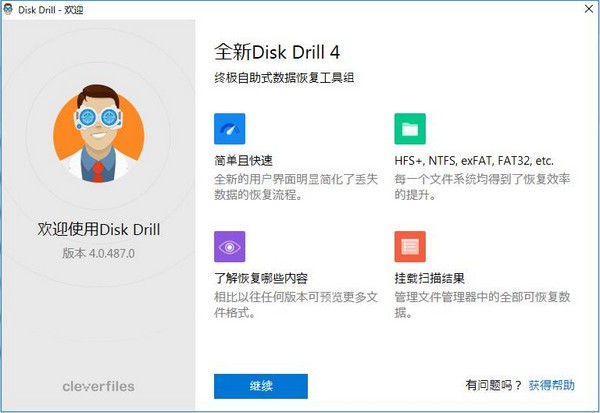
功能优势:Disk Drill 在数据恢复方面很出色,能解决误删除、格式化、磁盘故障等各种原因导致的数据丢失。能实时监测硬盘健康,提前发现潜在硬件问题,预防数据丢失。支持多种存储设备,像内置硬盘、外接硬盘、U 盘、SD 卡等都能恢复数据。操作界面简洁,不同系统用户都能快速上手。
操作步骤:
- 获取与安装:在 Disk Drill 官网下载对应系统版本的软件安装包,安装到电脑上。
- 选择存储设备:打开软件,在界面中选要恢复数据的存储设备,如内置硬盘、外接硬盘或 U 盘等。
- 开始扫描:点击 “搜索丢失数据” 按钮,Disk Drill 用先进算法对所选设备深度扫描,找丢失的数据。
- 预览与恢复:扫描完可预览文件,确认要恢复的文件后勾选,点 “恢复” 按钮,选存储位置保存恢复的数据。
前面的系统自带恢复功能和专业数据恢复软件,主要处理误操作、软件问题导致的数据丢失。但硬盘故障引起的数据丢失,这些方法往往不管用。硬盘故障会损坏数据存储的物理结构,得用专门针对硬件问题的办法。下面就详细讲讲硬盘故障导致数据丢失的判断和恢复方法。
硬盘故障导致数据丢失,这么办!
硬件故障判断
- 外观检查:仔细看硬盘外观有无明显损坏,比如外壳破裂、接口变形。硬盘摔过或撞过,外壳损坏可能影响内部硬件。
- 听声音:把硬盘连到电脑,仔细听有无异常声音。正常硬盘工作是轻微嗡嗡声,要是听到尖锐摩擦声、咔哒声,很可能硬盘内部机械部件(像磁头、电机)出故障了。
- 电脑识别情况:在电脑的磁盘管理或设备管理器里看硬盘能不能被识别。识别不了,可能是硬件故障,也可能是连接问题。可换数据线、接口,或连到其他电脑测试,排除连接问题。
轻微硬件故障解决办法
- 坏道修复(针对机械硬盘):机械硬盘有少量坏道时,在 “此电脑” 找到硬盘盘符,右键选 “属性”,在 “工具” 选项卡下,点 “查错” 区域的 “检查” 按钮,系统自动扫描并尝试修复坏道。也能用专业硬盘检测软件,如 HD Tune Pro 全面检测并修复。不过坏道修复可能恢复不了所有数据,坏道多的话,效果可能不好。
- 接口问题处理:硬盘接口松动或氧化接触不良,小心拔下接口,用干净橡皮擦轻轻擦接口金属部分,去掉氧化层,再重新插好。数据线损坏就换条新的,再连硬盘,看能否正常识别和读取数据。
严重硬件故障处理办法
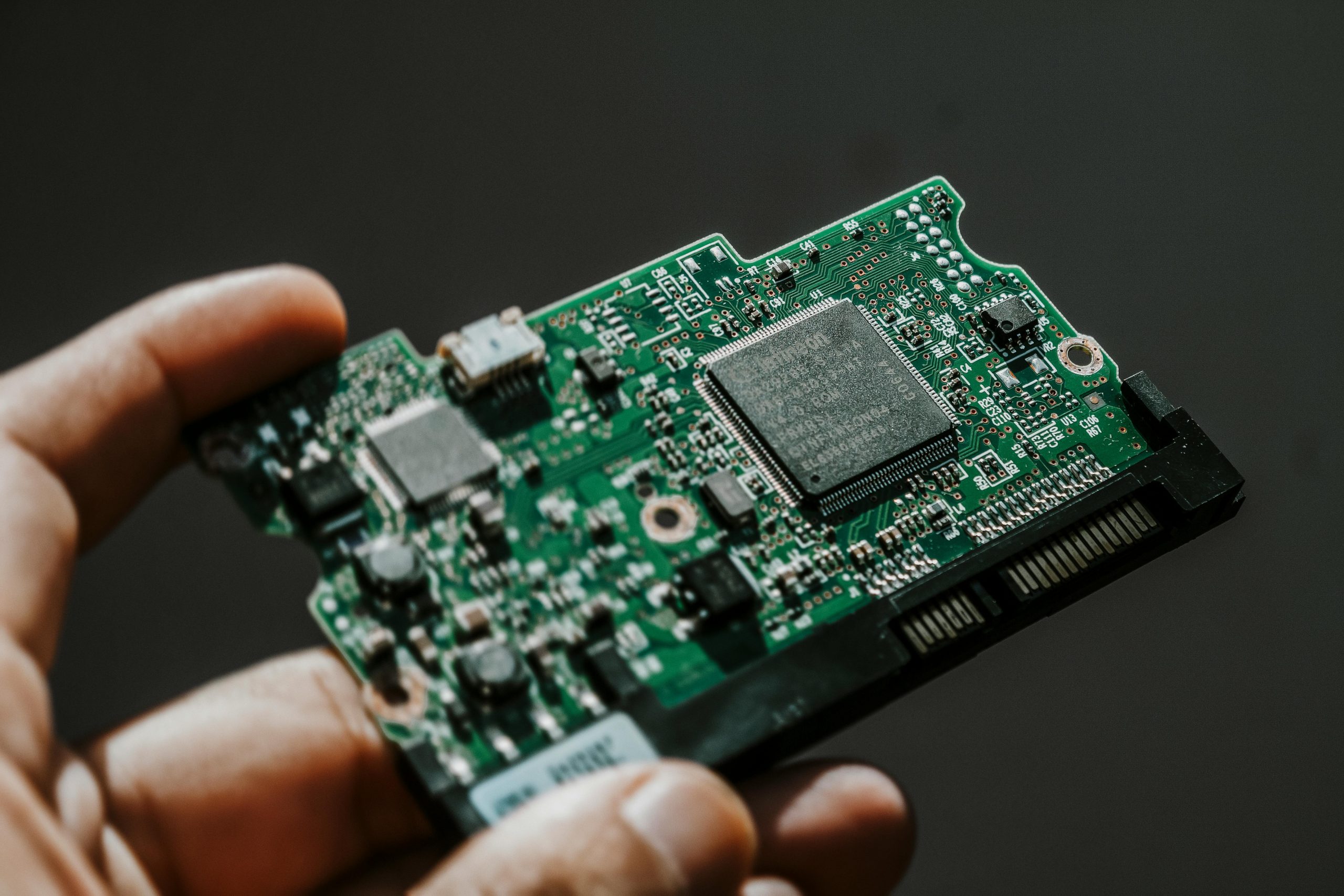
硬盘出现严重硬件故障,像磁头损坏、电机故障、主控芯片损坏等,自己修难度大,操作不当还可能进一步损坏数据。这时建议找专业数据恢复机构。专业机构有无尘车间、专业设备和技术人员,能安全拆解硬盘提取数据。选机构时,查看资质证书、客户评价,了解服务流程和价格,确保数据安全和恢复效果,别被不良机构坑了。
宝子们,按这个全流程操作,大部分数据丢失问题都能解决。恢复过程千万别对丢失文件所在磁盘进行新的数据写入操作。要是操作有问题,评论区留言,大家一起解决。希望大家都能顺利找回丢失的数据 。


