


SD 卡因便携性成为数据存储的重要载体,你们有没有遇到过这样的情况:SD 卡一插上电脑或手机,就提示需要格式化?这可怎么办呢?
每年大部分的用户遭遇 SD 卡异常,导致照片、视频等重要数据永久丢失。别担心,今天我就来给大家分享一些解决这个问题的方法。

一、SD 卡提示格式化的常见原因
当 SD 卡插入电脑后弹出格式化提示,往往意味着存储设备出现了异常。以下是几种最常见的原因:
1. 文件系统损坏
SD 卡采用 FAT32/NTFS/exFAT 等文件系统格式,如果内存卡在读写过程中发生突然断电或者强制拔插或遭遇病毒攻击的情况,则可能导致文件系统元数据损坏。这种情况下,系统无法识别存储结构,只能通过格式化重建文件系统。
2. 物理性损坏
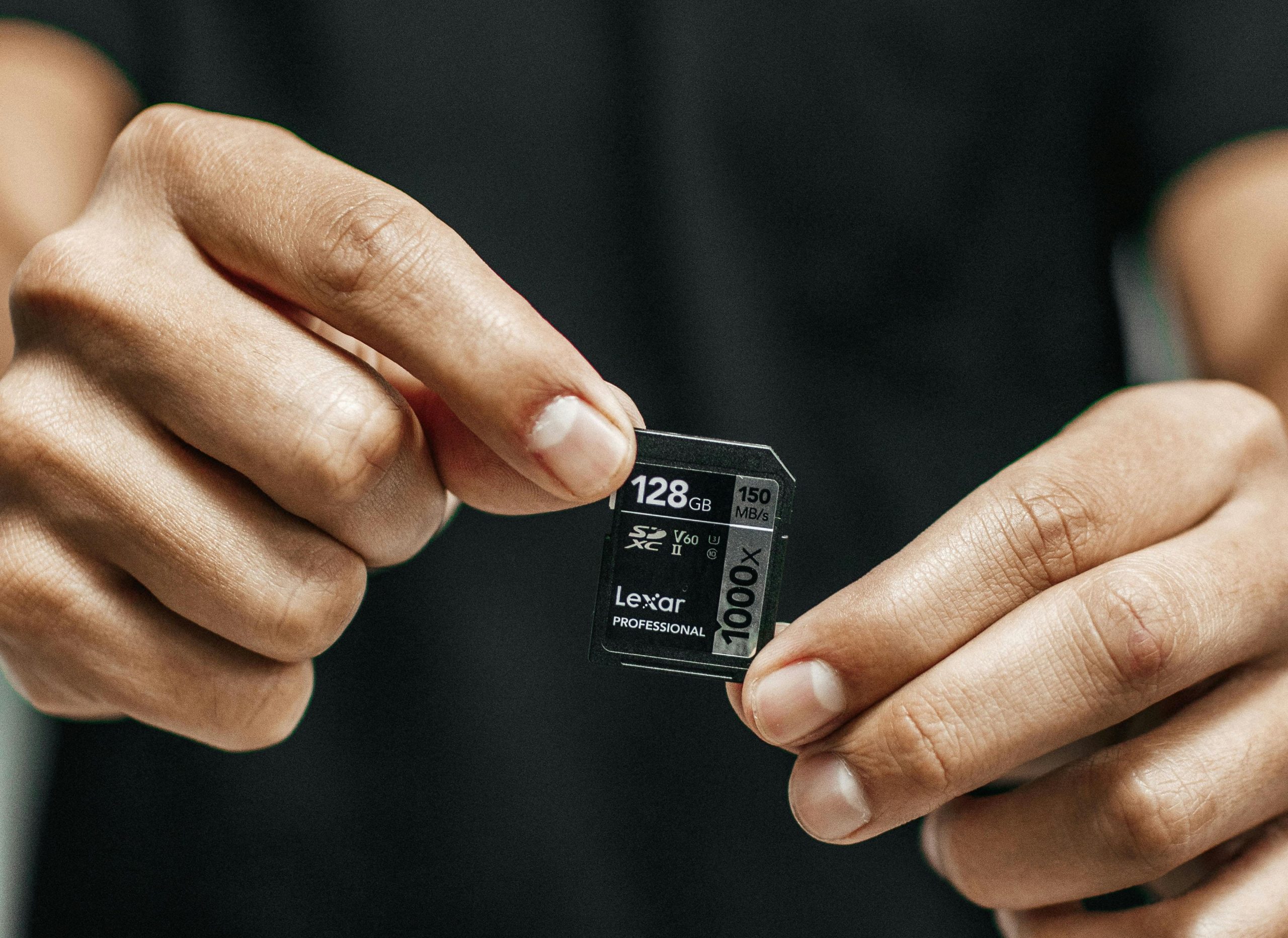
长期频繁使用可能导致 SD 卡金手指氧化或磨损,接触不良会引发读取异常。更严重的是,内部闪存颗粒老化或电路板故障,会直接导致存储芯片无法正常工作。
3. 分区表错误
分区表记录着存储设备的分区信息,如果分区表被意外删除或破坏,系统会误认为这是未初始化的新设备,从而要求格式化。这种情况常见于误操作或病毒感染。

4. 驱动程序问题
Windows 系统可能因 USB 驱动异常无法正确识别 SD 卡,特别是对于高速 UHS-I/UHS-II 规格的存储卡,兼容性问题更易出现。
5. 逻辑锁死
部分品牌的 SD 卡内置写保护开关,如果误操作开启保护功能,或因系统错误导致逻辑锁死,也会出现格式化提示。

二、5 种针对性解决方法
针对不同原因,我们可以采取以下逐步排查策略:
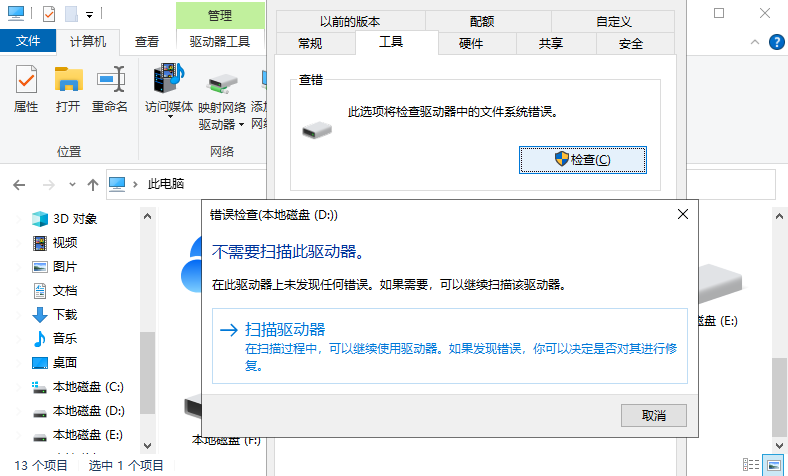
1. 检查文件系统健康状态
- 右键点击 SD 卡盘符,选择 “属性”
- 在 “工具” 选项卡中点击 “检查” 按钮
- 系统会自动扫描并尝试修复文件系统错误
如果修复后仍提示格式化,可能需要更专业的修复工具。
2. 尝试数据恢复软件
在格式化操作前,建议优先使用专业的数据恢复工具。以嗨格式数据恢复软件为例:
- 选择 “U 盘 / 内存卡恢复” 模式
- 扫描完成后勾选需要恢复的文件
- 选择安全的存储路径保存数据
该软件支持 FAT32/NTFS/exFAT 等多种文件系统,能有效恢复因格式化、误删除、病毒攻击等原因丢失的数据。

3. 检查物理连接状态
- 使用酒精棉清洁 SD 卡金手指
- 更换读卡器或 USB 接口重试
- 在设备管理器中查看是否有异常的 USB 设备

4. 使用磁盘管理工具
- 首先在电脑上找到 “此电脑” 右键点击后选择 “管理”
- 进入 “磁盘管理” 找到 SD 卡对应的磁盘
- 右键选择 “新建简单卷” 尝试重建分区
注意:此操作会清除数据,需先进行数据备份。

5. 更新驱动程序
- 在设备管理器中展开 “通用串行总线控制器”
- 右键点击 USB Mass Storage Device 选择 “更新驱动程序”
- 选择自动搜索更新的驱动程序
对于某些特殊芯片的 SD 卡,可能需要手动下载官方驱动。

三、数据恢复注意事项
- 立即停止使用 SD 卡,避免新数据覆盖
- 选择正规数据恢复软件,避免二次损坏
- 优先恢复到其他存储设备
- 重要数据建议通过专业机构恢复


