


文件误删除和丢失对于我们来说已经是一件司空见惯的事情,我们都知道电脑上的文件可能会因为各种原因被删除,即使文件被永久删除也不代表无法恢复了。本文将介绍多种方法,帮助您恢复电脑永久删除的文件。

彻底删除的文件可以恢复吗?
彻底删除的文件通常是可以恢复的,但恢复的成功率取决于多种因素,如文件被删除后是否立即停止了向该存储位置写入新数据、所使用的恢复方法以及文件存储的具体环境等。以下是恢复彻底删除文件的几种常见方法:

文件找回方法一. 使用“撤销”功能恢复 从电脑里面删除的文件
原理:当我们在电脑中误删了文件后,如果还没有进行其他操作,那么可以通过“撤销”功能迅速恢复。
操作步骤:
立即打开误删文件所在的文件夹。
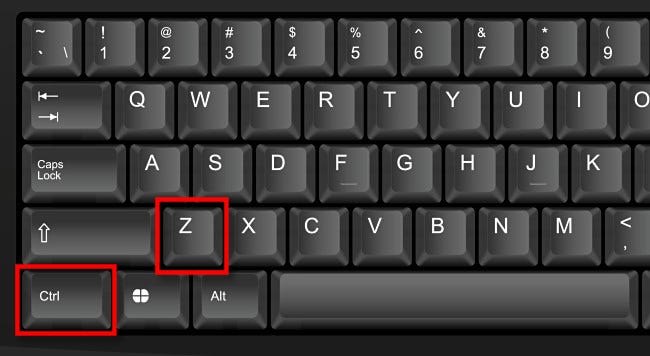
尝试使用“Ctrl+Z”快捷键,或右键点击空白处选择“撤销删除”功能。
适用误删情况:用户在整理文件时,不小心点击了“删除”键,或者在拖拽文件时不慎将其放入了回收站。
文件找回方法二. 回收站恢复 从电脑里面删除的文件
原理:文件被删除后,通常会先进入回收站,而不是直接从硬盘中消失。
操作步骤:
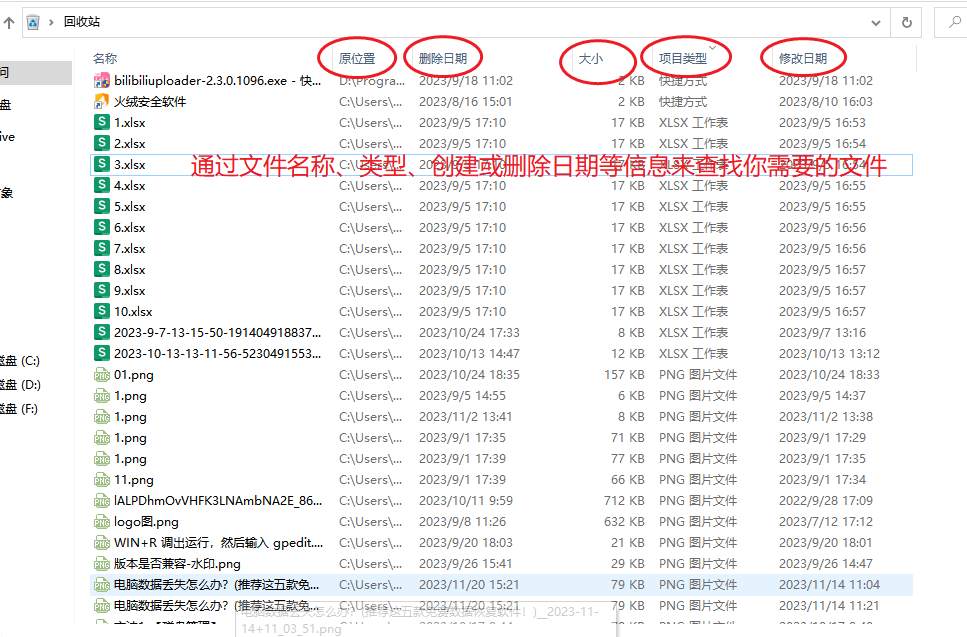
打开回收站。
查找被误删的文件,右键点击选择“还原”。
适用误删情况:用户本意只是将文件移动至其他位置,却错误地选择了“删除”选项。
文件找回方法三. 从备份文件恢复 从电脑里面删除的文件
原理:事先备份的文件是数据恢复的最佳保障。
操作步骤:
找到之前备份的文件。
将备份文件复制或移动到原始位置,覆盖丢失的文件。
适用误删情况:系统崩溃、病毒攻击或硬盘故障等情况都可能导致文件丢失,而备份文件可以在此时发挥关键作用。

文件找回方法四. 专业文件恢复大师——以“嗨格式数据恢复大师”为例
原理:专业数据恢复软件能够深入硬盘底层,检索被删除但尚未被覆盖的文件。

操作步骤:
下载并安装“嗨格式数据恢复大师”。
打开软件后选择“误删除恢复”功能,并指定扫描位置。
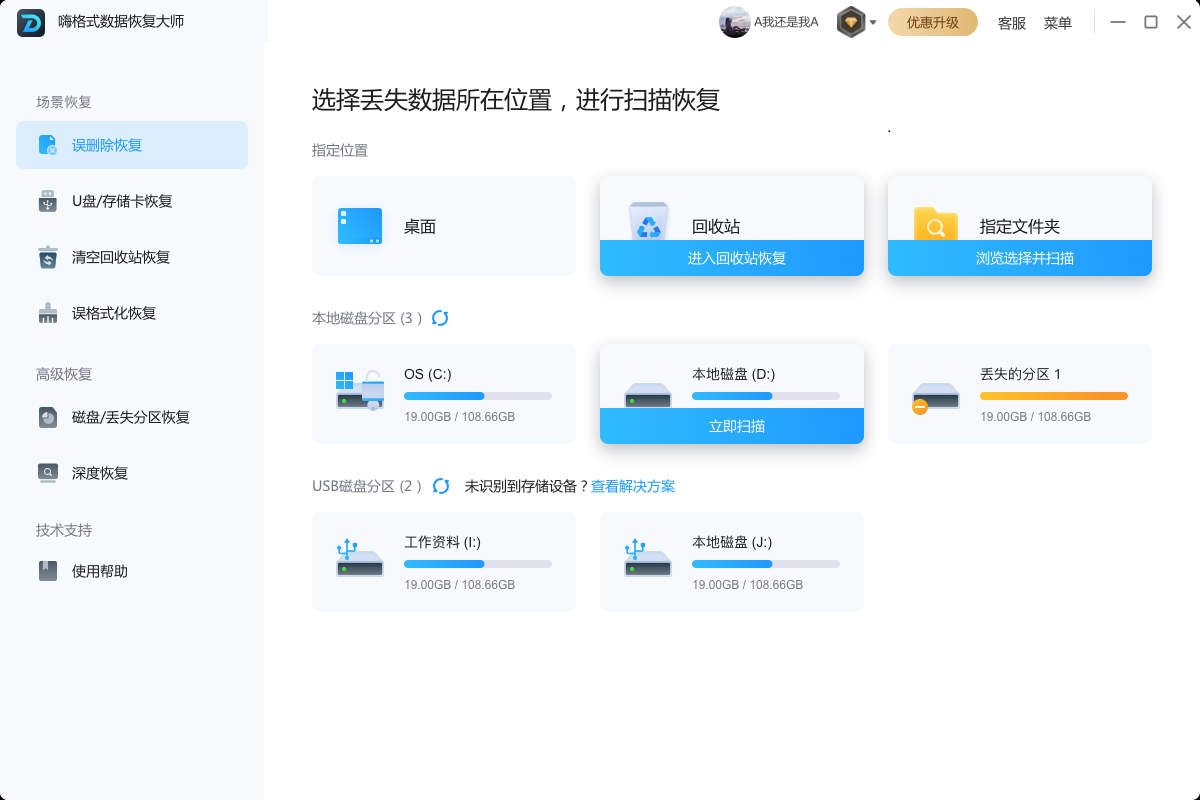
等待扫描完成,预览并恢复所需文件。
适用误删情况:不小心格式化硬盘、分区错误或软件冲突等情况可能导致大量文件丢失。

文件找回方法五. 远程数据恢复服务——专业团队的助力
原理:当本地恢复手段无法解决问题时,可以寻求远程数据恢复服务,利用专业团队的技术和设备进行恢复。
操作建议:
选择信誉良好、技术实力雄厚的远程数据恢复服务提供商。
提供详细的设备信息和数据丢失情况,以便服务提供商进行精准恢复。
适用误删情况:当存储设备出现严重故障或数据被恶意加密时,本地恢复手段可能无能为力。

文件找回方法六. 系统还原——恢复从电脑里面删除的文件
原理:通过系统还原功能,将系统恢复到文件被删除之前的状态。
操作步骤:
打开“控制面板”中的“系统与安全”选项。
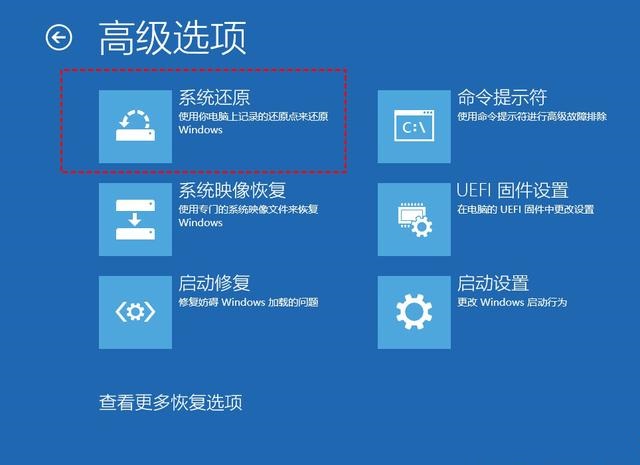
选择“系统”并点击“系统保护”选项卡中的“系统还原”。
选择一个合适的还原点并按照提示完成操作。
适用误删情况:在安装新软件、更新系统或进行其他重要操作后,发现文件被误删或系统出现问题。
文件找回方法七. 磁盘镜像与恢复——最后的“救命符”
原理:使用专业的磁盘镜像工具创建硬盘的完整镜像文件,并在需要时将其恢复到硬盘中。
操作建议(非详细步骤,因技术复杂):
选择合适的磁盘镜像工具并创建镜像文件。
在需要恢复数据时,使用工具将镜像文件恢复到硬盘中。
适用误删情况:当存储设备即将报废或遭受严重损坏时,为了保存其中的重要数据,可以采取磁盘镜像的方式进行备份和恢复。

总结
通过以上七种方法,我们可以有效应对文件误删除和丢失的危机。然而最好的预防措施仍然是定期备份重要数据并谨慎操作存储设备。只有这样我们才能确保数据的安全无忧。


