


相信在如今这个信息爆炸的时代,很多朋友都会选择将移动硬盘作为我们存储和携带数据的重要工具。移动硬盘便携、容量大,可以轻松存储我们的文档、照片、视频等各种文件。但是,有时候因为误操作、病毒攻击或者硬件故障,移动硬盘中的数据可能会丢失,移动硬盘中的数据可以找回吗?怎么恢复移动硬盘中的数据?

今天就来和大家详细聊聊怎样找回移动硬盘丢失的数据,接下来会介绍六种针对移动硬盘数据恢复的方法,让我们开始吧!
一、查看隐藏文件
在电脑系统中,部分文件可能因为设置了隐藏属性而无法显示。如果移动硬盘中的数据找不到,我们可以先通过调整文件夹选项,显示隐藏文件,这样就可以找回被隐藏的数据,不用再使用别的复杂的方法恢复数据。
步骤:
1.将移动硬盘连接到电脑,打开文件资源管理器。
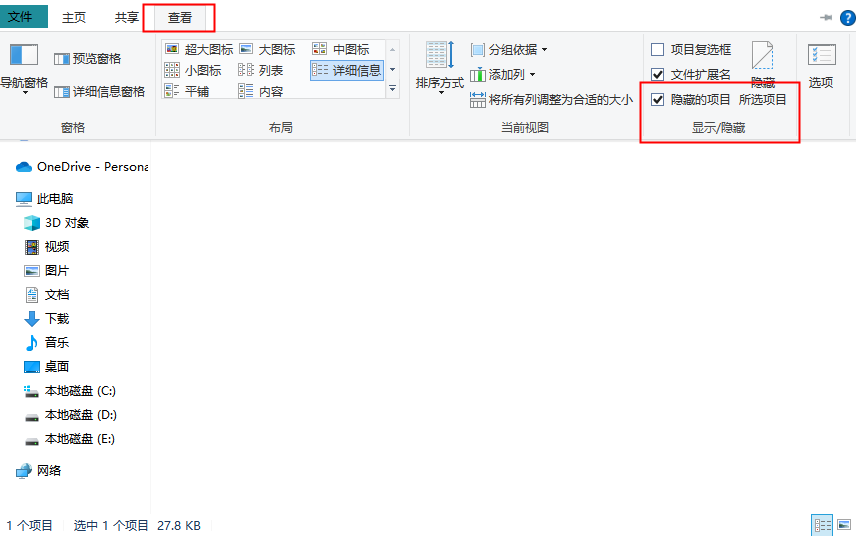
2.找到自己的移动硬盘,点击上方的“查看”。
3.在“文件夹选项”窗口中,切换到在“查看”选项卡中勾选“隐藏的项目”
4.仔细查看移动硬盘,查看是否显示了隐藏的文件,如果显示了,将会以半透明形式出现,此时可以点击该半透明文件,取消勾选隐藏,然后点击“确定”。
二、网络存储与云服务的运用
利用网络存储和云服务,我们可以将重要数据实时同步到云端,即使移动硬盘中的数据丢失,也能从云端恢复,简单解决数据恢复问题,下面以OneDrive为例。
步骤:
注册并登录网络存储或云服务账号。
找到想要恢复的文件,下载备份文件。

三、使用第三方软件恢复移动硬盘数据
第三方数据恢复软件通过扫描硬盘,找出未被覆盖的丢失数据,并将其恢复。这类软件具有较强的数据恢复能力,适用于多种数据丢失场景。使用比较多的有Active File Recovery、嗨格式数据恢复大师、Pandora Recovery等软件。

步骤:
下载并安装一款可靠的第三方移动数据恢复软件,如嗨格式数据恢复大师。
运行软件,选择“U盘/存储卡恢复”,该场景适用于移动硬盘等移动设备数据恢复场景。

点击“全盘扫描”,等待软件扫描完成。
预览扫描到的文件,选择需要恢复的移动硬盘数据。点击“恢复”,将数据保存到指定位置。

四、attrib命令 恢复U盘里的隐藏、只读、系统属性文件
attrib命令用于修改文件属性,通过取消文件的隐藏、只读、系统属性,使其重新显示在文件夹中,轻轻松松就能找回移动硬盘中的数据。
步骤:
打开命令提示符(按Win+R,输入cmd)。
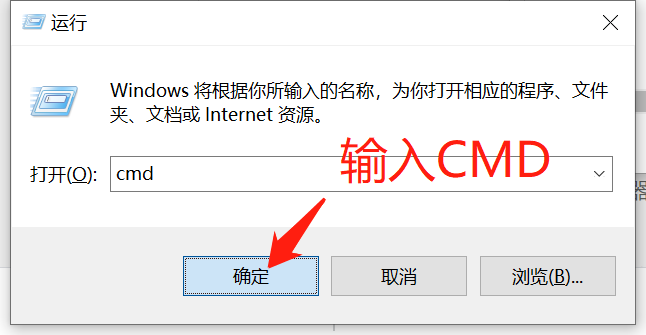
同时按下shift+ctrl+enter,以管理员身份运行。
输入以下命令:attrib -h -s -r e:\*.*,按下回车,等待命令执行完成。
查看移动硬盘,是否出现了想要恢复的数据。

五、属性恢复
利用Windows系统的“以前的版本”功能,我们可以恢复文件的历史版本,有概率找回移动硬盘中的数据。
步骤:
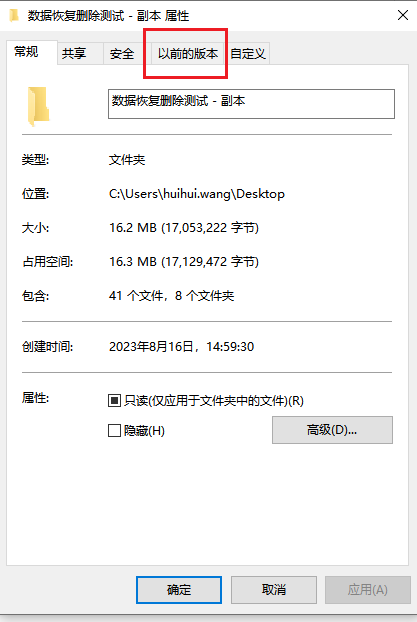
点击此电脑,找到移动硬盘,右键点击选择“属性”。
切换到“以前的版本”选项卡。
选择一个版本,点击“还原”,即可恢复文件。
六、寻求专业数据恢复服务
当以上方法都无法恢复移动硬盘中的数据时,可以考虑寻求专业数据恢复服务。对恢复移动硬盘数据前,可以先搜索了解相关专业数据恢复公司,再通过发消息或是电话联系评估是否选择该数据恢复服务商的数据恢复服务。

温馨提示
定期备份:避免数据丢失的最佳方法是定期备份重要文件。可以使用移动硬盘、U盘、网络存储或云服务进行备份。
安全弹出:在拔出移动硬盘之前,总是要使用“安全弹出”功能,避免数据损坏。
避免覆盖:尽量不要在原始硬盘上进行写入操作,以免覆盖丢失的数据。

总结
移动硬盘数据怎么恢复?如何找回移动硬盘中的数据?相信通过分享的这六个方法,大家对移动硬盘的数据恢复问题都有了更深入的了解。在数据恢复的实际操作过程中,记得注意遵循步骤,根据自己的习惯选择适合的数据恢复方法,以免造成数据二次损坏。
同时,可以尝试进行数据备份,降低数据丢失的风险。最后,祝大家都能成功恢复移动硬盘数据,尽快找回丢失的数据!


