


宝子们,手滑误删文件真的别慌!今天分享3个亲测有效的文件恢复大招,从系统自救到专业工具,覆盖不同场景,连回收站清空、硬盘格式化都有救!全程干货无废话,新手也能轻松操作~

第一招、系统自带急救功能(5分钟免费自救)
适用场景:刚误删文件、未清空回收站、开启过系统备份
操作要点:利用系统原生功能,零成本快速恢复!
步骤分解:
1. 回收站还原:
– 双击桌面「回收站」→ 搜索文件名或按「删除日期」排序
– 右键点击文件→选「还原」,文件秒回原位置(适合电脑本地文件)
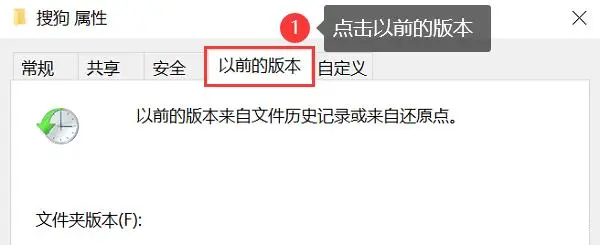
2. 历史版本恢复(Win系统):
– 打开文件原文件夹→右键「属性」→「以前的版本」
– 选择删除前的备份时间点→点击「还原」(需提前开启备份功能)
第二招、专业工具精准恢复(25分钟全场景救星)
适用场景:删除较久、硬盘提示格式化、需预览确认内容
工具:嗨格式数据恢复大师(国内专业首选)
核心亮点:
✔️ 双模式扫描:
– 快速扫描(5-10分钟):定位近1个月误删文件,按删除时间排序,办公文档、照片秒级查找;
– 深度扫描:拯救格式化硬盘、分区丢失,连CAD图纸、分层PSD都能挖出来。

✔️ 可视化预览防坑:
– 文档预览前500字正文、视频播放片段、图片看缩略图,确认有效再恢复!

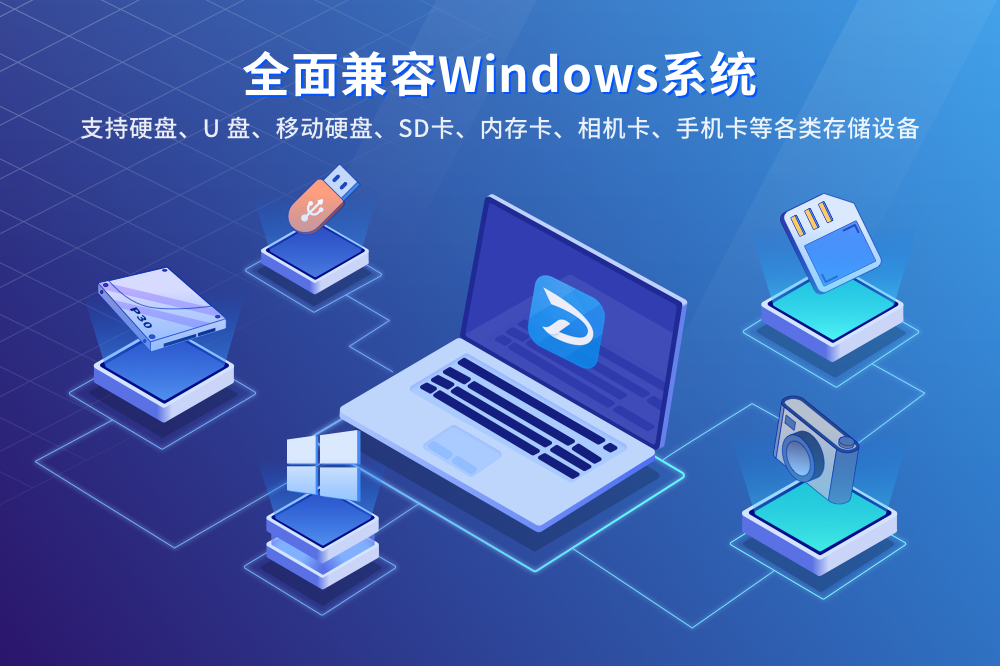
✔️ 全设备兼容:机械硬盘/SSD/U盘通吃,适配Windows全系统。
操作流程:
1. 安装到电脑其他硬盘→选「误删除恢复」→勾选目标设备(如D盘)
2. 点击扫描→按类型筛选文件(如只看「图片」)
3. 双击预览确认→恢复到外接硬盘(全程3步,新手无压力)

文件恢复避坑指南(必看!)
1. 立即停写! 误删后禁止往设备存新文件,每写一次成功率降20%!
2. 工具装别处! 所有软件必须装在其他硬盘/U盘,避免覆盖原数据。
3. 物理损坏送修! 硬盘异响、无法识别时,直接联系专业机构。

FAQs|你最关心的5个问题
Q1:文件删除后多久之内恢复成功率最高?
数据恢复的“黄金窗口期”是删除后0-2小时,此时恢复成功率可达90%以上。建议发现丢失后立即停止使用设备并启动恢复操作。每往设备中写入1GB新数据,恢复成功率可能下降40%-60%。
Q2:固态硬盘(SSD)的数据恢复和机械硬盘有什么区别?
固态硬盘恢复难度远高于机械硬盘。 因为SSD启用TRIM功能后,系统会自动清理已删除数据对应的存储单元,误删后24小时内恢复成功率仅约50%,72小时后降至30%以下。而机械硬盘只要数据未被覆盖,数月甚至数年后仍有恢复可能。
Q3:数据恢复软件能把文件100%原样恢复吗?
不能保证100%。 恢复成功率受多个因素影响:数据是否被覆盖、存储介质是否损坏、删除时间长短等。未被覆盖的情况下,机械硬盘数据恢复率可达92%以上,但完全覆盖后仅剩3%可能。
Q4:误格式化后的硬盘还能恢复数据吗?
可以,但需尽快操作。 快速格式化只重建了文件系统索引,数据本身未被清除。只要格式化后没有向该分区写入大量新数据,通过深度扫描恢复的成功率可达70%-85%。
Q5:数据恢复软件应该装在哪个盘?
千万不要装在丢失文件所在的盘! 安装软件本身就是写入新数据,可能覆盖你要恢复的文件。应把恢复软件安装到另一个硬盘分区或外接U盘上,恢复出来的文件也保存到其他独立存储位置。
以上就是我的全部内容,亲测这3招能解决90%的文件丢失问题!


