


心跳骤停的瞬间,文件真的没了?刚给领导汇报用的PPT在U盘里突然变成空白,双击只显示”文件夹为空”—— 别慌,你的文件很可能还在! 本文基于2026年最新实测,手把手教你从紧急止损到专业恢复的完整解决方案,小白看完就能上手!

一、黄金30分钟!必须立即执行的3个止损动作
1. 立即拔出U盘,停止一切写入操作
这是决定恢复成功率的关键! 文件删除后实际数据仍在存储芯片上,新数据会直接覆盖旧数据。发现文件消失后,立刻安全弹出U盘,不要尝试新建文件夹、复制文件或运行修复程序。

2. 快速排查:检查3个”假丢失”场景
步骤①:查看隐藏文件
将U盘插入电脑,按下 Win+E 打开资源管理器 → 点击顶部”查看” → 勾选”隐藏的项目”。很多”消失”的文件只是被病毒或系统设置为隐藏。
步骤②:更换USB接口和设备
有时只是接触不良或供电不足,换到台式机后置USB口或另一台电脑测试,排除硬件识别问题。
步骤③:用命令修复文件系统错误
按 Win+X 选择”Windows PowerShell(管理员)”,输入命令:chkdsk G: /f(将G:换成你的U盘盘符),系统会自动修复逻辑错误导致的文件消失。

二、实测数据恢复神器,按场景精准选择
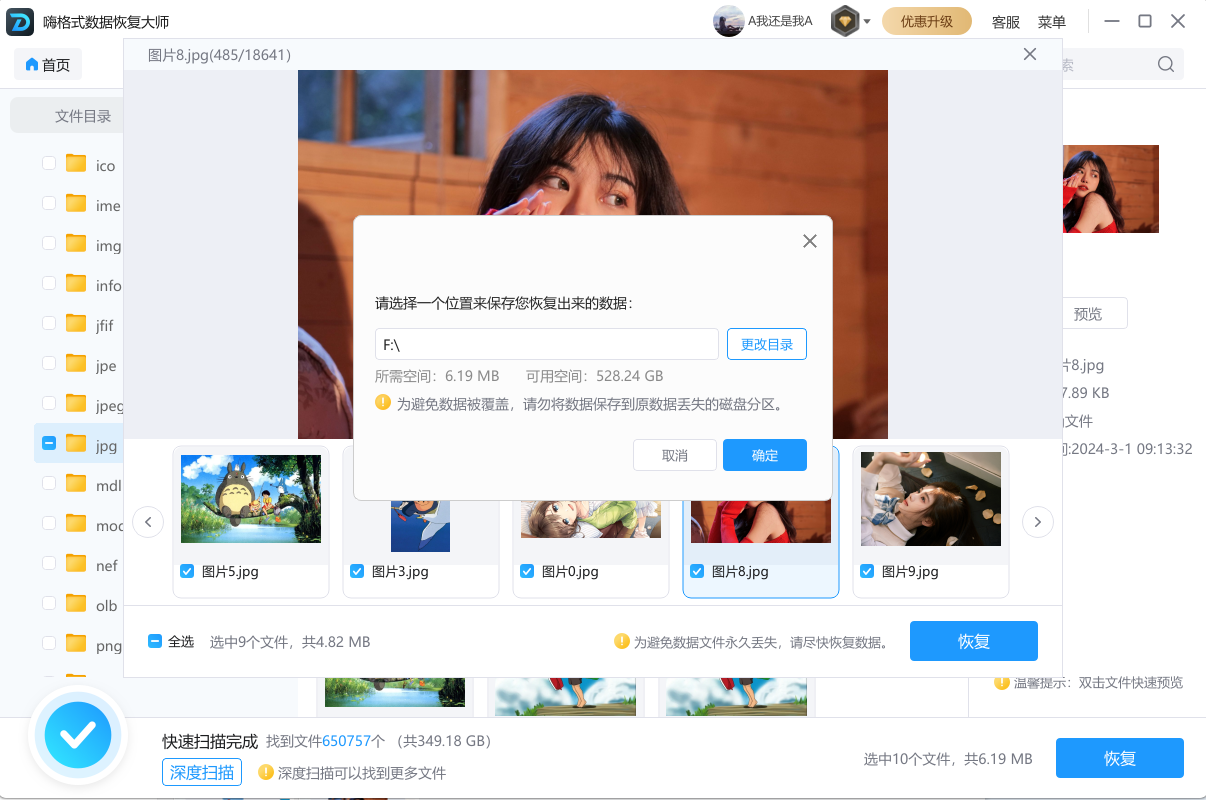
嗨格式数据恢复大师——国产全能王,新手首选
核心特点:深度扫描算法+智能文件分类,支持NTFS/FAT32/exFAT全格式,2026新版增强了对碎片化文件的重组能力
适用场景:误删除、格式化、病毒隐藏、提示”需要格式化”等逻辑故障
操作指引:下载安装 → 选择U盘盘符 → 点击”深度扫描” → 预览模式筛选文件 → 勾选后恢复到电脑硬盘(切勿保存回U盘)
三、高阶技巧与致命错误规避
特殊场景应对方案
场景1:U盘提示”需要格式化才能使用”
错误做法:点击格式化
正确措施:使用嗨格式数据恢复大师或R-Studio的”分区恢复”功能,先扫描原始分区结构,提取文件后再考虑格式化
场景2:文件恢复后打不开或乱码
原因分析:文件头损坏或部分数据被覆盖
解决方案:用PhotoRec重新扫描,或尝试用”记事本”打开文档类文件抢救文本内容;图片可用”Stellar Photo Repair”修复损坏的JPEG头信息
场景3:U盘物理损坏(不认盘/提示请插入磁盘)
关键判断:换电脑、换接口均无效,磁盘管理不显示容量
处理原则:立即停止通电!普通软件无法解决,需找专业数据恢复机构拆芯片读取,自行拆解会导致永久丢失

四、3个必须规避的致命错误
- 误删后继续使用U盘存新文件
后果:新数据直接覆盖旧文件物理位置,恢复概率从90%暴跌至5%以下 - 病急乱投医,下载来路不明的”破解版”软件
后果:90%捆绑勒索病毒,会加密你的所有磁盘文件,雪上加霜 - 恢复文件直接保存回U盘
后果:恢复软件写入的数据可能覆盖其他待恢复文件,永远保存到电脑硬盘或移动硬盘!

五、FAQ:你最担心的5个问题
Q1:文件覆盖了还能恢复吗?
A: 概率极低。如果同一存储位置被新文件完全覆盖,任何软件都无法恢复。所以第一时间停止使用U盘是关键!
Q2:恢复出来的文件打不开怎么办?
A: 先确认恢复时选择了正确文件类型。若仍打不开,说明文件头已损坏,可尝试用”PhotoRec”忽略文件系统重新扫描,或用专用修复工具(如Office文档用”Recovery Toolbox”)。
Q3:U盘变成RAW格式,容量显示0字节怎么办?
A: 这是文件系统结构损坏,但数据通常完好。用R-Studio或嗨格式数据恢复大师的”分区恢复”功能,扫描后加载识别出的历史分区,直接提取文件,切勿先格式化!
Q4:免费版和付费版软件恢复效果差别大吗?
A: 扫描能力基本相同,差别主要在”恢复额度”和”技术支持”。免费工具适合小文件急救,重要数据建议用付费版的深度扫描和预览功能,确保文件完整再付费。
Q5:扫描需要多久?1TB的U盘要几天?
A: 深度扫描约每小时100-200GB。1TB U盘通常需5-8小时,耐心是必需的。可先运行快速扫描找近期删除文件,找不到再启动深度扫描。

终极建议:建立3-2-1备份法则,永远告别数据丢失
再强大的恢复软件也不是100%可靠。建议立即执行:3份备份(原件+2份拷贝)+2种介质(U盘+云端/硬盘)+1份异地(网盘或远程硬盘)。数据无价,预防永远大于治疗!


