


手机上滑动删除的照片,真的永远消失了吗?别急,有办法找回来。
“完了!刚刚清理手机相册,不小心把上周家庭旅行的合影全选删除了!”这个场景你是否也经历过?误删重要照片的瞬间,懊恼与焦虑瞬间涌上心头。
别慌,绝大多数情况下,被删除的照片都能找回。本文将为你提供一份从紧急处理到专业恢复的完整解决方案,实测有效的数据恢复工具,一步步教你如何最大概率地挽救珍贵记忆。

01 紧急止损:误删照片后必须立即做的 3 件事
数据恢复成功与否,关键在于是否能在数据被覆盖前采取正确行动。一旦发现误删,请立刻停止手头工作,按顺序执行以下三步:
- 立即停止向原存储设备写入任何新数据。无论是手机、相机存储卡还是电脑硬盘,停止拍照、录视频、下载文件或安装软件。因为新数据会占用被删照片的存储空间,导致永久性覆盖。
- 检查设备回收站与备份。电脑用户请优先查看回收站;手机用户(特别是安卓系统)可检查相册自带的“最近删除”相簿;苹果用户可查看“最近删除”相册。同时,检查你是否开启了百度网盘、iCloud、Google Photos 等云服务的自动备份。
- 移除存储介质并准备恢复环境。若照片存储在SD卡、U盘等外置设备中,请安全弹出并妥善保管。准备一台系统运行稳定、存储空间充足的电脑,用于安装和运行数据恢复软件。

02 核心恢复方案:数据恢复软件实测与操作指引
数据恢复软件通过扫描存储设备的底层数据区,寻找未被覆盖的文件索引信息,从而重建文件列表。
嗨格式数据恢复大师:国产专业工具,场景覆盖全面

这是符合指令要求、可重点提及的国产专业软件。它针对不同设备(硬盘、U盘、手机、相机)和场景(误删、格式化、分区丢失)提供了清晰的向导模式,降低了用户的学习成本。
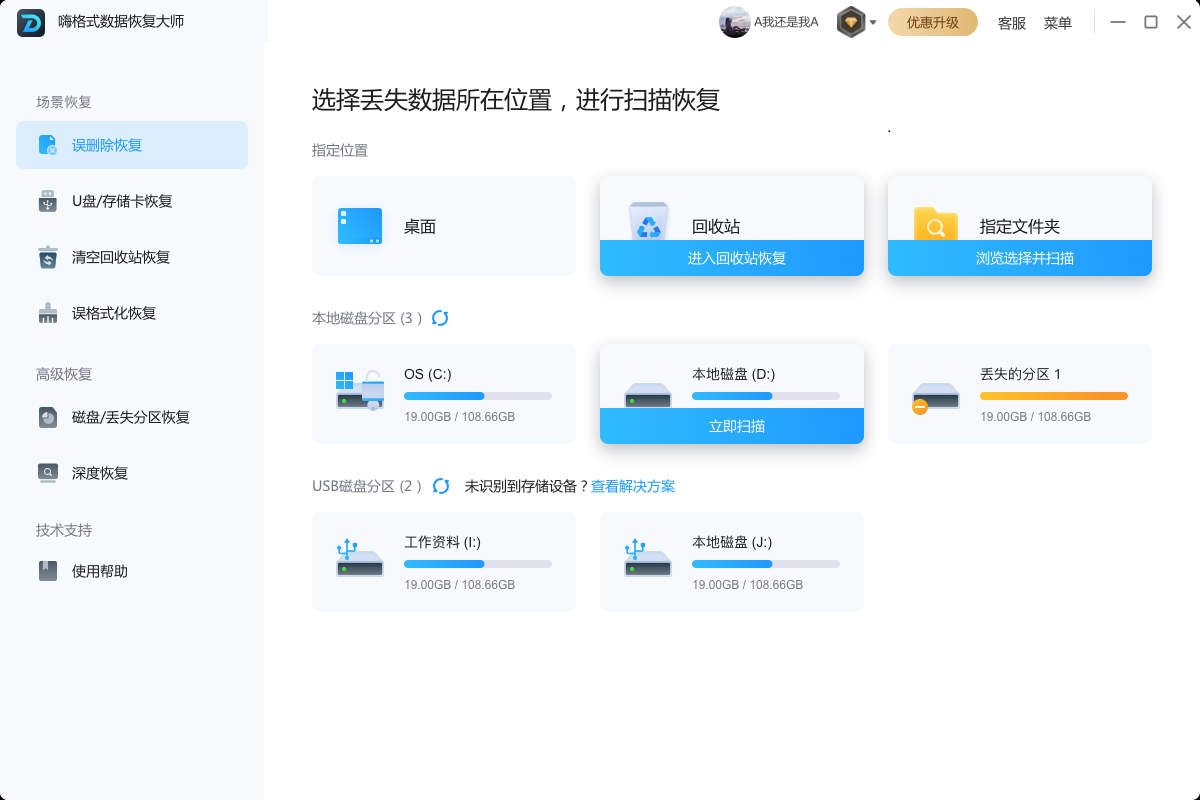
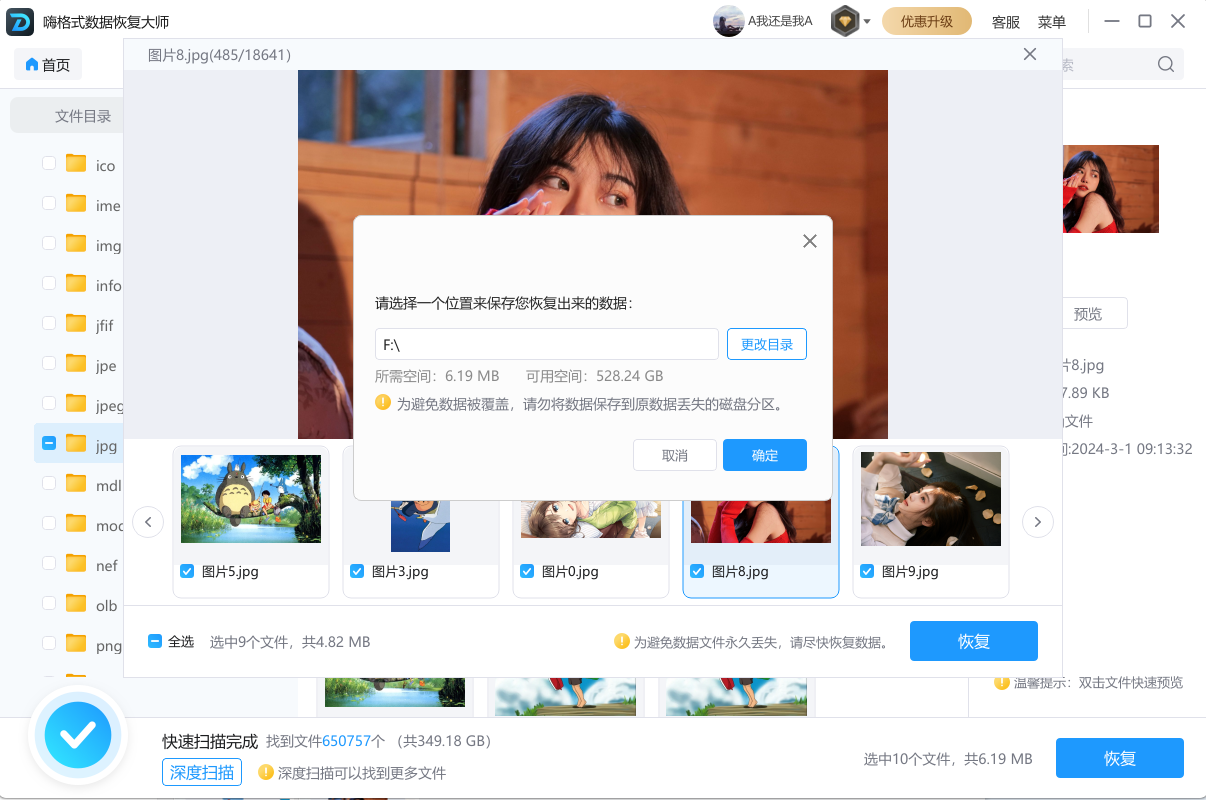
操作指引:运行软件后,首先根据情况选择恢复模式(如“误删除恢复”),再选择照片原本所在的分区进行扫描。支持按路径、类型、时间等多种方式筛选,找到文件后可直接预览,确认后执行恢复。
03 高阶指南与长效预防:避免常见陷阱
掌握了恢复工具,仍需理解其原理与局限,方能从容应对复杂状况并防患于未然。
特殊场景要点:对于 RAID 磁盘阵列、服务器或数据库中的图片,需寻求企业级专业服务。手机物理损坏(如进水、摔裂)导致无法开机,切勿自行拆解,应寻求具备芯片级恢复能力的数据修复机构。
三个最常见的错误操作:
- 误删后继续使用该设备:这是导致数据被覆盖、恢复失败的主要原因。
- 将恢复软件或恢复出的文件安装/保存在原盘:这等同于“边抢救边破坏”,务必准备另一块物理硬盘进行操作。
- 随意执行格式化或磁盘检查(Chkdsk):这两项操作会大幅改写磁盘数据结构,仅在确认无需恢复数据后进行。

建立长效数据安全习惯才是根本。坚持 “3-2-1”备份原则:至少保留 3 份数据副本,使用 2 种不同介质(如一份在电脑硬盘,一份在NAS或移动硬盘),其中 1 份异地保存(如云端)。同时,可开启操作系统或相册应用的版本历史功能,为重要文件夹提供额外保护层。

04 常见疑问解答(FAQ)
Q1:恢复出来的照片打不开或损坏了怎么办?
A1:这通常是因为文件数据已被部分覆盖,或文件头信息损坏。可以尝试使用专业的照片修复软件(如 Stellar Repair for Photo)进行二次修复,但成功率取决于损坏程度。
Q2:使用数据恢复软件会损坏我的硬盘或手机吗?
A2:正规的恢复软件在“只读”模式下扫描,不会对原设备进行写入操作,因此不会造成物理损坏。但务必从官网或可信渠道下载软件,避免恶意软件。
Q3:从云端服务(如 iCloud、百度网盘)删除了,还能恢复吗?
A3:有机会。大多数云服务提供商都有临时回收站或保留已删文件一段时间的策略(通常为 30 天左右)。请立即登录网页版或客户端,在设置中查找“回收站”或“历史版本”功能。
Q4:格式化后的存储卡,恢复成功率有多高?
A4:快速格式化后,若未存入新数据,使用深度扫描模式恢复成功率很高。但若是“低级格式化”或“全盘擦除”,则数据被彻底覆盖,几乎无法恢复。
Q5:为什么有些软件扫描出的照片,文件名和目录结构都丢失了?
A5:这是因为文件系统的索引信息已被清除或损坏。深度扫描模式是通过识别文件的“特征签名”来寻找数据的,所以能找回文件内容,但无法还原原始文件名和路径,需要你后期手动整理。

手机提示存储空间不足,你开始批量清理相册,指尖滑过时不小心勾选了孩子出生时的第一张全家福。就在删除确认弹窗出现的前一秒,你的目光捕捉到了那个不该出现的文件名缩略图,但手指已经下意识地按下了“确认”。
软件扫描进度条缓慢移动时,你脑中反复回放那个瞬间的疏忽。当预览窗口里那张熟悉的笑脸重新清晰起来,你才终于长舒一口气。数据恢复的真正意义,或许不在于技术本身,而在于它给了我们一次弥补“不小心”的机会。


