


刚刚整理好的项目方案,一个Shift+Delete组合键后从桌面凭空消失,顿时感到心跳漏了一拍!别慌,文件很可能还“躺”在硬盘的某个角落。本文将手把手教你从基础排查到专业恢复的六种有效方法,最大限度找回你的重要数据。

一、 紧急行动:误删后的“三不要”与“三立即”
数据恢复的成功率与时间赛跑。一旦发现文件误删,请务必按顺序执行以下步骤:
- 立即停止写入:立刻停止对文件所在分区(通常是C盘或桌面)的任何操作,包括保存、下载、安装软件等。
- 检查回收站:这是最简单却最常被遗忘的一步。直接删除的文件通常会先进入回收站。只需双击桌面“回收站”图标,找到文件后右键选择“还原”即可。
- 检查文件历史版本/备份:如果你开启了 Windows 的“文件历史记录”或使用了 OneDrive/第三方备份软件,可以尝试恢复早期版本。
- 右键点击文件所在文件夹,选择“属性” → “以前的版本”选项卡,查看是否有可用版本。
- 对于 Office 文件,可通过“文件” → “信息” → “版本历史记录”查找自动保存的版本。

二、 核心恢复方案:六种实战妙招详解
如果上述步骤无效,请根据你的具体场景,尝试以下六种方法。
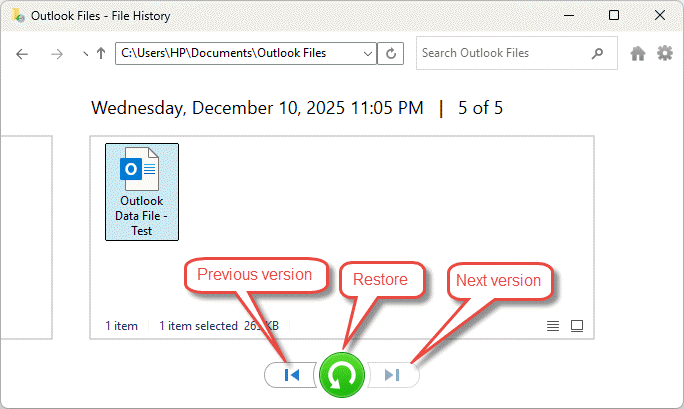
1. Windows 文件历史记录恢复
- 核心特点:系统内置,无需安装软件,前提是已提前开启该功能。
- 适用场景:仅适用于事先在“设置”>“更新和安全”>“备份”中,已设置并开启“使用文件历史记录进行备份”的用户。
- 操作指引:在文件原所在文件夹空白处右键,选择“属性” → “以前的版本”,从列表中选择误删前的版本进行恢复。
2. 修改注册表恢复回收站清空文件
- 核心特点:通过修复回收站注册表信息,找回清空回收站后的文件路径。
- 适用场景:文件被删除后,又清空了回收站。此方法有一定风险,操作前建议备份注册表。

操作指引:
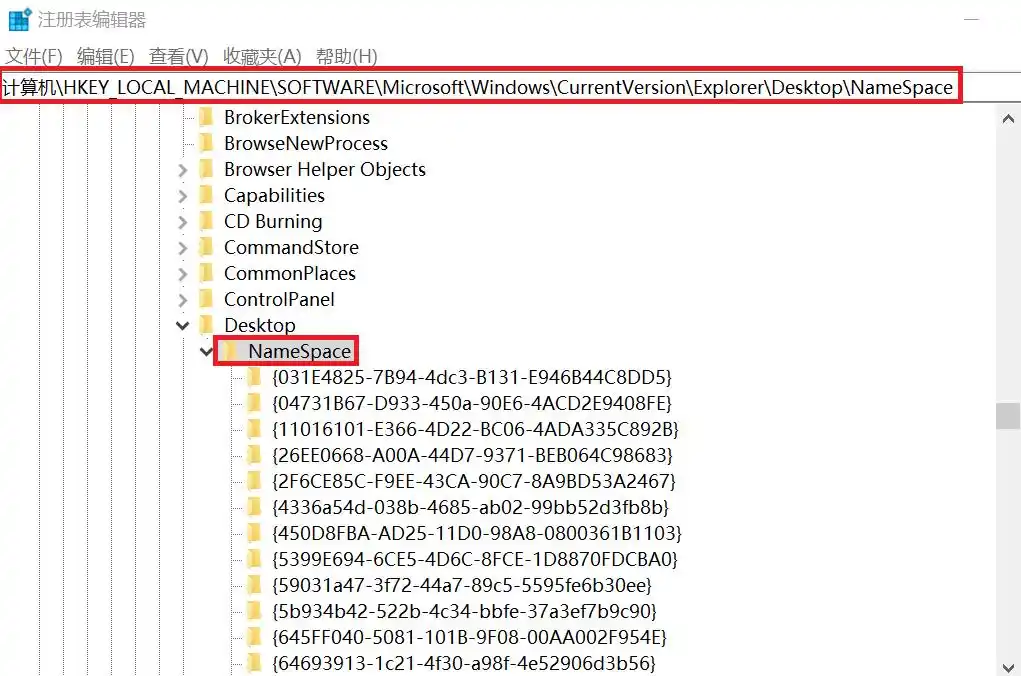
- 按 Win + R,输入 regedit 打开注册表编辑器。
- 导航至:HKEY_LOCAL_MACHINE\SOFTWARE\Microsoft\Windows\CurrentVersion\Explorer\Desktop\NameSpace。
- 在左侧新建项,命名为 {645FFO40-5081-101B-9F08-00AA002F954E}。
- 接着双击找到右侧“默认”字符串,将其值数据修改为“回收站”。
- 最后重启电脑后就可以检查回收站了。
3. 使用命令提示符(CMD)恢复
- 核心特点:利用系统命令扫描并修复因文件系统逻辑错误导致的文件不可见问题。
- 适用场景:文件突然消失,怀疑是目录索引错误,而非物理删除。
操作指引:
- 以管理员身份运行“命令提示符”。
- 输入命令 chkdsk X: /f(X为丢失文件所在盘符),按回车执行磁盘检查。
- 接着输入 attrib -h -r -s /s /d X:\*.*(X为盘符),该命令会尝试重置文件属性。

4. 使用 Windows File Recovery 工具
- 核心特点:微软官方推出的免费命令行恢复工具,支持NTFS、FAT、exFAT等多种文件系统。
- 适用场景:适用于不畏惧命令行操作,且希望使用官方工具的高级用户。
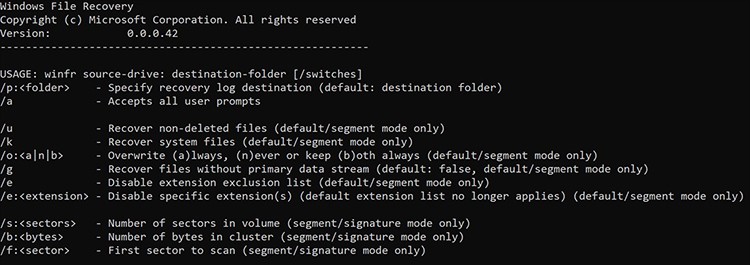
- 操作指引:从微软应用商店下载“Windows File Recovery”,根据官方语法指南使用命令进行扫描恢复,例如 winfr C: D: /regular /n \Users\用户名\Desktop\*.docx。
5. 从系统备份(系统还原点)中恢复
- 核心特点:将整个系统状态(包括桌面文件)回退到创建还原点时的状态。
- 适用场景:在文件丢失前,系统已创建自动或手动还原点。注意:此操作会还原C盘所有设置和当时存在的文件。
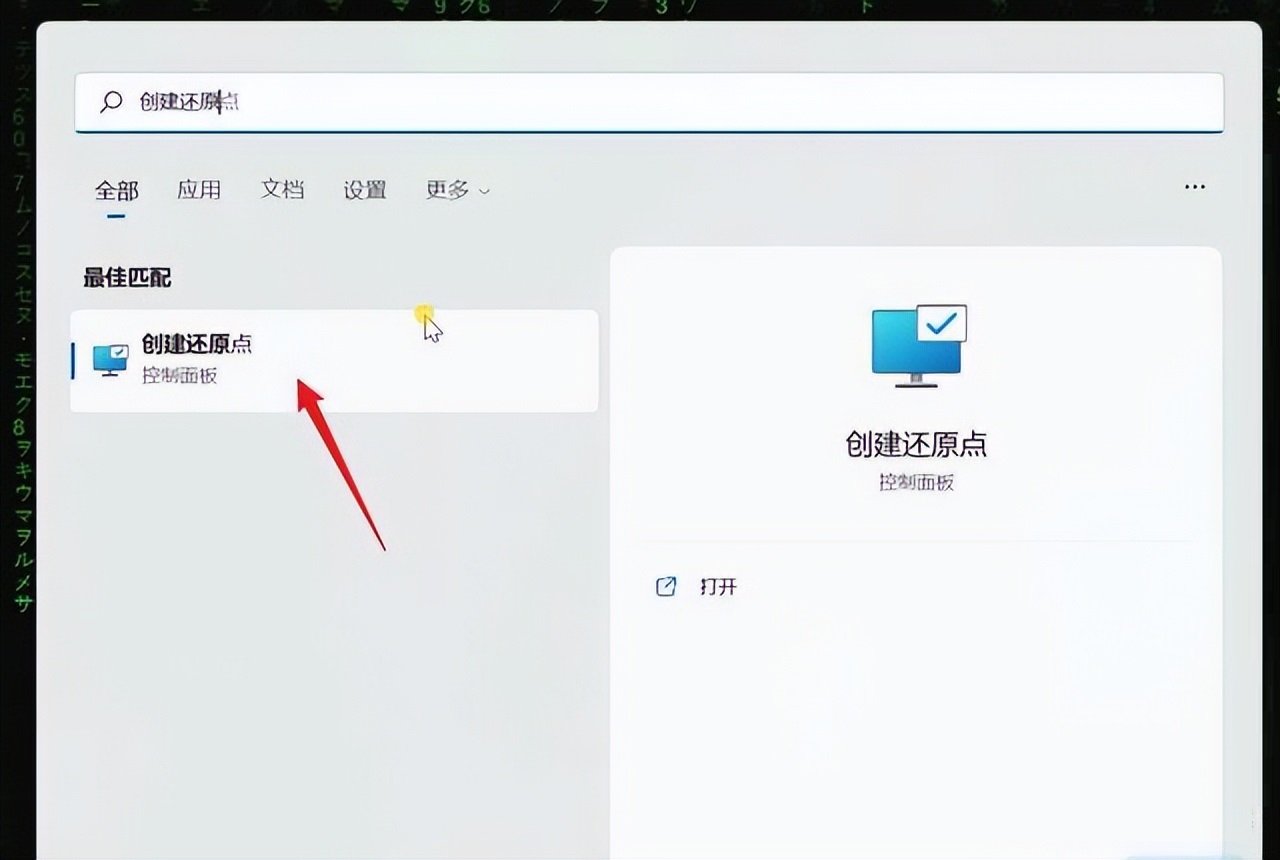
- 操作指引:在 Windows 搜索栏输入“创建还原点”,打开系统属性对话框,点击“系统还原”按钮,按照向导找到一个文件丢失前的还原点进行操作即可。
6. 使用专业数据恢复软件 — 嗨格式数据恢复大师
- 核心特点:操作界面直观的图形化软件,具备深度扫描引擎,能恢复因删除、格式化、分区丢失、病毒攻击等多种情况丢失的数据,并支持文件预览功能,在恢复前确认文件完整性。
- 适用场景:上述方法均无效,或文件丢失情况复杂(如分区格式化、RAW格式)。适用于绝大多数希望获得高恢复成功率且操作简便的普通用户和专业用户。

- 操作指引:
- 在另一台电脑或移动硬盘上下载并安装嗨格式数据恢复大师。
- 将安装软件的存储介质连接至文件丢失的电脑,运行软件。
- 选择文件丢失的原位置(如“桌面”或具体分区),选择扫描模式(如“快速扫描”或“深度扫描”)。
- 扫描结束后,通过文件类型、路径或预览功能找到所需文件。
- 最后勾选好需要恢复的目标文件数据,然后找到“恢复”按钮并将恢复出来的数据保存到其他安全的存储位置(切勿原路保存)。

三、 高阶要点与终极预防措施
特殊场景须知
- 固态硬盘(SSD)恢复难度更大:由于 SSD 的 TRIM 机制,被删除的文件可能被快速擦除以提升性能,因此恢复成功率通常低于机械硬盘(HDD)。行动必须更加迅速。
- 文件被覆盖后:如果新数据已经写入被删除文件所占用的物理扇区,任何软件都将无能为力。这再次强调了“立即停止写入”的重要性。
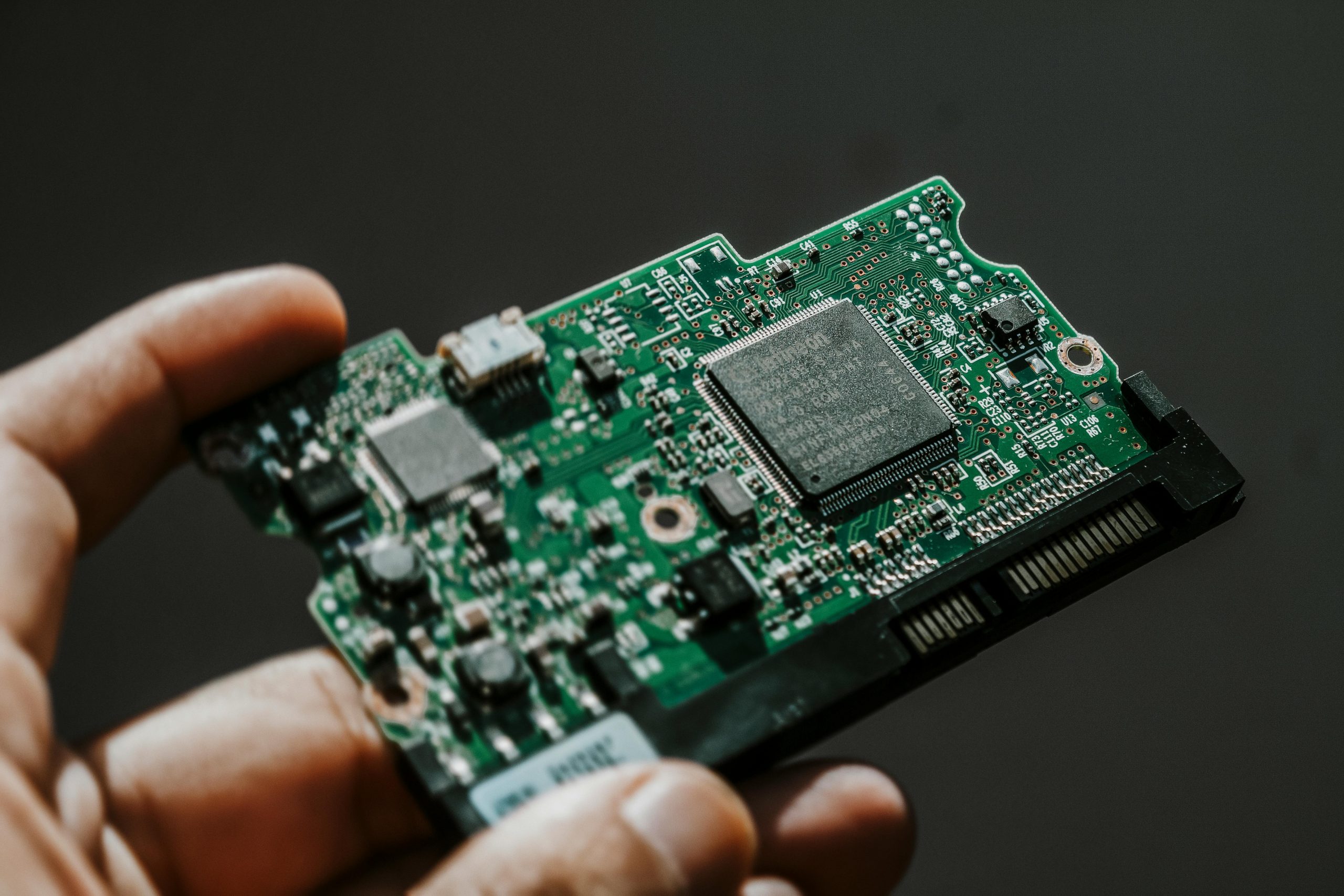
最常见的3个错误操作
- 误删后继续使用该硬盘/分区:这是导致数据被覆盖、永久丢失的最主要原因。
- 慌张之下随意格式化或初始化磁盘:这会将简单的文件删除问题升级为复杂的分区恢复问题。
- 将恢复软件安装到丢失文件的分区:安装过程本身就会写入数据,造成覆盖。务必安装到其他磁盘或外接存储设备上。
构建数据安全防火墙:预防优于恢复
- 启用3-2-1备份规则:至少保留3份数据副本,使用2种不同媒介(如硬盘+云盘),其中1份存放在异地。
- 善用云同步:将桌面、文档等重要文件夹设置为与 OneDrive、Google Drive 等云盘实时同步。
- 设置系统还原点:在安装大型软件或系统更新前,手动创建一个还原点。
- 谨慎使用 Shift+Delete:养成先删除至回收站,再定期清理的习惯。

四、 常见问题答疑(FAQ)
Q1:文件被覆盖了还能恢复吗?
A:概率极低,几乎不可能。 一旦新的数据完全覆盖了原文件占用的物理存储空间,数据恢复软件也无法找回。因此,第一时间停止使用该磁盘是关键中的关键。
Q2:使用恢复软件找回的文件,为什么打不开?
A:这通常意味着文件已部分损坏或数据被覆盖。 深度扫描找到的是文件残留的“碎片”,如果文件头信息或关键数据块被破坏,恢复出来的文件就无法正常打开。具有预览功能的软件(如嗨格式数据恢复大师)可以在恢复前帮你判断文件是否完好。
Q3:网上那么多免费恢复软件,可靠吗?
A:需高度谨慎。 许多所谓的完全免费软件可能存在深度功能限制、隐藏收费、捆绑恶意软件或恢复效果差等问题。建议选择提供免费扫描和预览功能的正规软件,确认能找到所需文件后再考虑付费恢复。
Q4:机械硬盘和固态硬盘在恢复上有什么不同?
A:机械硬盘(HDD)恢复成功率相对更高, 因为删除文件后,数据实际仍留在盘片上,直到被覆盖。固态硬盘(SSD)因TRIM和垃圾回收机制, 会在删除后主动擦除数据以提升性能,因此留给恢复的窗口期极短,成功率更低。
Q5:系统崩溃进不去桌面,如何恢复桌面文件?
A:可以将硬盘拆下,作为从盘挂载到另一台正常的电脑上,然后使用数据恢复软件对这块硬盘进行扫描。 或者通过 WinPE 启动U盘启动故障电脑,在PE环境下运行便携版的数据恢复工具进行扫描恢复。


