


刚写好的工作报告,手一滑按了Shift+Delete,文件瞬间消失,回收站里空空如也——那一刻冷汗直流!
别慌,你的文档大概率还在。本文将手把手教你这种最有效的找回方法,从紧急止损到专业级恢复,降下来分享几个实用方法,新手也能一步步救回文件。

一、黄金30秒:误删后必须立即执行的3个救命动作
1.立即停止一切写入操作
关键结论:误删后继续使用电脑,每多写入1MB数据,恢复成功率就下降一分。
- 马上关闭所有程序,特别是微信、浏览器等会自动下载缓存的软件
- 严禁在该硬盘上新建、编辑或保存任何文件
- 严禁安装软件到误删文件所在的分区(尤其是桌面、C盘)

2.全面检查回收站与隐藏项目
- 双击桌面”回收站”图标,使用右上角搜索功能,输入文件名关键词
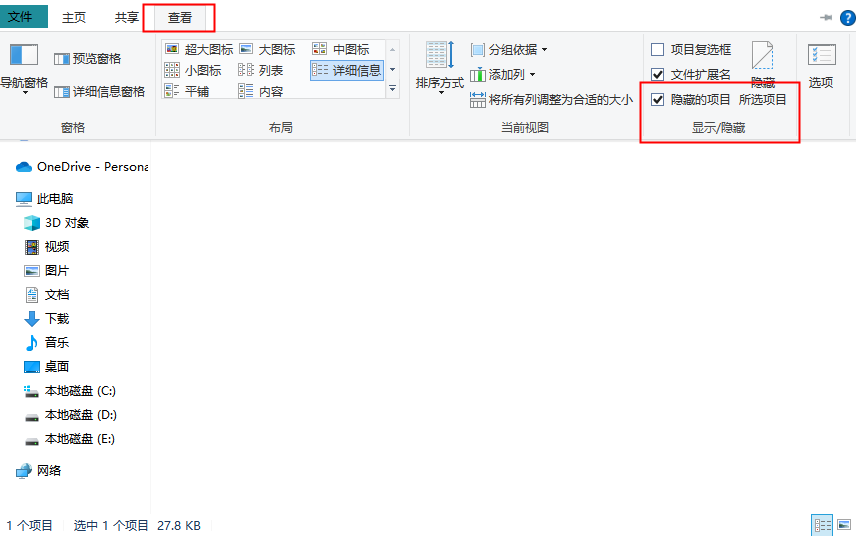
- 若找不到,点击文件资源管理器”查看”→勾选”隐藏的项目”,可能文件被标记为系统隐藏文件
3.激活系统历史版本保护
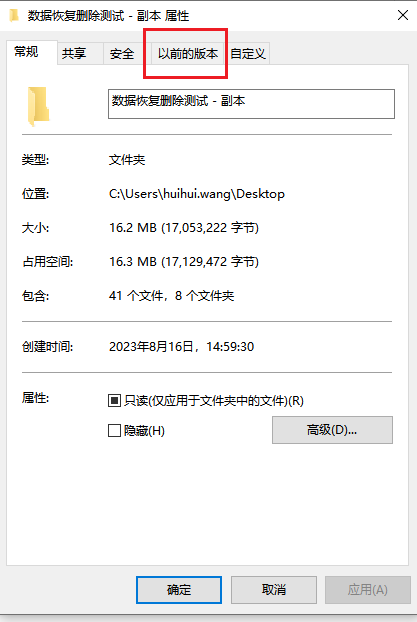
- Windows 10/11用户:立刻右键点击文件原始所在文件夹→属性→”以前的版本”选项卡
- 若之前有开启文件历史记录或系统保护,可能直接找回1小时前的版本
二、2026年实测6大核心恢复方案
方法1:嗨格式数据恢复大师——新手首选的智能化方案
核心特点:深度扫描算法支持1000+文件格式,界面全中文引导,无需技术背景
适用场景:Shift+Delete永久删除、清空回收站、分区提示格式化

简要操作指引:
- 立即下载安装到其他分区(如D盘删的文件,软件装到E盘)
- 启动后选择”误删除文件恢复”模式→选定原文件所在分区
- 点击”立即扫描”,等待5-15分钟(根据硬盘大小)
- 扫描结果按”文件类型”和”路径”双视图展示,勾选目标文件→”恢复”到外部U盘或移动硬盘

三、高阶警示:90%用户踩过的3个致命错误
错误1:误删后继续在该硬盘安装软件、下载电影
正确措施:所有恢复软件必须安装到其他物理硬盘或U盘。若只有一块硬盘,使用PE系统启动U盘进行操作。
错误2:格式化提示出现后点击”格式化磁盘”
正确措施:遇到”驱动器未格式化”提示,坚决点取消。这往往是文件系统损坏,格式化会彻底清除文件索引,恢复难度提升10倍。
错误3:恢复文件直接存回原分区
正确措施:恢复路径必须选择外部存储设备(U盘/移动硬盘)。存回原分区会造成数据覆盖,导致永久损坏。

四、新手必读FAQ:5个高频问题原子答案
Q:文件覆盖了还能恢复吗? A:概率极低。一旦原数据块被新数据占用,任何软件都无法恢复。所以第一时间停止写入是关键,发现误删后立即断电最安全。
Q:恢复出来的文件打不开怎么办? A:通常是文件头损坏或片段不完整。尝试用嗨格式的”深度扫描”模式重新扫,或针对文件类型使用专用修复工具(如Office文档用MS自带修复,照片用Stellar Photo Repair)。
Q:删除后多久内恢复成功率最高? A:****黄金24小时内,且期间未进行大量写入操作。SSD硬盘因TRIM指令会快速清空数据块,越早越好;机械硬盘相对宽容,但拖延会降低成功率。
Q:手机误删的文档能用这些方法吗? A:不可以。上述方法针对Windows/Mac电脑硬盘。手机需使用专门的安卓/iOS数据恢复工具,且需ROOT或越狱权限,成功率远低于电脑。
Q:免费恢复软件安全吗? A:良莠不齐。务必从官网下载,避免”破解版”捆绑木马。嗨格式数据恢复大师提供AI免费扫描预览,确认文件可恢复后再付费,避免花冤枉钱。

数据无价,预防大于治疗。重要文档立即开启OneDrive/百度网盘自动同步,每月手动备份到移动硬盘一次。误删后保持冷静,遵循”停、查、扫、存”四步法,98%的情况都能救回!


