


朋友们大家在日常办公时有没有遇到过这种让人心碎的情况:一不小心按下了“清空回收站”,重要的文件瞬间消失得无影无踪?那么回收站清空后如何恢复数据?当我们的回收站被清空后,第一时间要做的就是停止对电脑的任何操作,以免新的数据覆盖原来的数据。
别怕,在2026年,我们有许多常用的数据恢复方法。今天我就特意为大家搜罗了6个超级实用的文件恢复秘籍,保证让你受益匪浅!
演示环境:荣耀MagicBook 16 Pro,Windows 11,嗨格式数据恢复大师 3.0.0.120
一、文件删除与回收站清空的原理
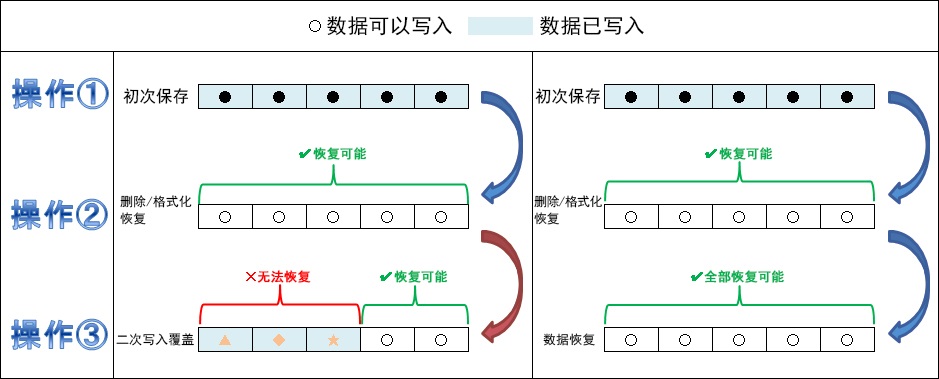
文件删除:当用户在操作系统中删除文件时,系统并不会立即从硬盘上物理删除该文件的所有数据。相反,它只是将文件所占用的磁盘空间标记为“可覆盖”状态,这意味着新的数据可以写入并覆盖这些空间。

回收站清空:清空回收站实际上是删除了回收站中所有被标记为“已删除”的文件,并将它们所占用的磁盘空间进一步标记为可用。但此时,原文件的数据仍然可能存在于硬盘上,只是操作系统不再识别它们为有效数据。
二、数据恢复难点
数据覆盖:一旦新的数据写入并覆盖了原文件所占用的磁盘空间,原文件的数据将无法恢复。
文件碎片化:文件在硬盘上可能以碎片化的形式存储,这增加了恢复文件的难度。
时间因素:文件被删除后,随着时间的推移,恢复文件的可能性逐渐降低。

三、数据恢复方法
数据恢复方法1:借助云存储服务
现在很多用户都会使用云存储服务来备份自己的文件,如OneDrive、Google Drive或Dropbox。当我们不小心清空回收站时,可以尝试登录到这些云存储服务的账户中,查看是否有备份的文件。如果有,那么我们可以直接从云端下载并恢复到本地。这种方法适用于那些已经将文件同步到云端的用户。

数据恢复方法2:利用系统还原功能
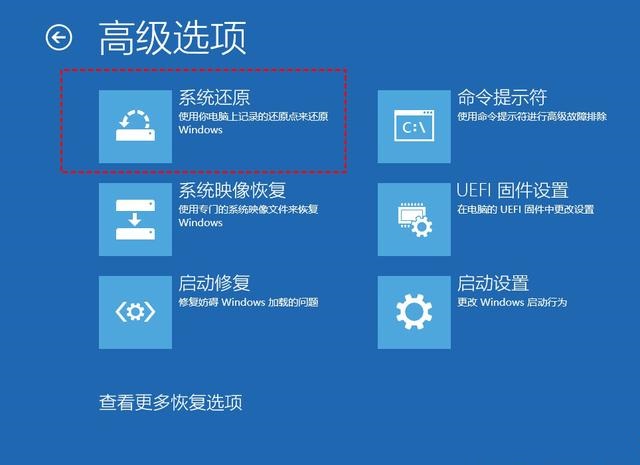
系统还原的核心原理是记录系统在不同时间点的状态,并在需要时将这些状态恢复到系统中。因此,如果我们在清空回收站之前创建过系统还原点,那么就可以利用还原点实现数据恢复。具体操作方法是:打开“控制面板”>“系统和安全”>“系统”>“系统保护”,然后点击“系统还原”。在弹出的窗口中选择我们想要找回的还原点,按照提示进行操作即可。
数据恢复方法3:检查临时文件夹
当我们在使用电脑办公操作时会生成临时文件,这类文件通常会被存放在临时文件夹中以作备用。因此,当我们发现回收站被清空时,可以检查一下临时文件夹,看是否能找到需要恢复的文件。操作方法是:在文件资源管理器的地址栏输入“C/Windows/Temp”并按回车,接下来仔细浏览临时文件夹并检查是否有丢失的文件。

数据恢复方法4:使用可信赖嗨格式数据恢复大师软件
嗨格式数据恢复大师的优势在于其高效的扫描算法和丰富实用的恢复选项。它能够快速定位并恢复丢失的文件。

当清空了回收站时,打开嗨格式数据恢复大师,选择“清空回收站恢复”模式,点击进行扫描,这款软件即可深入扫描硬盘,寻找那些被标记为已删除但实际上还存在的文件。

数据恢复方法5:使用佳易数据恢复专家
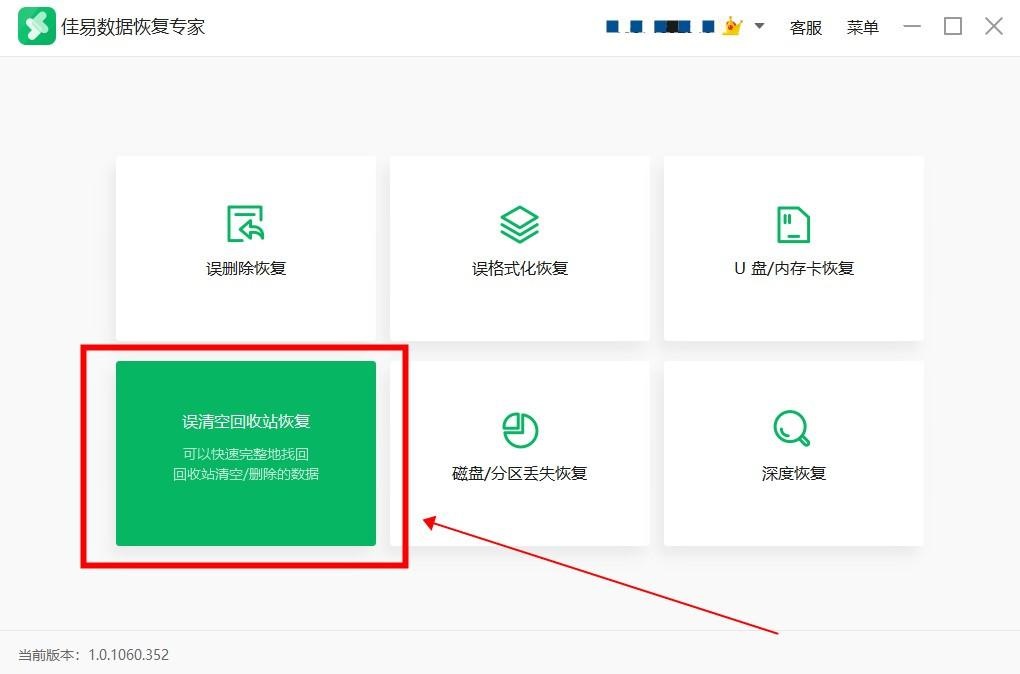
佳易数据恢复专家在处理回收站清空后的数据恢复问题时,提供了深度扫描和智能恢复功能。这款软件能够分析文件系统的元数据,找到被删除文件的痕迹,并尽可能地恢复它们。它的优势在于支持多种文件系统和存储设备,适用于多种复杂的数据丢失场景。使用方法很简单,只需下载安装、选择模式、扫描并恢复即可。
数据恢复方法6:借助专业数据恢复服务
当我们尝试了以上五种方法仍然无法恢复回收站清空的数据时,可以考虑寻求专业的数据恢复服务的帮助。专业数据恢复服务的优势在于其高效性和专业性。他们能够在短时间内完成对存储设备的深度扫描和数据提取。同时,客户服务和售后保障能确保用户在数据恢复过程中得到充分的支持和帮助。

四、预防措施
为了避免未来再遇到类似问题,建议定期备份重要文件。无论是使用云端存储还是本地备份工具,定期备份都可以有效减少数据丢失的风险。
五、总结
好啦,以上就是我们今天分享的2024年常用的6个数据恢复方法。相信大家已经掌握了这些技巧,再也不用担心回收站清空导致的数据丢失问题了。不过,小编还是要提醒大家,数据恢复并不是百分百成功的,所以在日常使用电脑时,还是要提前做好预防措施。
比如定期备份重要数据、不要随意删除文件、避免在公共场合使用不安全的网络连接等。


