


小伙伴们,平时在使用u盘的过程中是不是遇到过这样的糟心事:手中的U盘突然间变成了无法识别的“砖头”,双击无反应,格式化按钮也成了摆设,让人心急如焚?
别急,别急,我之前也遇到过这样的情况,今天我就来给大家传授几招实用的技巧,轻松搞定u盘打不开以及格式化等问题!大家快看看我是怎么解决的吧!
一、硬件与连接状态的深度检查
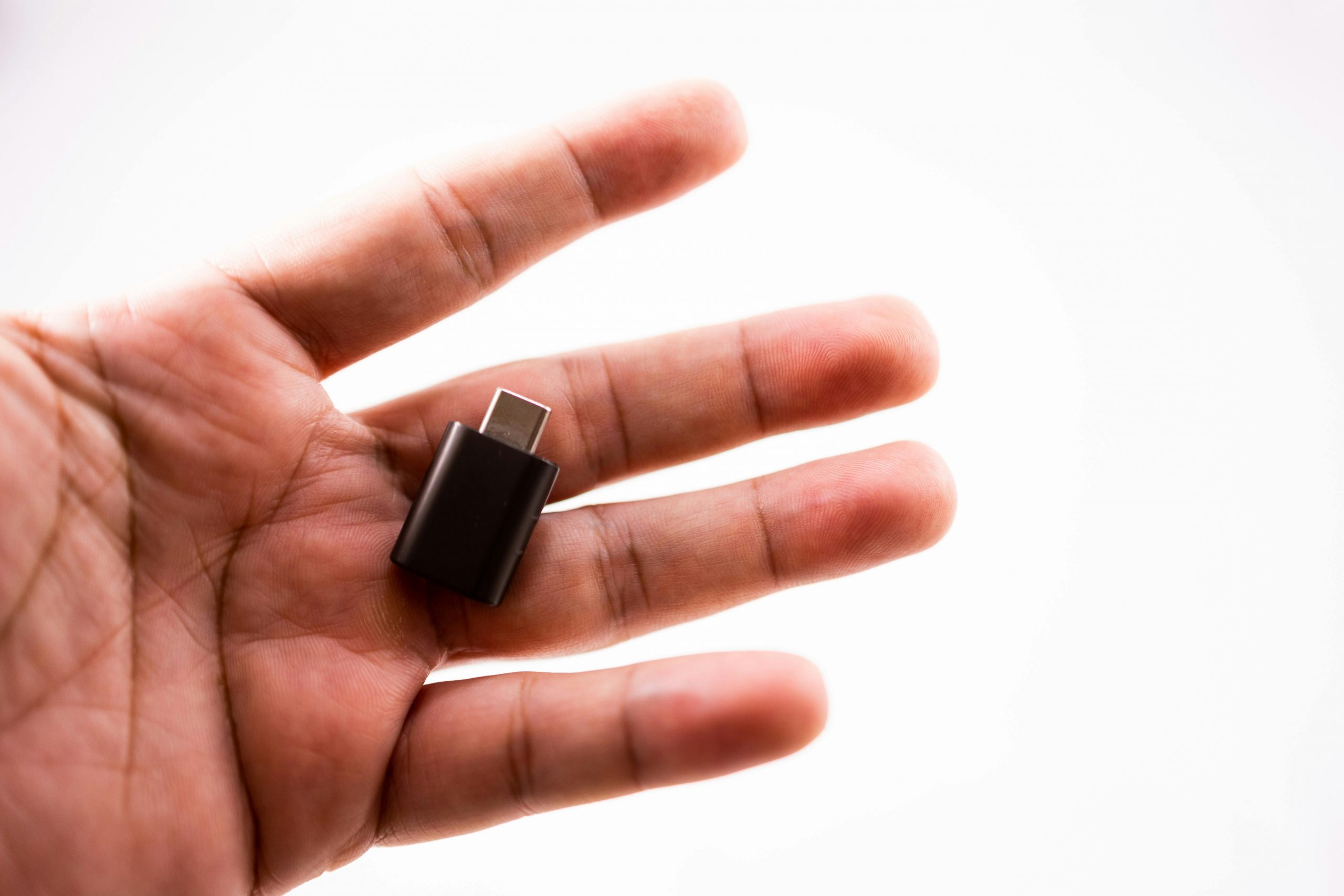
首先,请确保U盘已稳固地插入电脑的USB接口中,避免任何松动或接触不良的情况。尝试更换不同的USB接口或连接至其他电脑,以验证是否由接口或电脑端的问题导致。同时,仔细检查U盘外观,寻找可能的物理损伤,如划痕、凹陷或变形等,这些都可能是导致U盘故障的直接原因。
二、写保护机制的排查与解除
部分U盘设计有写保护开关,旨在防止数据被意外修改或删除。当此开关处于激活状态时,U盘将无法进行写操作,包括格式化。因此,请仔细检查U盘,找到并关闭写保护开关,以恢复其正常的写功能。

三、使用系统工具修复
在Windows系统中,您可以通过磁盘管理工具对U盘进行格式化操作。右键点击“此电脑”,选择“管理”,然后在磁盘管理面板中找到U盘对应的磁盘,右键点击并选择“格式化”。此外,命令提示符中的chkdsk命令也是修复U盘文件系统错误的有效工具。以管理员身份运行命令提示符,输入chkdsk h:/F(F为U盘盘符),系统将自动检查并修复发现的错误。

四、更新或重新安装驱动程序
确保您的电脑已安装最新版本的U盘驱动程序。在设备管理器中检查U盘对应的设备状态,如有需要,可以尝试更新驱动程序或卸载后重新插拔以触发系统自动安装。同时,检查当前账户是否具备对U盘进行格式化的权限,必要时请调整相关权限设置。
五、病毒防护与数据恢复策略
使用可靠的杀毒软件对U盘进行全面扫描,以排除病毒感染的可能性。若U盘中存在重要数据且担心格式化会丢失,可以尝试以下三种数据恢复方法:
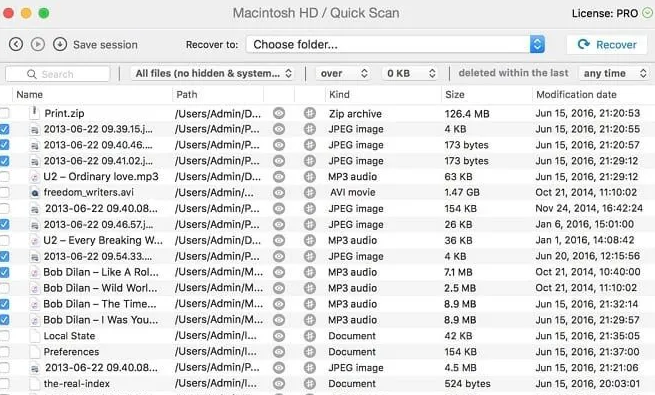
1、专业数据恢复软件:利用如嗨格式数据恢复大师、Disk Drill等专业数据恢复软件,它们能够深入扫描U盘并尝试恢复丢失的数据。
①嗨格式数据恢复大师:这是一款由苏州开心盒子软件有限公司研发的数据恢复软件,支持多种存储设备的数据恢复,包括U盘、硬盘、SD卡等。它具备快速扫描和深度扫描两种模式,能够针对误删文件、格式化、系统崩溃等多种数据丢失场景进行恢复。

②Disk Drill:是一款由CleverFiles开发的专业数据恢复软件,以其强大的恢复能力和用户友好的界面而广受好评。它支持从各种存储设备中恢复删除的数据,包括内部和外部存储设备,且支持多种文件系统。Disk Drill提供快速扫描和深度扫描两种模式,以满足不同场景下的恢复需求。
2、命令行数据恢复:对于具备一定技术基础的用户,可以尝试使用如TestDisk或PhotoRec等命令行工具进行数据恢复。这些工具通常提供更为灵活和深入的数据恢复选项。
3、第三方在线服务:考虑使用第三方在线数据恢复服务,它们通常提供专业的技术支持和高效的数据恢复方案。请注意选择信誉良好且具备专业资质的服务商。
六、低级格式化与制造商支持
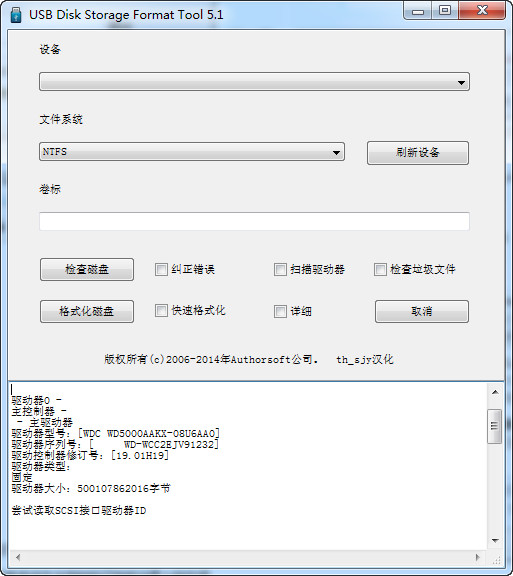
若其他方法均无法解决问题,您可以考虑使用如HP USB Disk Storage Format Tool等低级格式化工具对U盘进行低级格式化。但请务必注意,低级格式化将彻底清除U盘上的所有数据,并可能对U盘寿命产生一定影响。在尝试此方法之前,请确保已尝试所有其他可行的数据恢复方法。此外,如果U盘仍在保修期内,建议联系制造商寻求专业技术支持或更换服务。
七、日常维护与预防措施
为了延长U盘的使用寿命并减少故障发生的可能性,请遵循以下日常维护与预防措施:
避免频繁插拔U盘,确保在数据传输完成并安全移除后再进行插拔操作。
定期备份U盘中的重要数据,以防数据丢失。
注意U盘的使用环境,避免在极端温度或湿度条件下使用U盘。


