


今天非常高兴能在这里和大家分享一些实用的数据恢复技巧。我们每天都在与各种文件打交道,相信不少朋友都有遇到过不小心删除了重要文件的情况。
如果是,那么今天的分享绝对不能错过,我将为大家介绍2026年最新的6种实用方法,帮助你们轻松找回那些误删的文件。不论是工作文档、珍贵的照片还是重要的邮件,这些小技巧或许都能帮上大忙哦!
演示环境:荣耀MagicBook 16 Pro,Windows 11,嗨格式数据恢复大师 3.0.0.120
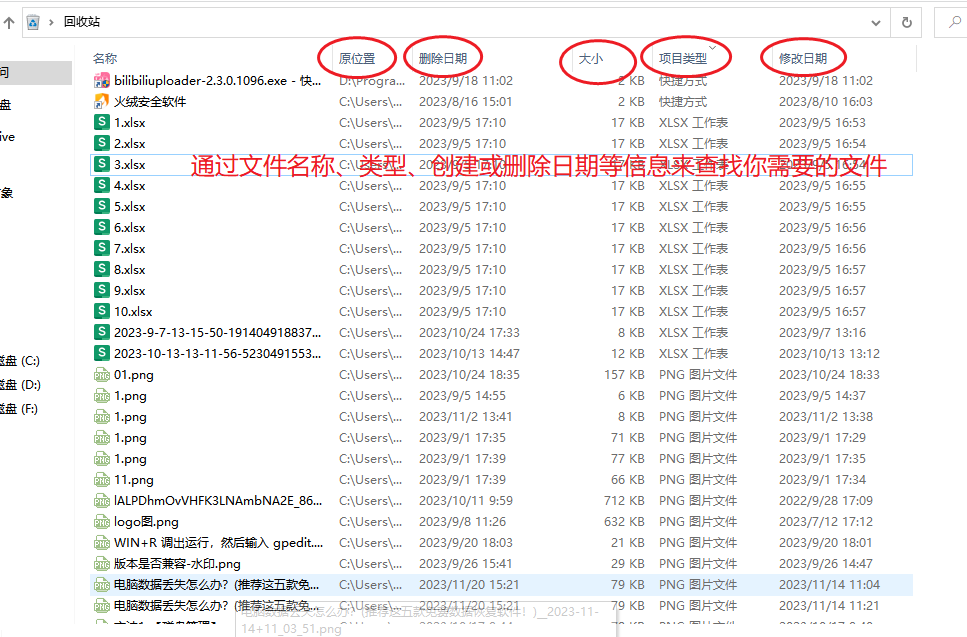
一、通过回收站还原恢复文件
当不小心删除了文件时,首先试试打开回收站看看。在大多数操作系统中,删除的文件会被暂时存放在回收站里。如果时间不长,文件很可能还在回收站。打开回收站后,只需右击该文件,选择“还原”,它就会回到原来的位置。
二、通过快速访问查找文件其他副本
一不小心把文件删除了,如果没有在回收站找到删除的文件,也许Windows系统中的“快速访问”会起作用。快速访问记录了你经常使用的文件,有时候删除的文件在电脑别的地方有副本,或许能在这里找到。
打开文件资源管理器,找到“快速访问”功能并选中点击,注意:点击后页面可能会显示文件的其他副本。
在电脑界面查看“常用文件夹”分类和“最近使用的文件”分类,找找看有没有你需要的文件。

三、使用嗨格式数据恢复大师恢复文件
如果上述方法都没能帮你找回不小心删除的文件,不妨考虑使用专业的数据恢复软件。嗨格式数据恢复大师就是一个非常好用的工具。它支持多种文件系统,可以恢复各种存储设备上的文件,按照向导操作,很快就能找到并恢复丢失的文件。
在官网下载并安装嗨格式数据恢复大师。
打开软件,选择左侧恢复场景中的“误删除恢复”。
选择丢失文件所在的位置,点击“立即扫描”,软件会自动查找可恢复的文件。
扫描完成后,软件提供预览文件的功能,勾选你想要恢复的文件后点击“恢复”按钮,在弹出的位置保存串口中选择一个安全的保存路径来保存恢复的文件。
四、使用佳易数据恢复专家恢复文件
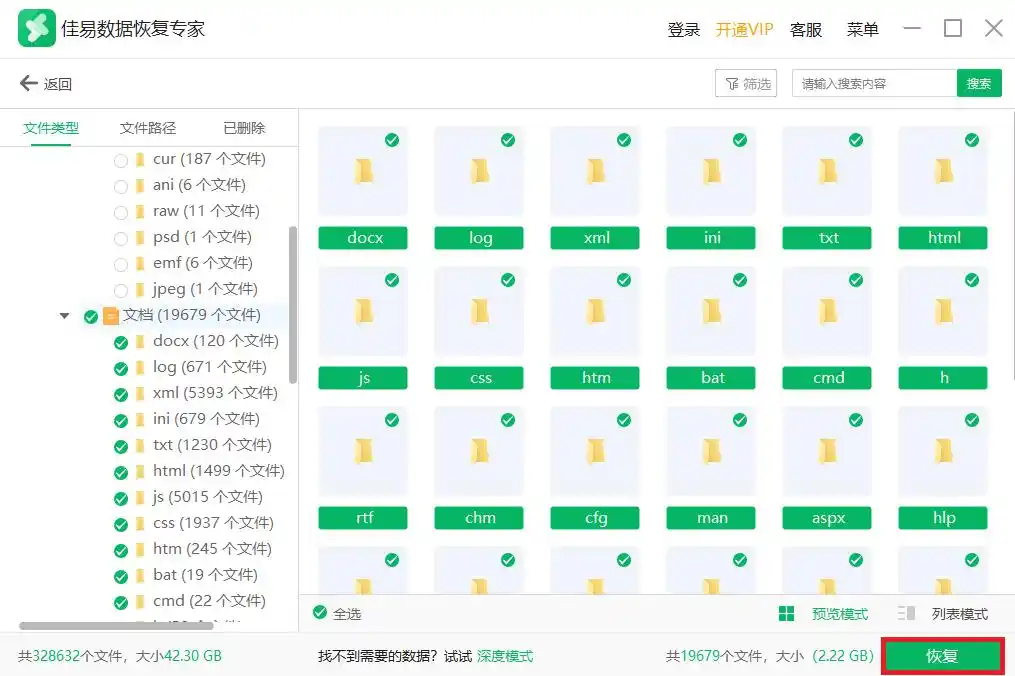
另一个我亲自尝试了并想要推荐的数据恢复软件是佳易数据恢复专家。这款软件同样用户友好,支持众多文件类型和存储设备。它具有强大的文件搜索和恢复能力,可以轻松恢复误删除的文件。
下载并安装佳易数据恢复专家。
打开软件,选择“误删除恢复”。
选择文件存储位置所在的分区,点击“开始扫描”,软件会进行全面的搜索。
扫描完成后,可以根据文件类型来筛选,快速找到需要恢复的文件,接着选择文件,点击“恢复”,然后选择一个新的地方保存恢复的文件。
五、使用RecoverXData恢复文件
RecoverXData也是一个很受欢迎的数据恢复工具,擅长处理复杂场景下的数据恢复。界面简洁,功能强大,不小心删除了电脑上的文件,可以尝试用这款数据恢复软件找回文件。
下载并安装RecoverXData。
打开软件,选择要恢复的内容,点击“下一个”。
选择丢失文件所在的分区,然后点击“扫描”。
扫描结束后,选择需要恢复的文件,点击“恢复”,然后指定恢复文件的保存位置。

六、通过利用临时文件夹恢复文件
最后一个恢复小技巧是通过临时文件夹,来有效恢复误删除的文件。有时候即便重要文件被删除了,系统里的临时文件夹可能还保留着一些副本。
首先在电脑找到文件资源管理器并打开,然后选择“此电脑”选项,或者选择丢失的文件所在的更具体的位置(比如C盘什么的),在搜索框中,输入“temp”,打开临时文件夹。在打开的文件夹中,仔细查找你想要恢复的文件。

总结
到此,我分享的六种文件恢复方法就全部结束了。在结束今天的分享前,还想给大家一些安全提醒:避免下载不明软件,定期检查备份的完整性,了解文件格式,并谨慎操作,以最大限度降低数据丢失的风险。
希望我的分享能够给你们带来帮助,让你们在遇到文件误删除的状况时能够沉着应对,及时找回已删除的文件。


