


紧急呼叫所有需要恢复U盘数据的朋友!如果你之前误删了U盘中的文件,那么这篇文章简直就是为你量身打造的。虽然咱们没法让时间倒流,但小编可以教大家几招实用的数据恢复方法把丢失的文件找回来。下面这5个U盘数据恢复的小妙招,绝对值得收藏并尝试,快跟着小编一起来看看吧!
演示环境:荣耀MagicBook 16 Pro,Windows 11,嗨格式数据恢复大师 3.0.0.120
文件恢复方法1:通过搜索查找文件副本
有时候我们不小心把U盘里的文件删除了,别急,我们可以尝试通过搜索功能来查找文件副本。这个方法适用于我们在编辑或修改文件时,可能已经将原文件备份到了其他地方,比如电脑硬盘、云盘等。
在这种情况下,Win+s打开电脑搜索框后,即可在搜索框中输入文件名或关键词来查找文件,搜索完成后直接在页面浏览搜索结果,找到与U盘丢失文件相关的备份文件就可以了。

文件恢复方法2:使用CHKDSK命令修复
接下来,小编要教大家一个稍微高级一点的方法—使用CHKDSK命令修复。当U盘出现逻辑错误导致文件丢失时,这个方法就派上用场了。这个方法适用于U盘出现逻辑错误或者文件系统损坏的情况。通过运行CHKDSK命令,我们可以检查并修复U盘上的错误。
操作教程:
步骤1:按下“Win + R”组合键,打开运行对话框,输入“cmd”,点击确定,打开命令提示符窗口。
步骤2:在命令提示符窗口中输入以下命令:chkdsk e: /f(其中e为U盘的盘符,根据实际情况修改)。
步骤3:等待命令执行完成,检查U盘文件。

文件恢复方法3:利用“还原以前的版本”
第三个方法是通过“还原以前的版本”来恢复U盘删除的文件。这个功能适用于电脑上安装了Windows系统的用户。右键点击U盘中的文件或文件夹,选择“属性”,在弹出的对话框中点击“以前的版本”,如果系统检测到之前的版本,就可以直接恢复。这个方法简单易操作,适用于误删文件且系统中有备份的情况。
操作教程:
步骤1:打开文件资源管理器,右键点击U盘图标,选择“以前的版本”选项。
步骤2:在“以前的版本”选项卡中,选择一个合适的还原点,点击“确定”按钮。

文件恢复方法4:使用嗨格式数据恢复大师
如果以上方法都无法恢复U盘中被误删除的文件,不妨试试这款专业的恢复软件—嗨格式数据恢复大师。该软件适用于多种复杂的U盘数据恢复场景,包括:U盘中的文件被误删且未备份;U盘被格式化但需恢复数据;以及U盘中文件因病毒感染或软件问题而丢失。

操作教程:
步骤1:首先在百度找到嗨格式数据恢复大师官网下载软件,根据软件提示进行安装。
步骤2:将需要恢复文件的U盘插入电脑并确保连接无误,找到电脑上安装好的嗨格式数据恢复大师软件病打开,根据我们的需要选择“U盘/存储卡恢复”模式进行扫描磁盘。
步骤3:这里我们选中插入电脑的U盘分区,确认无误后选择“全盘扫描”按钮进行扫描U盘中的文件。

步骤4:扫描完成后预览并勾选需要恢复的文件,点击“恢复”按钮,设置保存路径,等待恢复完成。

文件恢复方法5:使用佳易数据恢复专家
最后,小编再推荐一款同样强大的数据恢复软件—佳易数据恢复专家。该软件提供了直观的界面和高效的恢复算法,能够帮助用户在不同情况下找回U盘丢失的文件,特别适合那些对数据恢复操作不太熟悉的朋友。
操作教程:
步骤1:下载并安装佳易数据恢复专家软件。
步骤2:将U盘插入电脑,打开佳易数据恢复专家软件,选择“U盘/内存卡恢复”模式。
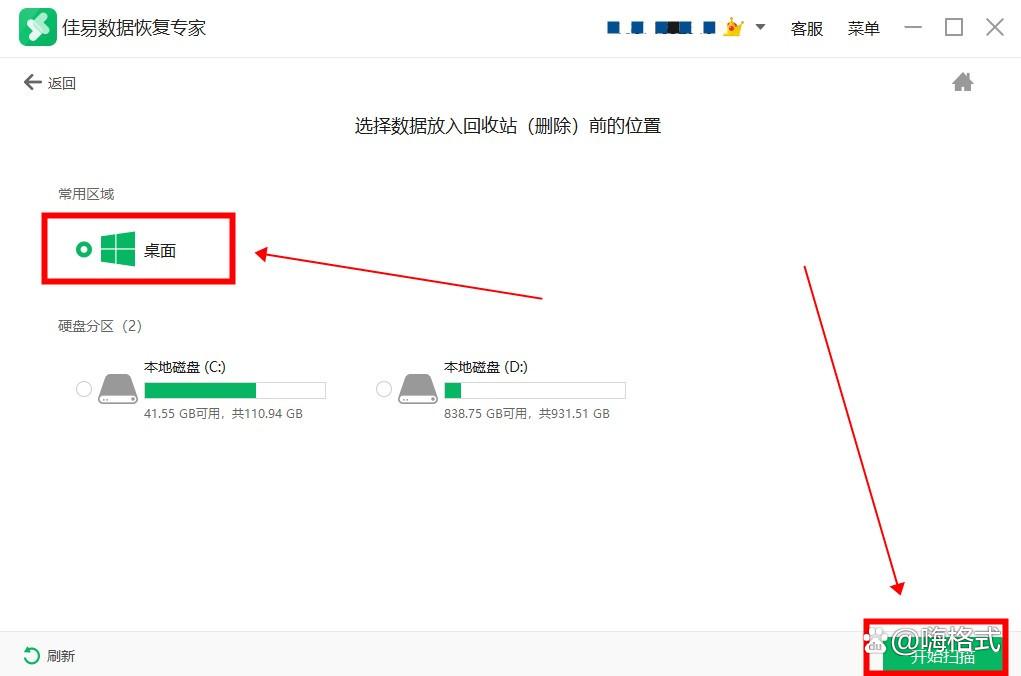
步骤3:选中需要恢复的U盘分区,点击“开始扫描”。
步骤4:扫描结束后,先预览确认文件,再勾选需要恢复的文件,点击“恢复”,将文件保存到合适的位置。
总结
以上就是小编为大家分享的5招恢复U盘删除文件的方法。希望对大家有所帮助。在此,小编还要提醒大家:
请定期将U盘中的重要数据备份至其他存储设备或云存储服务;
使用U盘后请确保按照正确的方式安全弹出,避免直接拔除可能造成的数据损坏或丢失。
最后,如果还有其他疑问,或者有更好的U盘数据恢复技巧,欢迎在评论区分享交流!别忘了收藏这篇文章,以备不时之需!


