


当硬盘突然弹出 “文件目录损坏且无法读取” 的提示,这意味着你可能无法访问硬盘中珍贵的工作资料、美好的回忆照片或是重要的学习文档等。此时先别慌,千万别冲动格式化!作为长期和硬盘数据问题打交道的 “老油条”,今天就给大伙分享一套超实用的恢复策略,从简单到复杂,一步一步教你应对!

第一阶段:立即止损
停止读写操作:一旦硬盘报错,马上停下对它的任何读写动作。这就如同水管破裂后,要先关掉水阀,防止更多损失,避免新数据覆盖原有可能恢复的数据。
断开硬盘连接:若是外接移动硬盘,直接拔掉即可;要是电脑内置硬盘,果断关机,断开硬盘与电脑的连接,防止损坏加剧。
记录错误代码:像 0x80070570 、0x800701E3 、0x80070057 这些代码,不同代码对应不同程度的损坏。在 Windows 系统中,通常可以在系统提示窗口中直接看到错误代码;在 Mac 系统中,可能需要在特定的日志查看工具里查找。记下来,后续可能有用。

第二阶段:基础修复(非物理损坏适用)
Windows 自带修复工具
同时按 Win 和 R 键,打开运行窗口,输入chkdsk X: /f /r(X 换成实际出问题的硬盘盘符,如 D 盘就输 D),回车后系统开始检查和修复。在修复过程中,可能会提示 “是否计划在下次系统重新启动时检查此卷”,此时选择 “是” 即可。
打开 “此电脑”,右键点击出问题的硬盘,选属性,在 “工具” 选项卡的 “查错” 处,点击 “扫描驱动器”,让系统自动扫描修复。扫描过程可能需要一些时间,期间耐心等待,不要进行其他操作。
注意:CHKDSK 命令可能造成二次损坏!若硬盘有以下情况,别用此方法:硬盘发出异常响声;电脑频繁蓝屏;重要数据未备份

Mac 系统修复方案
打开 “磁盘工具”,找到出问题的硬盘,选中后点击 “急救”,按提示操作。操作时注意仔细阅读每一步的提示,确保操作正确。
打开 “终端”,输入diskutil verifyVolume /dev/diskX(X 对应实际硬盘编号)。如果对终端操作不熟悉,务必仔细核对命令,避免输错导致其他问题。

第三阶段:专业数据恢复(推荐工具实测)
硬盘文件目录损坏,本质是文件系统结构被破坏。普通修复方式可能导致文件索引永久丢失。建议使用专业数据恢复软件进行扫描恢复、修复数据。
嗨格式数据恢复大师软件
它能够深入硬盘底层,对NTFS、HFS+、exFAT等文件系统的关键数据进行解析,为数据恢复工作提供有力支持。
且该软件配备了双重扫描模式。其中,快速扫描可以迅速修复MBR、分区表等基础错误;而深度扫描则专注于重组碎片化的文件结构,让文件恢复得更为完整。
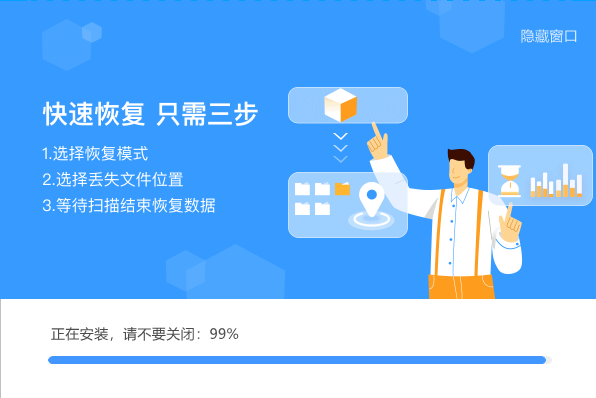
此外,嗨格式数据恢复软件还具备精准过滤功能。借助这一功能,我们能够按照文件名、文件类型或者时间轴来检索文件,从而精准定位那些需要恢复的文件,极大地提高了恢复效率 。
嗨格式数据恢复操作流程
- 准备工作:前往嗨格式数据恢复软件官方网站,下载对应版本的安装包,下载完成后解压安装包,运行安装程序,按照安装向导提示完成软件安装 。
- 启动软件:打开嗨格式数据恢复软件,在众多恢复模式中,选定「深度恢复」模式,指定出问题的硬盘分区
- 恢复操作:待扫描结束,通过软件的预览功能,仔细预览软件恢复出来的文档、视频、音频、图片等数据,确定无误后,将文件导出至其他设备缓存 。

DiskGenius
DiskGenius 能够搜索丢失的分区,并尝试重建分区表,使硬盘重新识别这些分区,解决分区丢失导致的文件目录损坏问题。
可以从硬盘中提取 RAW 数据,并按照文件签名将文件重新组合起来,对因文件系统混乱丢失的文件进行恢复。操作时,先打开 DiskGenius 软件,在软件界面中,通常硬盘会以磁盘编号或名称显示,仔细识别出有问题的硬盘。找到后,运用相应功能,不过此软件操作有一定复杂度,需谨慎操作 。
DiskGenius 操作流程
- 准备工作:从官网下载对应版本安装包,解压后运行安装程序,按向导完成安装,选好安装路径 。
- 启动软件:打开 DiskGenius 软件,在主界面从众多设备中,仔细甄别,选中出问题的硬盘或分区 。依据硬盘受损情况,在 “恢复文件”“搜索丢失的分区”“恢复损坏的分区”“重组虚拟 RAID” 等模式中选定一种 。
- 恢复操作:点击 “开始扫描”,耐心等待扫描结束。预览文件,勾选需恢复的文件,选择新存储位置导出,注意切勿存回原磁盘 。

第四阶段:底层修复(高风险操作)
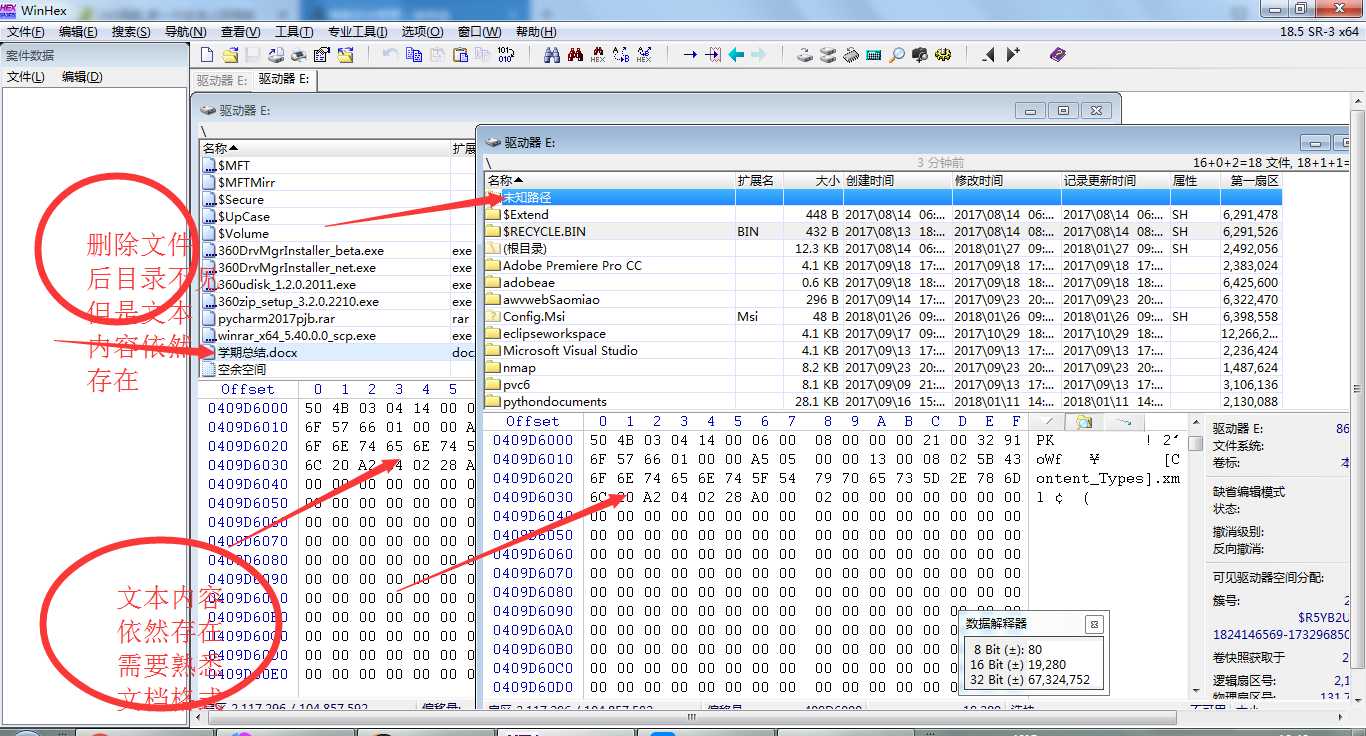
WinHex 手动修复
解析\(MFT主文件表:\)MFT 主文件表记录着大量文件关键信息,通过 WinHex 软件对其解析,为修复文件目录做准备。如果想深入学习十六进制知识,可以参考 [相关科普链接](此处可补充具体链接)。
修复\(Bitmap位图错误:\)Bitmap 位图记录硬盘哪些区域被占用、哪些空闲,修复其错误可让硬盘正确识别文件存储位置。但此操作需懂十六进制知识,操作不当易造成永久性损坏,非专业人士慎用。
第五阶段:物理损坏送修
若出现以下情况,赶紧给硬盘断电:
- 硬盘发出 “咔哒” 异常响声
- 电路板有烧灼痕迹
- 磁头卡死,通电后硬盘不转动
- 专业开盘维修费用参考:普通硬盘约 800 – 2500 元,企业级硬盘 3000 元往上。选择专业数据恢复机构时,要选择有资质、口碑好的机构,避免因数据泄露或修复不当造成二次损失。

经验总结
修复优先级:先恢复数据,再修复分区,最后考虑物理维修。数据最为重要,要优先保障。
成功率关键因素:
- 硬盘损坏后有无写入新数据,未写入新数据,恢复成功率较高。
- 文件碎片化程度,碎片化越严重,恢复难度越大。
- 文件系统类型,NTFS 文件系统恢复率相对高于 FAT32 。
日常防护建议:
- 启用 S.M.A.R.T. 检测工具,提前监测硬盘健康状况。在 Windows 系统中,可以在磁盘管理工具的相关设置里找到启用选项;在 Mac 系统中,可以通过特定的系统偏好设置来开启。
- 重要数据遵循 3 – 2 – 1 备份原则,即 3 份数据备份,存到 2 种不同类型存储设备上,其中 1 份异地存储。
- 避免硬盘运行时震动,比如电脑运行时别晃动它。

要是大家有具体的故障现象,带着错误截图来咨询,我会尽力给大家答疑解惑! 记住,数据无价,预防永远比恢复更重要。


