


刚重装完清爽的新系统,却猛然发现桌面上的重要文档、珍贵照片不翼而飞?瞬间的后悔与焦虑涌上心头——这是许多用户在追求系统焕新后遭遇的经典困境。
数据丢失的现状往往令人措手不及,工作资料、个人回忆仿佛被一键清空。但请先别慌,这种情况远非绝境,通过正确的方法,有很大机会能将“消失”的文件找回来。

演示环境:荣耀MagicBook 16 Pro,Windows 10
一、为何重装系统会导致桌面文件丢失?
理解原因是成功恢复的第一步。桌面文件通常默认存储在系统盘(C盘)的特定用户文件夹内(如 C:\Users\[用户名]\Desktop)。当选择“全新安装”或未正确备份就格式化系统盘时,该分区原有数据会被新系统文件覆盖。即便选择“保留个人文件”的升级安装,也可能因操作失误或软件冲突导致文件丢失。本质上,文件并未立即彻底消失,只是在存储空间上被标记为“可覆盖”,在覆写前及时行动是关键。

二、六大解决方案助你找回重要文件
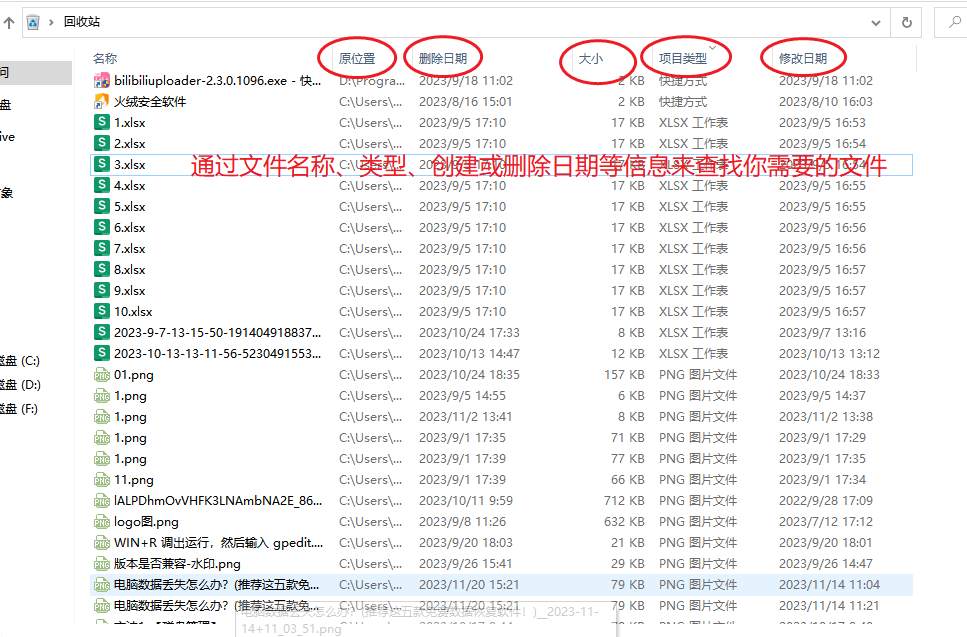
1. 优先检查回收站与临时备份
重装系统过程不一定清空回收站。首先检查新系统桌面回收站。此外,Windows在重大更新前有时会自动创建Windows.old文件夹,其中可能保留旧系统文件。通过“此电脑”进入C盘,查找此文件夹,依次打开Users→您的用户名→Desktop,或许能发现完整的原桌面内容。
2. 利用系统备份与还原功能
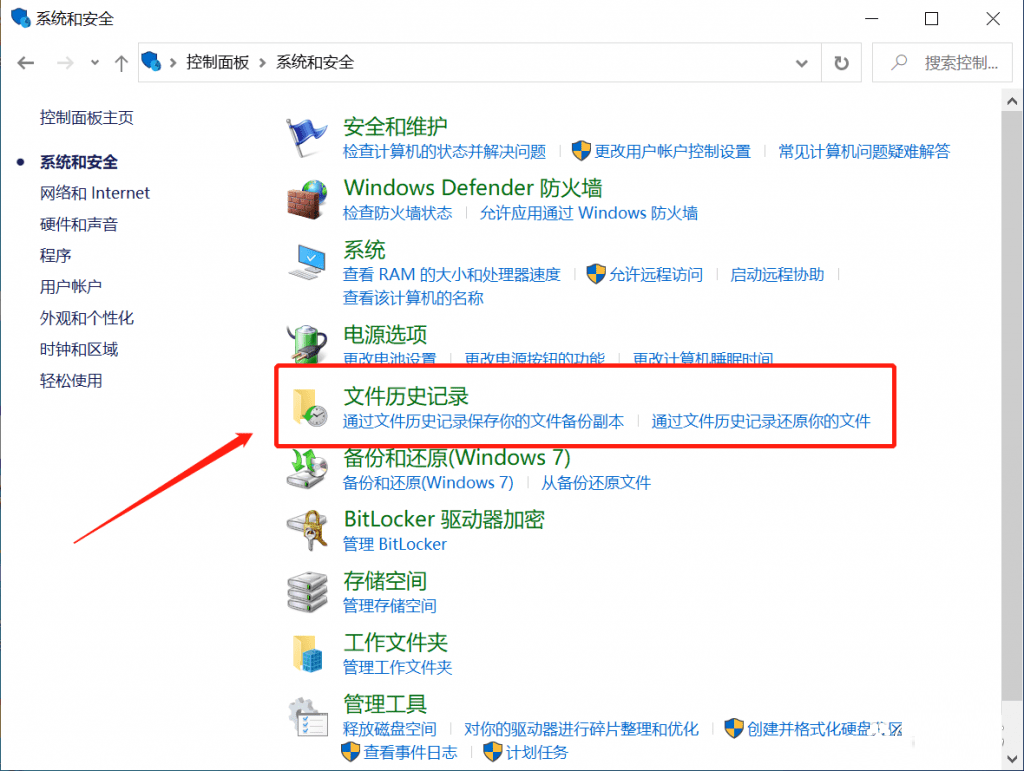
如果你在重装前启用过Windows的“文件历史记录”或创建过系统映像备份,恢复将轻而易举。进入“设置”>“更新与安全”>“备份”,使用“通过文件历史记录还原文件”浏览不同时间点的备份,直接定位桌面文件夹进行恢复。
3. 检索文件历史版本
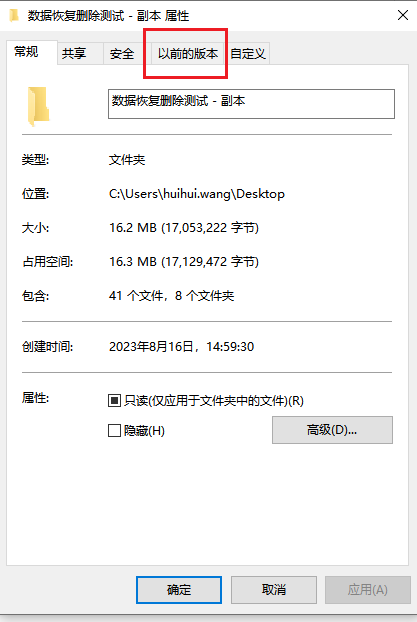
对于部分文档类型(如Office文件),可借助其自带的版本历史功能。例如,在Word中点击“文件”>“信息”>“版本历史”,查看自动保存的过往版本。此方法无需额外工具,但依赖软件自身的自动保存设置。
4. 使用专业数据恢复软件
当以上方法无效时,专业数据恢复软件是强力工具。例如嗨格式数据恢复大师,它支持从硬盘、U盘等设备中深度扫描因格式化、分区丢失删除的文件。操作时需注意:立即停止对C盘的任何写入操作,将软件安装至其他磁盘(如D盘),然后对原系统盘进行扫描。其直观的过滤和预览功能,能高效定位文档、图片等桌面常见文件类型。

5. 寻求线下专业服务
如果数据极其重要且软件恢复无效,可考虑专业数据恢复机构。他们拥有洁净室环境和高级软硬件工具,能处理物理损伤或复杂覆盖情况。此方法成本较高,适用于商业关键数据。

6. 追溯云同步与外部备份
回忆是否使用过网盘(如百度云、OneDrive)同步过桌面文件夹,或曾手动拷贝至移动硬盘、U盘。许多用户设置过云端自动同步而不自知,登录相应账户检查,可能是最简单的找回途径。

三、四大避雷点:避免恢复失败与二次伤害
- 切勿在丢失分区存入新文件:重装后,立即避免在C盘下载、安装新软件或保存文件,以防覆盖旧数据,大幅降低恢复成功率。
- 谨慎对待第三方PE工具:某些重装PE工具自带分区或格式化命令,使用前务必确认操作选项,避免误清全盘。
- :成功恢复后,务必先将文件保存到其他安全分区(如D盘或外接硬盘),而非直接放回桌面,防止意外。
- 警惕虚假宣传的恢复软件:选择正规、可信赖的恢复工具,避免下载携带恶意程序的软件,造成二次损失。

四、总结与建议
重装系统后文件丢失虽令人沮丧,但绝非世界末日。恢复的核心在于立即停止写入、选择正确方法、有序尝试。日常养成良好的备份习惯至关重要——开启系统文件历史记录、将桌面等关键文件夹路径更改至非系统盘、或使用可靠的云同步服务,方能防患于未然。记住,在数据被新内容完全覆盖前,你总有挽回的余地。


