


指尖悬停在鼠标上,眼睁睁看着WPS窗口消失,那份改了半宿却忘了保存的重要文档瞬间无影无踪——心脏骤停般的恐慌感,你是否也经历过?数据丢失的噩梦,往往源于一次手滑或一次意外断电。别绝望!掌握正确的恢复方法,你的心血很可能失而复得。

一、为何辛苦编辑的WPS文档会“不翼而飞”?常见原因解析
软件崩溃或强制关闭: WPS程序本身运行不稳定、遭遇冲突,或系统资源不足导致突然崩溃;用户误点关闭按钮或系统强制结束进程。
系统突发问题: 电脑意外断电、蓝屏死机或强制重启,来不及触发文档保存机制。
操作失误: 编辑后直接点击窗口右上角“X”关闭,忽略弹出的保存提示,或错误地选择了“不保存”。
保存路径失效: 文档原存储位置(如U盘、移动硬盘)在编辑过程中被移除或断开连接,导致自动备份失败。
自动保存设置未启用/失效: 未开启WPS的自动备份功能,或其备份机制因故未能成功执行(如磁盘空间不足、写入权限问题)。

二、紧急救援!5种WPS未保存文档恢复方案
1、唤醒WPS内置备份中心(最快捷首选!)
重启WPS软件!这是恢复的第一道曙光。WPS通常会自动检测异常关闭并弹出“文档恢复”窗格,列出未保存的备份版本。直接点击所需文件即可恢复大部分进度。若未自动弹出,依次点击“文件”>“备份与恢复”>“备份中心”,在“本地备份”中按时间查找,或尝试“查看其他备份”定位特定文件夹(如C:\Users\[你的用户名]\AppData\Roaming\kingsoft\office6\backup)。这是成本最低、效率最高的首选方案。

2、深挖系统临时文件宝藏(隐藏的应急副本)
WPS和操作系统在编辑时会生成临时文件(.tmp或.wps后缀)。按下Win + R键,输入%temp%并回车,快速打开系统临时文件夹。按修改时间排序,寻找文件名包含“WPS”或“WPA”、或与你原文档名相似、且修改时间匹配的.tmp文件。找到后复制到安全位置,尝试将后缀改为.wps或.docx并用WPS打开,很可能挽救关键内容。

3、巧用系统“时光机”还原点(文件彻底丢失时)
若文档已彻底消失(原文件被删除或覆盖),系统还原点可能是救命稻草。在文件资源管理器中原文档所在文件夹空白处右键,选择“属性”>“以前的版本”选项卡。系统会列出该文件夹在历史还原点时的状态。选择崩溃前的还原点,点击“还原”整个文件夹(注意会覆盖当前内容),或“打开”后手动复制出丢失的文档版本。此方法依赖系统保护功能是否开启及还原点设置。

4、借助专业神器 – 嗨格式数据恢复大师(深度扫描物理存储)
当内置备份和临时文件均失效,专业数据恢复软件是终极武器。启动电脑版“嗨格式数据恢复大师”,选择文档丢失前所在的精准磁盘位置(如桌面、D盘或特定文件夹)。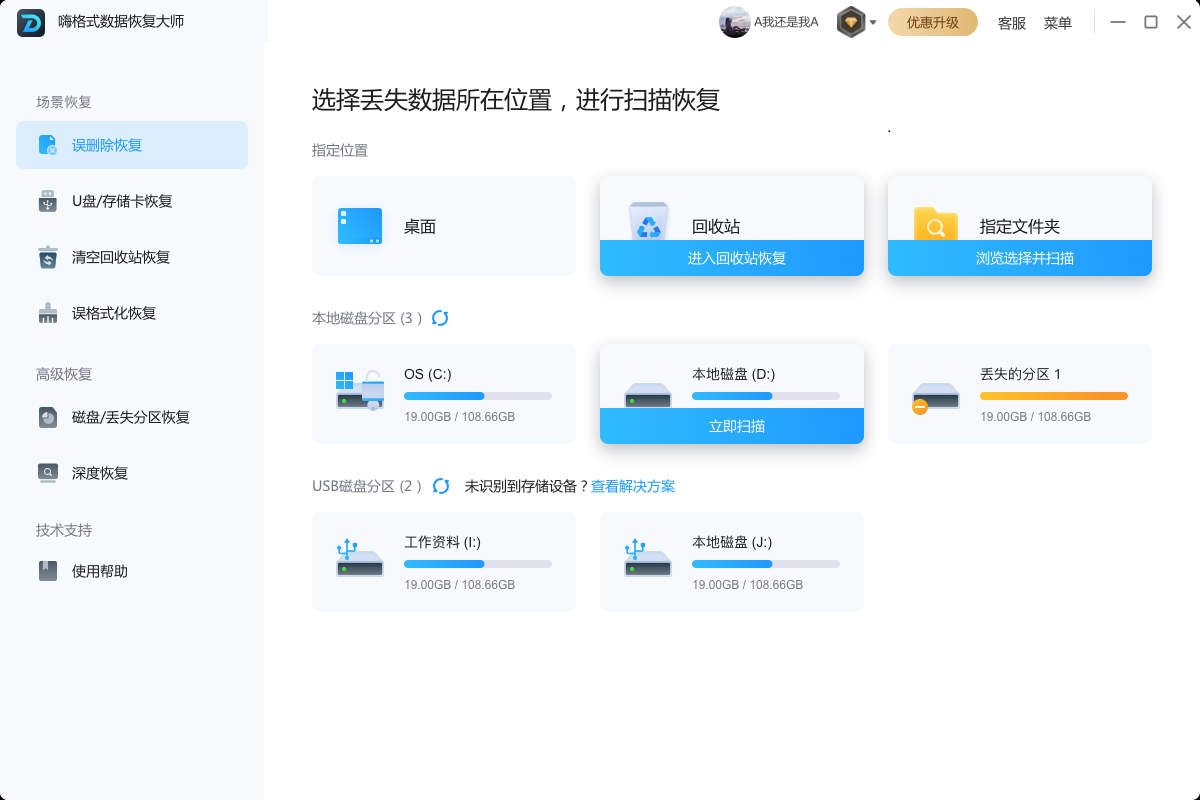
执行“深度扫描”模式,它能突破文件系统表层,深入磁盘扇区搜寻.wps/.docx等文档残留痕迹。扫描完毕,按文档类型/路径筛选,强烈建议预览文件内容确认完整性,然后安全恢复至另一块物理磁盘(避免覆盖!)。其强悍的底层扫描能力专为误删、格式化、分区丢失等严重数据灾难设计。

5、善用WPS云同步/历史版本(预防优于补救)
此乃面向未来的“后悔药”!确保登录WPS账号并开启“文档云同步”。编辑中的文档会自动实时同步至云端。即使本地崩溃,登录账号后从“首页”>“最近”或“云文档”中打开文件,点击顶部“历史版本”,即可选择时间点恢复。养成重要文档随时手动Ctrl + S的习惯,并定期检查WPS设置中“备份中心”的本地备份路径是否有效、空间是否充足。

三、总结:防患未然,方为上策
面对WPS未保存关闭的突发危机,从最便捷的软件内置备份中心唤醒,到深挖系统临时文件,再到系统还原点回滚,乃至专业工具如嗨格式数据恢复大师的深度扫描,层层递进的5种方案极大提升找回数据的成功率。

然而,最高明的策略永远是预防:强制开启WPS自动备份、养成随手保存习惯(Ctrl+S)、善用云同步与历史版本功能、重要文档编辑时避免直接操作原始文件(先复制副本)。将数据安全意识融入日常操作,方能让“文档惊魂”彻底远离!


