


“手滑点了永久删除”、“清空回收站后才想起重要照片还在里面”、“硬盘格式化后发现没备份”…这些场景带来的恐慌感,相信很多人都深有体会。珍贵的照片似乎瞬间消失于无形,那种懊悔与无助感难以言表。

数据恢复领域的一个基本定律是:删除不等于消失,只要数据未被覆盖,就有挽回的希望。本文将带你了解照片丢失的真实原因,并亲测5款有效电脑照片恢复软件,助你找回珍贵瞬间。

演示环境:荣耀MagicBook 16 Pro,Windows 11,嗨格式数据恢复大师 3.0.0.120
一、照片为何“永久删除”后仍能找回?
操作系统(如Windows)在删除文件时,并不会立刻清除硬盘上对应的数据内容,其核心原理在于:
文件系统标记: 删除操作仅仅是移除了文件在文件系统索引(如MFT表)中的记录,将该文件原本占用的磁盘空间标记为“空闲可用”。
数据残留: 文件的实际数据字节依然物理存在于硬盘的原始扇区上,直到操作系统后续需要存储新数据时,才会覆盖这些被标记为“空闲”的区域。
覆盖是关键: 只要新的数据没有完全覆盖掉旧照片数据所在的物理位置,理论上就有机会通过专业技术手段扫描磁盘底层数据,识别并重组出原始照片文件。

二、找回永久删除照片的关键行动
在发现照片被误删除后,立即采取正确行动至关重要:
立即停止使用该存储设备: 无论是电脑硬盘、U盘还是SD卡,立刻停止写入任何新数据(包括保存文件、安装软件、下载内容等),以防止新数据覆盖掉被删除照片的原始存储区域。覆盖是导致数据永久丢失的最大元凶!
不要将恢复软件安装到丢失照片的盘符: 如果需要使用软件恢复,务必将其安装到电脑的其他分区(如系统盘C盘),或者直接使用绿色免安装版本。避免安装过程本身在目标盘写入数据造成覆盖。
尽快选择专业工具扫描恢复: 时间拖得越久,新数据覆盖的风险越大。尽快使用可靠的数据恢复软件进行扫描和恢复操作。

三、亲测有效的5款电脑照片恢复软件推荐与步骤
1、嗨格式数据恢复大师(重点推荐)
专精于存储设备数据恢复,对硬盘(机械/固态)、U盘、SD卡、移动硬盘等设备支持良好。其深度扫描模式能有效挖掘“永久删除”或格式化后的照片碎片,恢复率高。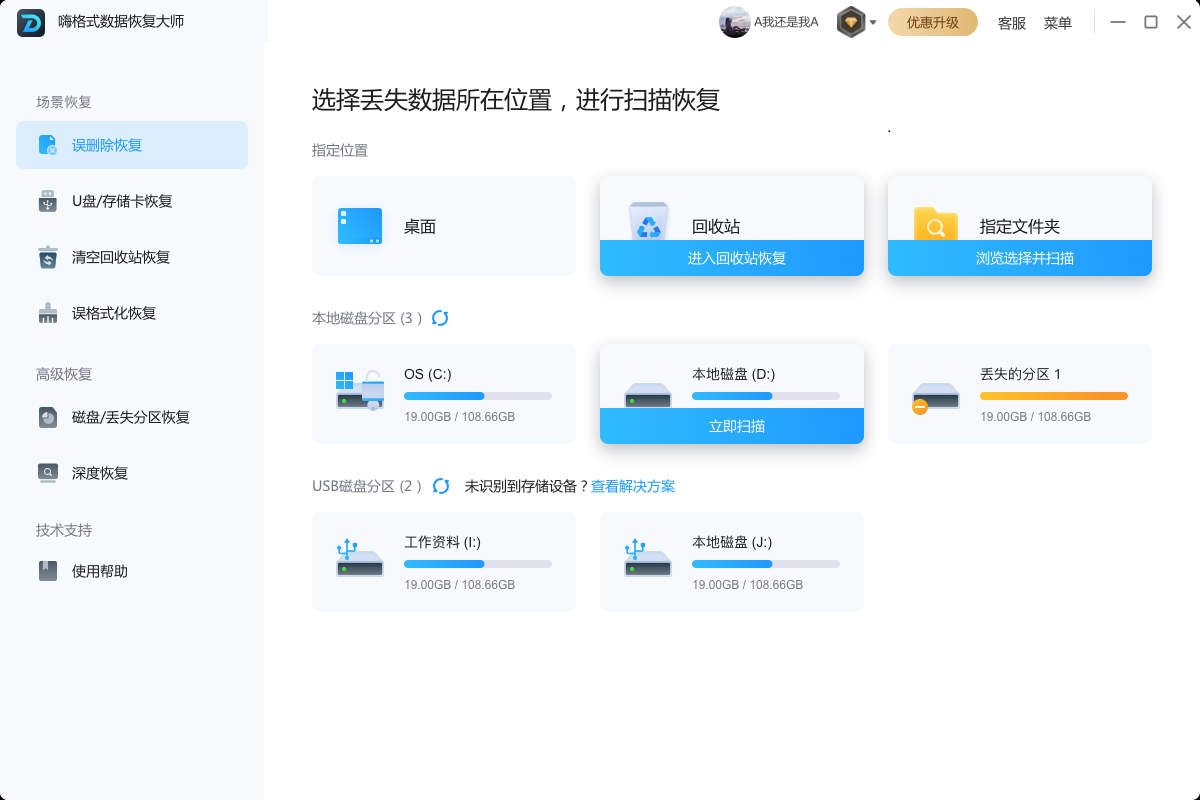
操作直观:选择丢失照片的原位置 > 启动“深度扫描” > 预览找到的照片(支持按文件类型如图片筛选) > 勾选恢复至安全位置(非原盘!)。尤其擅长恢复各类图片格式(JPG, PNG, RAW等)。

2、Recuva(免费轻量之选)
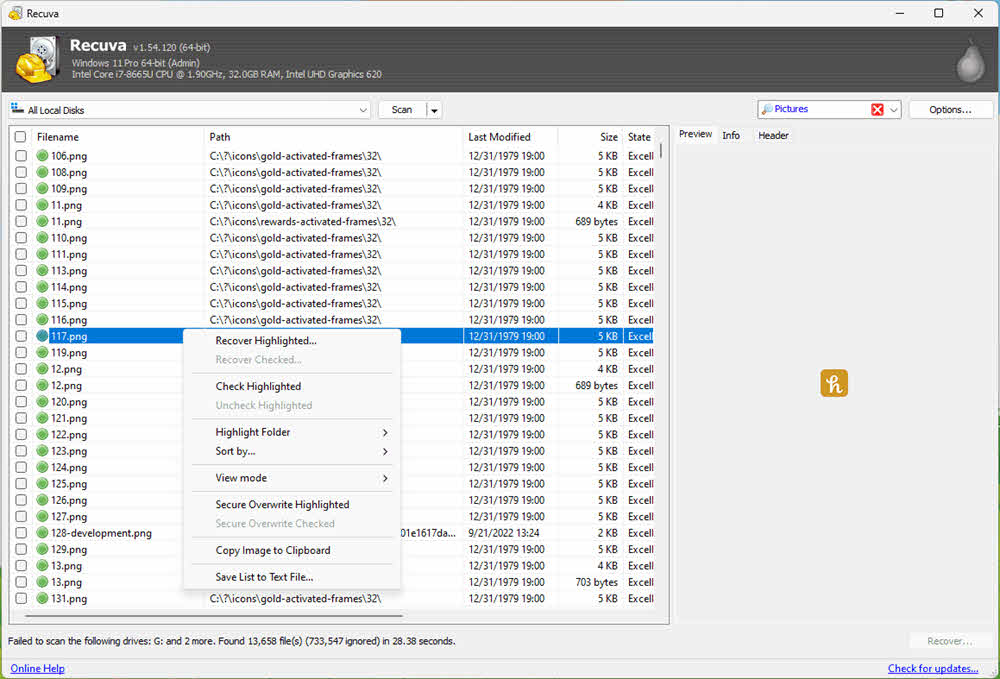
由知名软件公司Piriform开发,免费版功能已足够强大。界面简洁,扫描速度快。适合快速恢复最近删除且未被覆盖的照片。步骤:启动软件 > 选择文件类型“图片” > 选择照片丢失位置 > 点击“扫描” > 预览结果 > 恢复至其他位置。其“深度扫描”模式可挖掘更多潜在文件,是免费工具中的佼佼者。
3、Disk Drill(功能全面,预览直观)
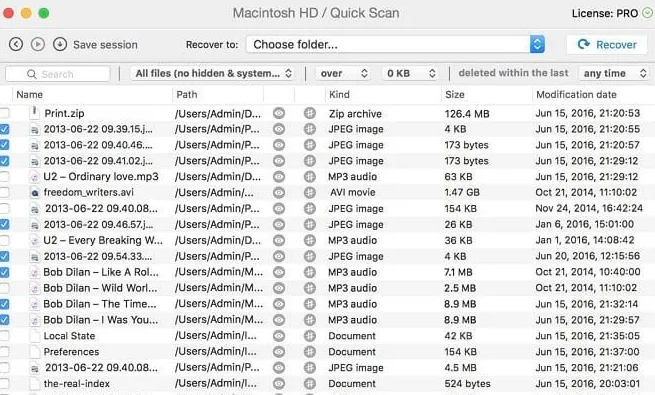
提供强大的扫描算法和清晰的文件预览功能(图片预览尤其实用)。除了基础恢复,还提供数据保护功能。操作流程:选择丢失照片的磁盘 > 点击“搜索丢失数据” > 扫描结束后,利用左侧“图片”筛选器 > 双击可预览照片 > 勾选所需文件 > 点击“恢复”并选择安全存储路径。其恢复能力与易用性结合得较好。
4、R-Studio(技术流专业工具)
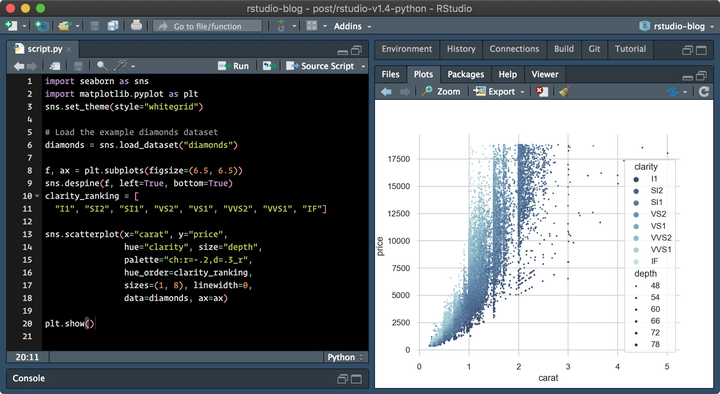
面向高级用户和技术人员,功能极其强大复杂。支持高级RAID重建、网络驱动器恢复、自定义文件签名识别(对碎片化严重的RAW照片恢复有帮助)。步骤略复杂:选择驱动器 > 点击“扫描” > 设置扫描参数(高级用户可调) > 等待扫描完成 > 在识别出的分区或额外找到的文件中按类型查找照片 > 恢复。适合其他软件无效时的最后攻坚。
5、PhotoRec(免费开源,命令行利器)
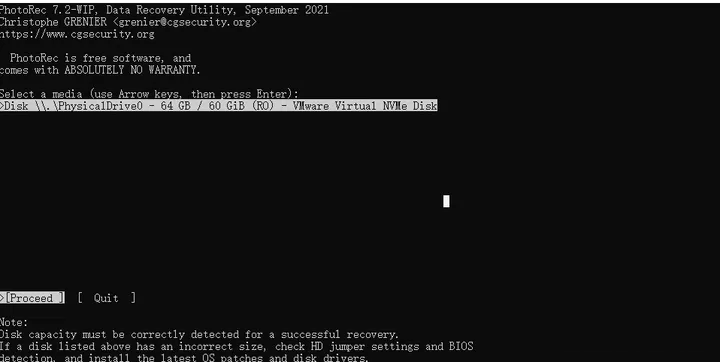
强大的免费开源恢复引擎(常与TestDisk捆绑)。纯命令行操作,无图形界面,学习曲线陡峭。但恢复能力极强,尤其擅长恢复底层数据碎片。使用步骤:运行程序 > 选择磁盘 > 选择分区类型(通常选Intel/PC) > 选择文件系统(选Other) > 设置恢复文件格式(如选择图片类型) > 指定恢复输出目录(必须与原盘不同)。适合不怕命令行、追求极限恢复的用户。
四、重要注意事项与总结
恢复目标位置: 这是铁律!恢复出来的照片必须保存到另一个物理硬盘或分区。直接保存回原盘可能导致覆盖,造成二次伤害。
预览功能: 多数专业软件提供图片预览(如嗨格式、Disk Drill)。务必利用此功能确认找到的照片是完整可用的,再执行恢复,避免做无用功。
及时性: 发现丢失后行动越快,恢复成功率越高。拖延是数据恢复的大敌。
覆盖不可逆: 一旦原始数据区域被新数据覆盖,即使是顶级恢复软件也无能为力。这凸显了立即停止写入的重要性。
固态硬盘(SSD)与TRIM: 现代SSD启用了TRIM功能后,被删除的数据可能更快被清除,留给恢复的窗口期更短。遇到SSD数据丢失更要争分夺秒。
物理损坏: 如果存储设备出现物理故障(异响、无法识别),请立即断电,寻求专业数据恢复机构帮助,避免自行操作加剧损坏。

总结:
永久删除的照片并非完全消失,利用专业的照片恢复软件,在数据未被覆盖前及时抢救,找回珍贵影像的可能性非常大。
数据恢复的本质是与时间的赛跑,停止写入是黄金法则。
在推荐的5款软件中,嗨格式数据恢复大师以其针对性(专注存储设备)、深度扫描能力和用户友好界面,成为综合表现优秀的可靠选择;Recuva是免费轻便的首选;Disk Drill功能与预览俱佳;R-Studio和PhotoRec则为深度技术需求提供了强大后盾。
预防胜于治疗,定期将重要照片备份到云端(如OneDrive, iCloud, Google Photos)或外部硬盘,才是守护记忆最安心的一步。


